

Você está incomodado com aquela mensagem intrusiva " Seu navegador é gerenciado pela sua organização "? Não procure mais! Temos a solução para você. Descubra neste guia como resolver esse problema e retomar o controle do seu navegador.
Entendendo o problema
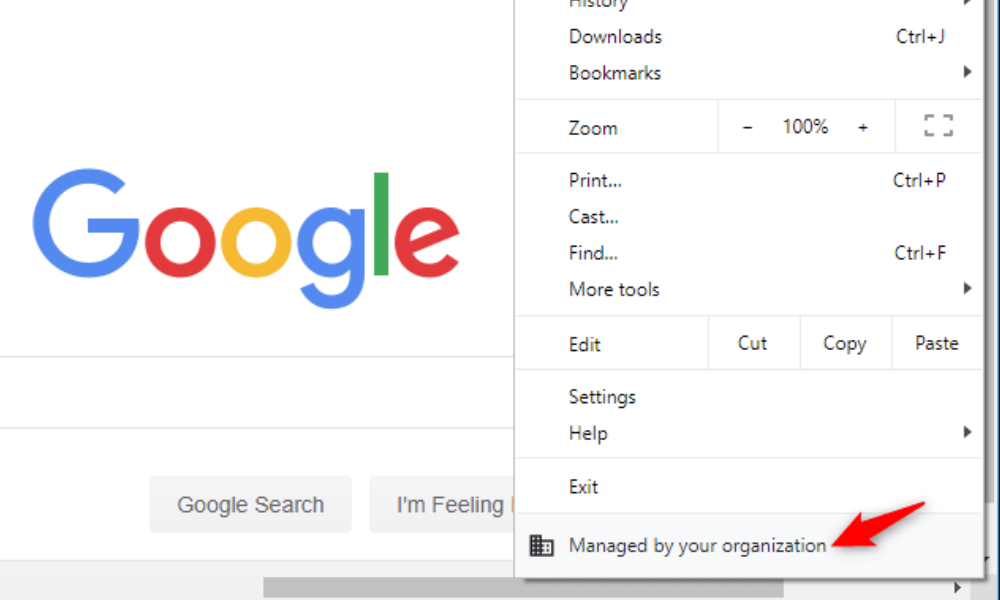
Antes de começarmos a solucionar o problema, é importante entender por que essa mensagem aparece. A mensagem "Seu navegador é gerenciado pela sua organização" geralmente aparece quando políticas de grupo são aplicadas ao seu navegador, seja ele o Google Chrome ou o Microsoft Edge. Essas políticas de grupo permitem que o administrador do sistema controle as configurações do navegador, como atualizações, extensões ou configuração de proxy.
Por que isso é um problema?
Se você é um usuário privado, esta mensagem pode ser preocupante, pois indica que outra pessoa está controlando as configurações do seu navegador. Em alguns casos, isso pode até restringir seu acesso a determinados sites ou impedi-lo de fazer as alterações desejadas.
Soluções para recuperar o controle do seu navegador
Para resolver esse problema, você pode seguir os passos abaixo, dependendo do navegador que estiver usando:
Google Chrome:
Passo 1: Abra o Windows pressionando a Windows + R , digite regedit e pressione Enter.
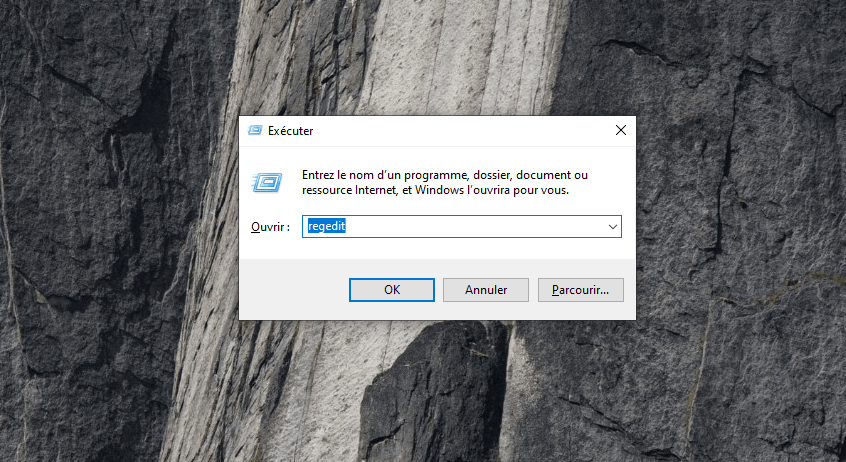
Passo 2: Navegue até a seguinte chave: HKEY_LOCAL_MACHINE\SOFTWARE\Policies\Google\Chrome
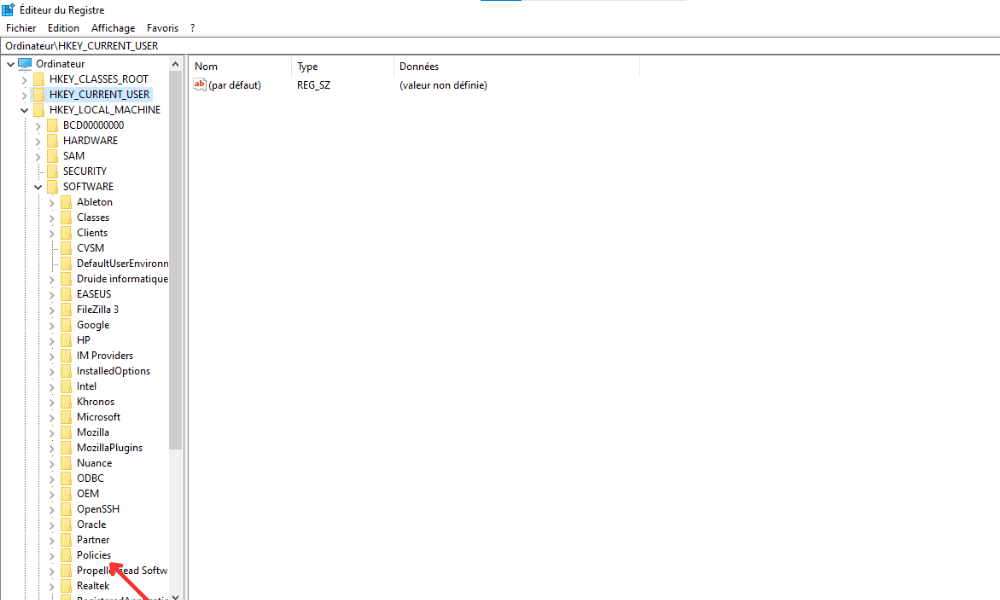
Passo 3: Exclua esta chave clicando com o botão direito do mouse sobre ela e selecionando Excluir .
Passo 4: Reinicie o navegador Chrome e verifique se o problema foi resolvido.

Microsoft Edge:
Passo 1: Abra o Windows pressionando a Windows + R , digite regedit e pressione Enter.
Passo 2: Navegue até a seguinte chave: HKEY_LOCAL_MACHINE\SOFTWARE\Policies\Microsoft\Edge
Passo 3: Exclua esta chave clicando com o botão direito do mouse sobre ela e selecionando Excluir .
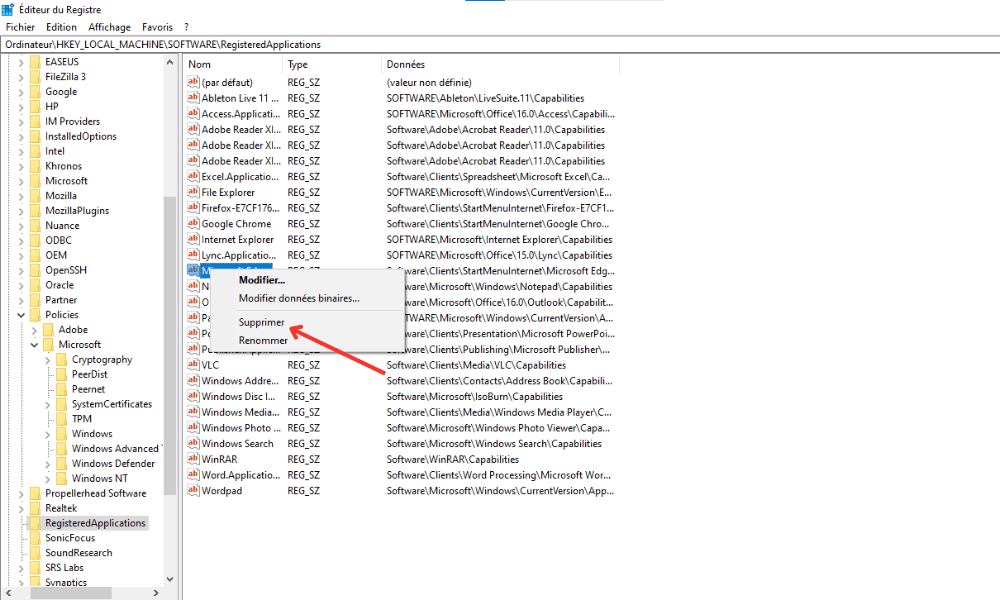
Passo 4: Reinicie o navegador Edge e verifique se o problema foi resolvido.
Atenção!
Antes de modificar o registro Windows, é altamente recomendável criar um ponto de restauração do sistema ou fazer um backup do registro. Isso permitirá que você retorne ao estado anterior caso ocorra algum problema.
Tabela comparativa de soluções
| Navegador | Chave de registro a ser excluída |
|---|---|
| Google Chrome | HKEY_LOCAL_MACHINE\SOFTWARE\Policies\Google\Chrome |
| Microsoft Edge | HKEY_LOCAL_MACHINE\SOFTWARE\Policies\Microsoft\Edge |
O que devo fazer se o problema persistir?
Se o problema persistir após seguir os passos acima, outros fatores podem estar envolvidos. Aqui estão algumas possibilidades a serem exploradas:
- Verifique seu sistema em busca de malware e remova-o com um software antivírus atualizado.
- Certifique-se de que seu sistema operacional e navegador estejam atualizados.
- Para obter mais assistência, entre em contato com o suporte técnico do seu navegador.
Seguindo essas dicas, você poderá resolver o problema "Seu navegador é gerenciado pela sua organização" no Chrome e no Edge para Windows. Proteger sua privacidade e recuperar o controle do seu navegador é essencial para uma navegação segura e sem restrições.
Este artigo pode lhe interessar: Como configuro o comando "OK Google" no meu dispositivo?
Perguntas frequentes
Como posso saber se meu navegador é gerenciado pela sua organização?
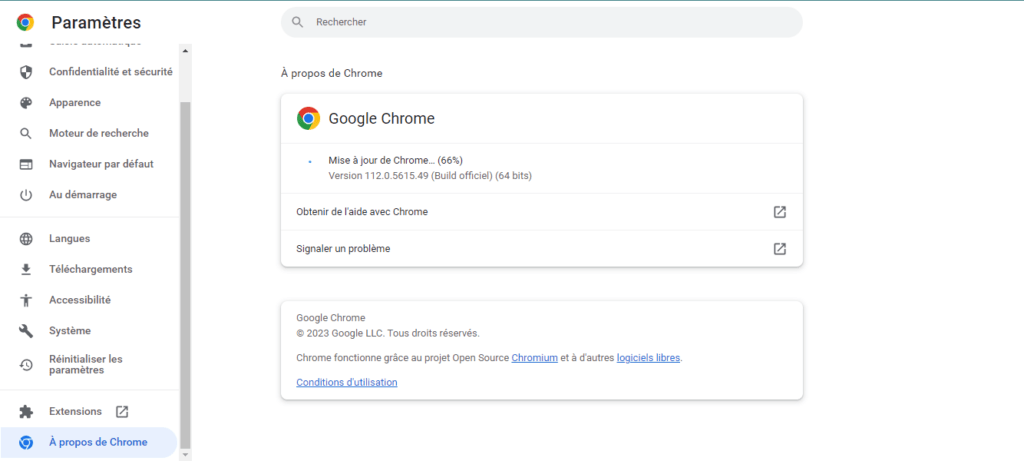
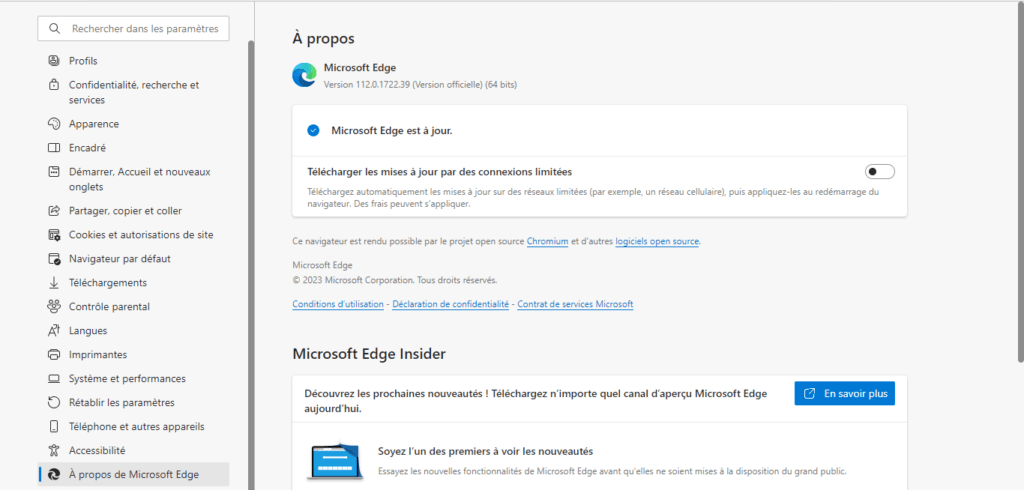
Para descobrir se o seu navegador é gerenciado pela sua organização, você pode verificar alguns indicadores. No Google Chrome e no Microsoft Edge, por exemplo, geralmente aparece a mensagem "Seu navegador é gerenciado pela sua organização" nas configurações. Veja como verificar:
- Google Chrome: Abra o Chrome e clique nos três pontos verticais no canto superior direito da janela. Selecione "Configurações". Role para baixo até a seção "Sobre o Chrome". Se você vir a mensagem, seu navegador está sendo monitorado.
- Microsoft Edge: Abra o Edge e clique nos três pontos horizontais no canto superior direito da janela. Selecione "Configurações". Role para baixo até a seção "Sobre o Microsoft Edge". Se você vir a mensagem, seu navegador está sendo monitorado.
Existem outros navegadores que podem exibir essa mensagem de alerta?
A mensagem " Seu navegador é gerenciado pela sua organização " é específica do Google Chrome e do Microsoft Edge. No entanto, outros navegadores também podem ser controlados por políticas de grupo ou configurações administrativas semelhantes. Por exemplo, o Firefox e o Safari podem ser gerenciados por administradores de sistema. Nesses casos, indicações semelhantes podem aparecer nas configurações do navegador ou como mensagens de alerta.
Como posso verificar quais políticas de grupo específicas estão aplicadas ao meu navegador?
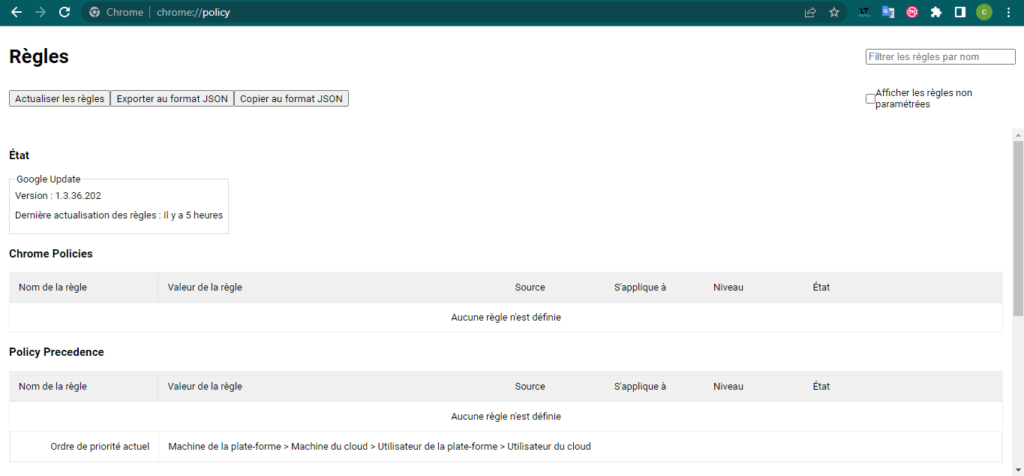
Para verificar as políticas de grupo aplicadas ao seu navegador, você pode usar as ferramentas integradas ao Windows ou as páginas específicas do navegador:
- Google Chrome: Abra o Chrome e digite "chrome://policy" na barra de endereços. Pressione Enter. Você verá uma lista das políticas atualmente aplicadas ao seu navegador.
- Microsoft Edge: Abra o Edge e digite "edge://policy" na barra de endereços. Pressione Enter. Você verá uma lista das políticas atualmente aplicadas ao seu navegador.
- Windows : Você pode usar o Editor de Política de Segurança Local ou o Editor de Gerenciamento de Objetos de Política para visualizar e modificar as políticas de grupo aplicadas ao seu sistema. Essas ferramentas geralmente podem ser acessadas pelo menu Iniciar ou pesquisando por "secpol.msc" ou "gpedit.msc" no Windows .

É possível modificar determinadas políticas de grupo sem excluir a chave do registro?
Sim, é possível modificar certas políticas de grupo sem excluir a chave de registro associada. Você pode usar o Editor de Gerenciamento de Objetos de Política (gpedit.msc) ou o Editor de Política de Segurança Local (secpol.msc) para fazer alterações específicas nas políticas de grupo aplicadas ao seu sistema. Veja como:
- Abra o Editor de Gerenciamento de Objetos de Política (gpedit.msc) ou o Editor de Política de Segurança Local (secpol.msc) pesquisando um desses nomes no menu Iniciar.
- Acesse a seção correspondente às configurações do navegador. Para o Chrome, por exemplo, vá para "Configuração do computador" > "Modelos administrativos" > "Google" > "Google Chrome".
- Clique duas vezes na política que deseja alterar e selecione "Desativada" ou "Não configurada" e, em seguida, clique em "OK".
- Reinicie o navegador para que as alterações entrem em vigor.
Observe que este método só funcionará se você tiver acesso ao Editor de Gerenciamento de Objetos de Política ou ao Editor de Política de Segurança Local, cujo acesso pode ser limitado dependendo dos direitos da sua conta de usuário.
Há algum risco de segurança se eu excluir a chave de registro mencionada no artigo?
Excluir a chave de registro mencionada no artigo pode resolver o problema " Seu navegador é gerenciado pela sua organização ". No entanto, antes de excluir essa chave, é importante tomar algumas precauções:
- Crie um ponto de restauração do sistema ou faça backup do registro antes de efetuar a alteração.
- Certifique-se de compreender completamente as implicações da exclusão desta chave de registro e como isso pode afetar as políticas de grupo aplicadas ao seu navegador.
- Se você não tiver certeza se pode fazer essas alterações com segurança, consulte um profissional de TI ou o suporte técnico do seu navegador.
Como posso impedir que esta mensagem reapareça se meu sistema estiver infectado com malware?
Se o seu sistema estiver infectado com malware, é essencial limpá-lo para evitar que a mensagem "Seu navegador é gerenciado pela sua organização" apareça novamente. Aqui estão alguns passos a seguir para proteger o seu sistema:
- Execute um software antivírus para detectar e remover qualquer malware presente em seu sistema.
- Certifique-se de que seu sistema operacional e software estejam atualizados para evitar vulnerabilidades de segurança.
- Utilize um firewall para proteger seu sistema contra ameaças online.
- Evite baixar softwares ou arquivos de fontes desconhecidas ou não confiáveis.
Conclusão
Seguindo as dicas e etapas deste FAQ, você poderá resolver e prevenir problemas relacionados à mensagem Seu navegador é gerenciado pela sua organização Windows . Proteger sua privacidade e manter um ambiente de navegação seguro são essenciais para uma experiência online tranquila. Caso encontre alguma dificuldade para resolver esse problema, consulte o suporte técnico do seu navegador ou procure a ajuda de um profissional de TI.


