

Você já se perguntou como marcar um local específico no mapa , mesmo que ele não tenha endereço ou nome oficial? Por exemplo, um lugar na natureza onde você fez um piquenique, um estacionamento onde deixou o carro ou um lugar inusitado que descobriu. Se sim, você vai adorar o recurso de "marcar ponto" no Google Maps.
Um " marcador " é um símbolo que aparece no mapa quando você pressiona e segura um local. Ele permite que você faça várias coisas com esse local, como compartilhá-lo, adicioná-lo aos seus favoritos ou iniciar uma rota. É uma maneira simples e prática de personalizar sua experiência de mapas online.
Neste artigo, explicaremos como usar um "pino abandonado" no Google Maps, seja no seu computador ou no seu smartphone.

Como faço para usar o Dropped Pin no meu computador?
Para usar um marcador "abandonado" no seu computador, primeiro você precisa acessar o site do Google Maps (https://www.google.com/maps). Em seguida, siga estes passos:
- Escolha o modo de visualização do mapa de sua preferência (mapa, satélite, relevo, etc.).
- Aumente ou diminua o zoom no mapa para encontrar o local que deseja marcar com um alfinete.
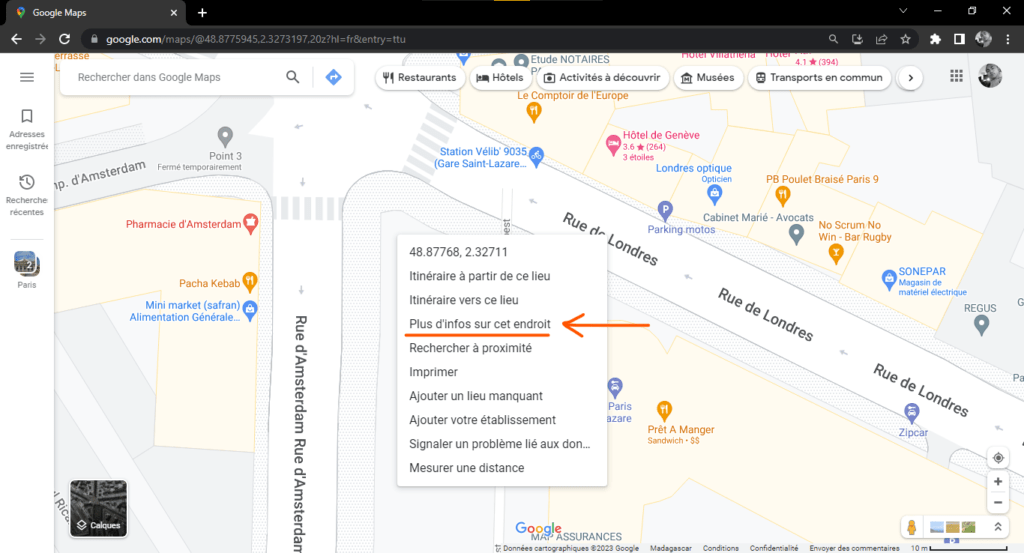
- Clique com o botão direito do mouse no local escolhido. Um menu de contexto será exibido.
- Selecione a opção “Mais informações sobre este local”. Uma janela será aberta à esquerda do mapa, com as coordenadas do local e um marcador vermelho que será posicionado no local.
- Agora você pode usar este PIN para realizar diferentes ações:
- Para obter mais informações sobre o local, clique no nome do local (se houver) ou nos detalhes de contato. Você verá então informações como fotos, avaliações, horário de funcionamento, número de telefone, site, etc.
- Para compartilhar a localização com outras pessoas, clique no ícone de compartilhamento (uma seta apontando para a direita). Você poderá então copiar o link da localização, enviá-lo por e-mail ou mensagem, ou publicá-lo nas redes sociais.
- Para adicionar o local aos seus favoritos, clique no ícone de coração. O local será então salvo na sua lista de "Salvos", que você pode visualizar a qualquer momento clicando no ícone de menu (três linhas horizontais) no canto superior esquerdo do mapa.
- Para iniciar uma rota de ou para este local, clique no ícone da seta azul. Em seguida, você poderá escolher seu meio de transporte (carro, bicicleta, transporte público, a pé) e ver o tempo estimado e a distância da viagem.
Como usar o Dropped Pin no seu smartphone?
Para usar um marcador "abandonado" no seu smartphone, primeiro você precisa baixar e instalar o aplicativo Google Maps (disponível gratuitamente para Android e iOS). Em seguida, siga estes passos:
- Abra o aplicativo Google Maps e conceda as permissões necessárias (localização, armazenamento, etc.).
- Escolha o modo de visualização do mapa de sua preferência (mapa, satélite, relevo, etc.).
- Aumente ou diminua o zoom no mapa para encontrar o local que deseja marcar com um alfinete.
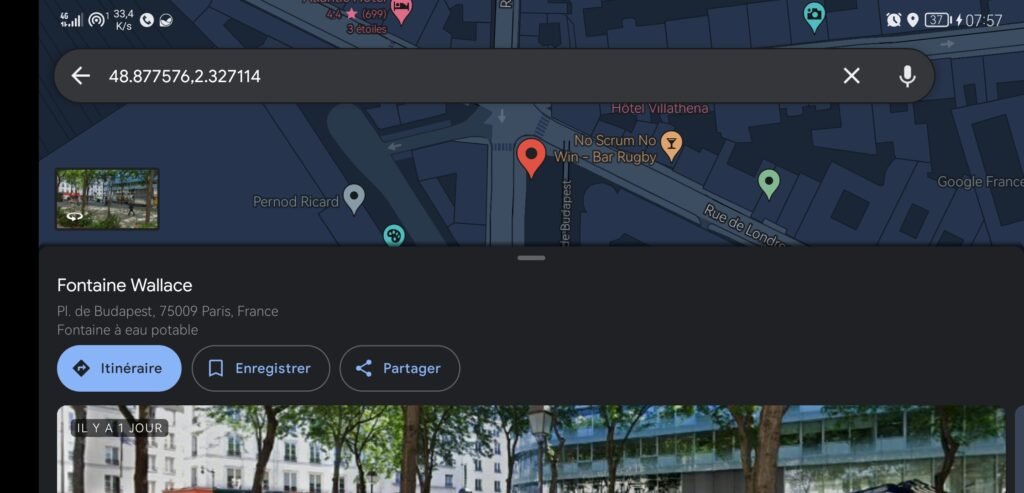
- Pressione e segure o local escolhido. Um marcador vermelho aparecerá no local e uma barra surgirá na parte inferior da tela, com o nome do local (se houver) ou as coordenadas.
- Agora você pode usar este PIN para realizar diferentes ações:
- Para obter mais informações sobre o local, toque na barra na parte inferior da tela. Você verá detalhes como fotos, avaliações, horário de funcionamento, número de telefone, site, etc.
- Para compartilhar a localização com outras pessoas, toque no ícone de compartilhamento (uma seta apontando para a direita). Você poderá então copiar o link da localização, enviá-lo por e-mail ou mensagem, ou publicá-lo nas redes sociais.
- Para adicionar o local aos seus favoritos, toque no ícone de coração. O local será salvo na sua lista "Salvos", que você pode visualizar a qualquer momento tocando no ícone de menu (três linhas horizontais) no canto superior esquerdo da tela.
- Para iniciar uma rota de ou para este local, toque no ícone de seta azul. Em seguida, você poderá escolher seu meio de transporte (carro, bicicleta, transporte público, a pé) e ver o tempo e a distância estimados da viagem.
Quais são as vantagens de usar um "marcador abandonado" no Google Maps?

Utilizar um "pino abandonado" no Google Maps oferece diversas vantagens:
- Permite marcar um local específico, mesmo que não tenha endereço ou nome oficial. Isso pode ser útil para encontrar um lugar que você visitou, indicar um ponto de encontro para alguém ou descobrir lugares incomuns.
- Permite obter informações sobre o local, como fotos, avaliações, horário de funcionamento, número de telefone, site, etc. Isso pode ser útil se você quiser saber mais sobre um lugar antes de ir até lá ou se quiser compartilhar sua experiência com outras pessoas.
- Também permite localizar um número de telefone associado a um local no mapa. Isso pode ser útil se você quiser entrar em contato com o proprietário do local, verificar a disponibilidade de um serviço ou produto ou relatar um problema ou anomalia.
- Permite compartilhar sua localização com outras pessoas por e-mail, mensagem ou redes sociais. Isso pode ser útil se você quiser convidar alguém para ir a algum lugar com você, recomendar um local ou mostrar aos seus amigos onde você está.
- Permite adicionar o local aos seus favoritos, para que possa encontrá-lo facilmente mais tarde. Isso pode ser útil se quiser criar uma lista de lugares que gosta ou que deseja visitar.
- Permite planejar uma rota de ou para este local, escolhendo o meio de transporte. Isso pode ser útil se você quiser saber como chegar a um lugar ou como voltar de um lugar.
Quais são as desvantagens de usar um "pino abandonado" no Google Maps?
Usar um "marcador abandonado" no Google Maps também tem algumas desvantagens:
- É necessária uma conexão com a internet para funcionar. Se você não tiver acesso à rede ou Wi-Fi, não poderá usar este recurso.
- Nem sempre é preciso. Dependendo da intensidade do sinal de GPS ou do modo de exibição do mapa, o marcador pode não corresponder exatamente ao local que você deseja marcar. Portanto, verifique se o marcador está posicionado corretamente antes de usá-lo.
- Não é permanente. Se você fechar o Google Maps ou trocar de mapa, o marcador desaparecerá. Portanto, lembre-se de salvar o local nos seus favoritos se quiser mantê-lo.
Perguntas frequentes
Como faço para excluir um marcador "abandonado" no Google Maps?
Para remover um marcador abandonado do Google Maps, basta tocar em outro local no mapa ou fechar a janela ou barra que exibe as informações do local. O marcador desaparecerá do mapa. Se você salvou o local nos seus favoritos, pode removê-lo tocando no ícone de coração e, em seguida, no ícone da lixeira.
Como faço para alterar o nome de um "marcador abandonado" no Google Maps?
Se você quiser alterar o nome de um marcador abandonado no Google Maps, primeiro salve-o nos seus favoritos tocando no ícone de coração. Em seguida, toque no ícone de menu (três linhas horizontais) no canto superior esquerdo da tela e depois na opção "Salvos". Você verá uma lista dos seus locais favoritos. Toque no local cujo nome você deseja alterar e, em seguida, toque no ícone de lápis. Agora você pode digitar o novo nome que deseja dar ao local.
Como criar um mapa personalizado com "marcadores abandonados" no Google Maps?
Se você deseja criar um mapa personalizado com "marcadores abandonados" no Google Maps, primeiro acesse o site do Google My Maps (https://www.google.com/mymaps). Em seguida, siga estas etapas:
- Clique no botão “Criar um novo mapa”.

- Dê um nome e uma descrição ao seu cartão.

- Escolha o modo de visualização do mapa de sua preferência (mapa, satélite, relevo, etc.).
- Aumente ou diminua o zoom no mapa para encontrar os locais que deseja marcar com alfinetes.
- Clique com o botão esquerdo do mouse no local escolhido. Uma janela será aberta no lado direito do mapa, exibindo as coordenadas do local e um marcador azul que será posicionado sobre ele.
- Agora você pode personalizar este pin dando-lhe um nome, descrição, cor, ícone, etc.
- Repita o processo para todos os locais que deseja adicionar ao seu mapa.
Você também pode desenhar linhas ou formas para conectar ou delimitar áreas no seu mapa.
Depois de concluir seu mapa, você pode compartilhá-lo com outras pessoas clicando no botão “Compartilhar”. Em seguida, você pode copiar o link do mapa, enviá-lo por e-mail ou mensagem, ou publicá-lo nas redes sociais.
Conclusão
Agora você já sabe como usar um "marcador abandonado" no Google Maps, seja no computador ou no smartphone. Esse recurso permite marcar um local específico no mapa e realizar diversas ações com esse marcador. Você pode obter informações sobre o local, compartilhá-lo com outras pessoas, adicioná-lo aos seus favoritos ou até mesmo obter rotas de ou para esse local. Você também pode criar um mapa personalizado com "marcadores abandonados" para visualizar e explorar o mundo do seu jeito.
Se você gosta de usar o Google Maps e descobrir novos lugares, também pode participar do programa Google Local Guides . Esse programa recompensa os usuários que contribuem para enriquecer o Google Maps com suas avaliações, fotos, vídeos ou perguntas. Como Local Guide, você pode ganhar pontos, distintivos, benefícios e acesso a eventos exclusivos.
Esperamos que este artigo tenha sido útil e que você tenha aprendido algo novo. Se tiver alguma dúvida ou comentário, deixe-os abaixo. Teremos prazer em respondê-los.


