

Precisa clicar com o botão direito do mouse no seu computador , mas não tem um ou ele não está funcionando? Não se preocupe, existem outras maneiras de acessar o menu de contexto sem usar um mouse. Neste artigo, mostraremos como clicar com o botão direito do mouse em diferentes tipos de computadores e daremos algumas dicas extras!
O que é um clique com o botão direito do mouse e para que serve?
Um clique com o botão direito do é a ação de clicar com o botão direito do mouse quando o cursor está posicionado sobre um elemento na tela. Essa ação abre um menu de contexto que oferece diferentes opções dependendo do elemento selecionado.
Por exemplo :
- Se você clicar com o botão direito do mouse em um arquivo, poderá copiá , recortá , renomeá , excluí , compartilhá etc.
- Se você clicar com o botão direito do mouse em uma imagem, poderá abri- , salvá- , editá , copiá , etc.
- Se você clicar com o botão direito do mouse em um texto, poderá selecioná-lo, copiá , colá , pesquisá- , etc.
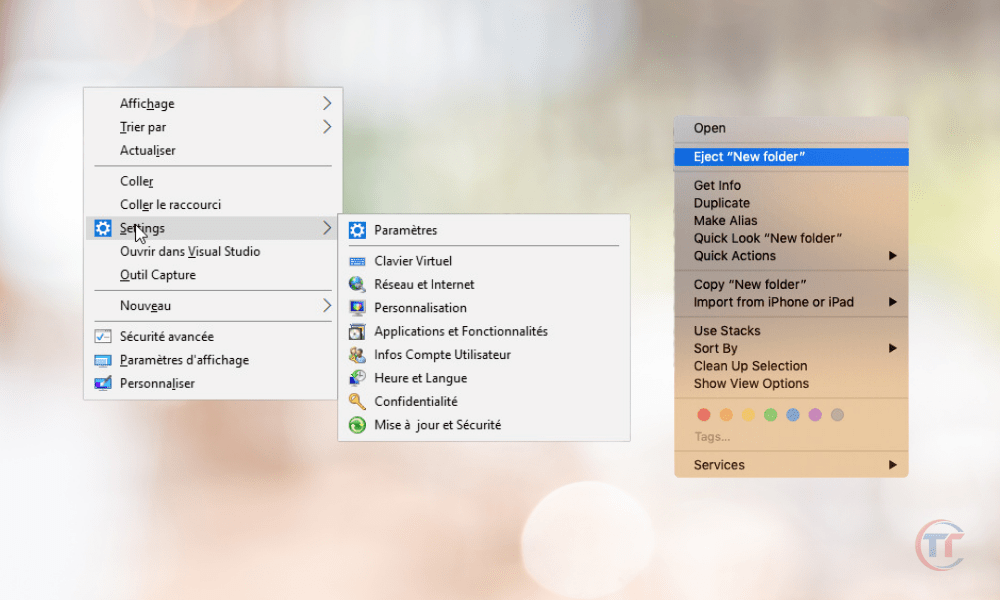
Clicar com o botão direito do mouse é, portanto, uma maneira rápida e conveniente de acessar funções úteis sem precisar navegar pelos menus principais do computador ou do software que está sendo usado.
Por que usar um teclado para clicar com o botão direito em vez de um mouse?
Você pode estar se perguntando por que precisaria clicar com o botão direito do mouse em um computador sem um mouse . Afinal, o mouse é o acessório mais comum e simples para interagir com a tela. No entanto, existem vários motivos pelos quais você pode usar o teclado para clicar com o botão direito em vez de um mouse.
Eis alguns desses motivos:
- Você não tem um mouse disponível ou o deixou em casa.
- Seu mouse está com defeito , quebrado ou a bateria está descarregada.
- Seu mouse não é compatível com seu computador ou sistema operacional.
- Você prefere usar o teclado para economizar tempo ou por razões ergonômicas?
- Você está trabalhando em um computador que não possui mouse ou não permite conectar um.
- Você quer aprender a usar o teclado para ter mais controle sobre o seu computador.
Leia também : Azertyuiopqsdfghjklmwxcvbn: Por que essa ordem em um teclado Azerty?
Seja qual for o motivo, saiba que é possível clicar com o botão direito do mouse no computador sem usar o mouse, e de diversas maneiras. Mostraremos isso nas seções a seguir.
Como faço para clicar com o botão direito do mouse em um PC Windows sem usar um mouse?
PC Windows , tem várias opções para clicar com o botão direito do mouse sem usar um mouse. Aqui estão as principais:
- Use a tecla de menu de contexto : Essa tecla geralmente está localizada à direita da barra de espaço, entre as Alt e Ctrl . Ela representa um menu com uma seta. Ao pressionar essa tecla, o menu de contexto do item onde o cursor está posicionado é aberto. Você pode então navegar pelo menu usando as teclas de seta e confirmar sua seleção com a tecla Enter.

- Use o atalho de teclado Shift + F10 : este atalho tem o mesmo efeito que o menu de contexto. Ele abre o menu de contexto do item onde o cursor está posicionado. Você pode então usar as teclas de seta e a tecla Enter para selecionar a opção desejada.

Como faço para clicar com o botão direito do mouse em um Mac sem usar um mouse?
Se você usa um Mac , também tem várias opções para clicar com o botão direito do mouse sem usar um mouse. Aqui estão as principais:
- Use as teclas Control ou Command : essas teclas estão localizadas na parte inferior esquerda e direita do teclado, respectivamente. Pressionar uma dessas teclas enquanto clica em um item com o trackpad ou o teclado numérico abre o menu de contexto desse item. Você pode então navegar pelo menu usando as teclas de seta e confirmar sua seleção com a tecla Enter.
- Use o atalho de teclado Ctrl + 5 : Este atalho tem o mesmo efeito que a tecla Control ou Command. Ele abre o menu de contexto do item onde o cursor está posicionado. Você pode então usar as teclas de seta e a Enter para selecionar a opção desejada.

Muitas vezes perdemos tempo tentando digitar um símbolo no Mac. Leia o artigo : Como digitar o símbolo arroba (@) no Mac?
- Configure as definições do teclado ou do trackpad : Se quiser personalizar a forma como clica com o botão direito do rato sem usar o rato no seu Mac, altere as definições do teclado ou do trackpad nas Preferências do Sistema . Depois, pode escolher as opções que melhor se adequam às suas necessidades.
Como faço para clicar com o botão direito do mouse em um Chromebook sem usar um mouse?
Se você usa um Chromebook , também tem várias opções para clicar com o botão direito do mouse sem precisar usá-lo. Aqui estão as principais:
- Use a tecla Alt ou a tecla de pesquisa : essas teclas estão localizadas na parte inferior esquerda e direita do teclado, respectivamente. Pressionar uma dessas teclas enquanto clica em um item com o touchpad ou o teclado numérico abre o menu de contexto desse item. Você pode então navegar pelo menu usando as teclas de seta e confirmar sua seleção com a tecla Enter.
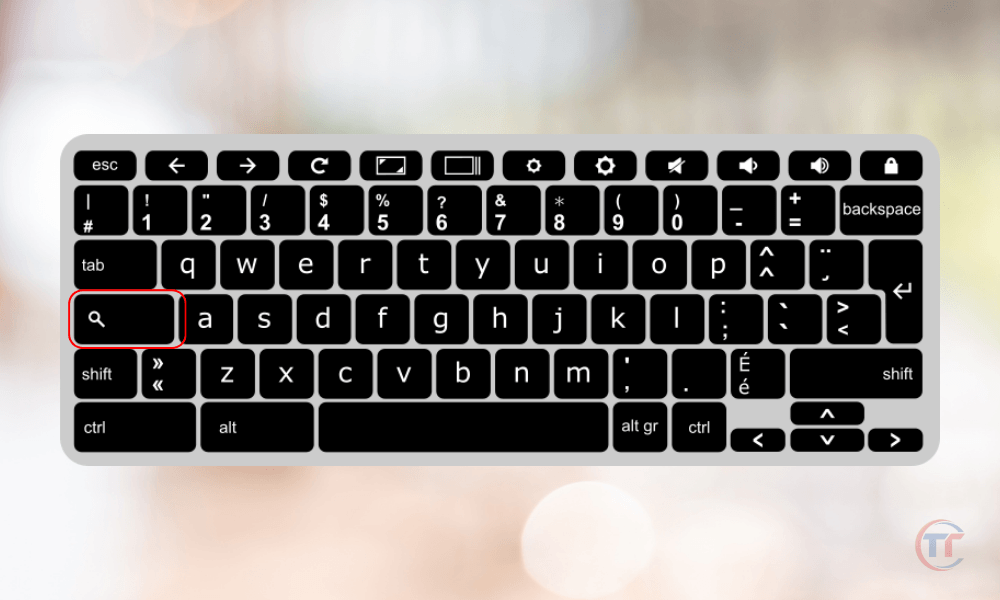
- Use o atalho de teclado Alt + Pesquisar + 5 : Este atalho tem o mesmo efeito que a tecla Alt ou Pesquisar. Ele abre o menu de contexto do item onde o cursor está posicionado. Você pode então usar as teclas de seta e a tecla Enter para selecionar a opção desejada.

- Usando o touchpad ou o teclado numérico : Se o seu Chromebook tiver um touchpad ou um teclado numérico, você pode usá-los para clicar com o botão direito do mouse sem precisar de um mouse. No touchpad, você pode tocar com dois dedos ou com o dedo indicador da mão direita no item desejado. No teclado numérico, você pode ativar a tecla Num Lock e, em seguida, pressionar a tecla 5 enquanto mantém pressionada a tecla Alt.
Como faço para clicar com o botão direito do mouse em um laptop sem usar um mouse?
Se você estiver usando um laptop, também terá várias opções para clicar com o botão direito do mouse sem precisar usá-lo. Aqui estão as principais:
- Use a área designada do touchpad : A maioria dos laptops possui um touchpad que permite controlar o cursor em vez de usar um mouse . Esse touchpad geralmente tem uma área dedicada ao clique com o botão direito , frequentemente localizada no canto inferior direito. Tocar nessa área abre o menu de contexto do item onde o cursor está posicionado.
- Use o atalho de teclado Ctrl + clique : este atalho tem o mesmo efeito que a área designada no touchpad. Ele abre o menu de contexto do item onde o cursor está posicionado. Você pode então usar as teclas de seta e a tecla Enter para selecionar a opção desejada.
- Usando uma tela sensível ao toque ou caneta stylus : Alguns laptops possuem uma tela sensível ao toque que permite interagir com a tela usando os dedos ou uma caneta stylus. Nessas telas, você pode clicar com o botão direito do mouse sem usar o mouse, pressionando e segurando o item desejado. O menu de contexto para esse item será exibido.
- Configure as definições do touchpad ou do ecrã tátil Se você deseja personalizar a forma como clica com o botão direito do mouse no seu laptop, sem usar um mouse, pode alterar as configurações do touchpad ou da tela sensível ao toque:
- Aceda ao Painel de Controlo
- Clique em Hardware e Áudio
- Em seguida, selecione Mouse ou Tela sensível ao toque .
Você poderá então escolher as opções que melhor lhe convêm, como ativar o clique secundário, o clique com um toque ou o clique com dois dedos no touchpad, ou ajustar a sensibilidade ou a duração do clique na tela sensível ao toque, etc.
Como faço para clicar com o botão direito do mouse em um computador usando apenas uma caneta stylus?
Se o seu computador tiver uma caneta stylus , você pode clicar com o botão direito do mouse sem usar o mouse , pressionando e segurando o item desejado com a caneta. Isso abrirá o menu de contexto do item. Em seguida, você poderá selecionar a opção desejada tocando nela com a caneta.

Como faço para clicar com o botão direito do mouse em um computador sem usar um mouse e com um controle de jogos?
Se o seu computador tiver um gamepad , você pode clicar com o botão direito do mouse sem usar o mouse, pressionando o botão B ou o botão direito do gamepad. Isso abrirá o menu de contexto do item onde o cursor está posicionado. Você pode então usar o joystick ou as setas do gamepad para navegar pelo menu e o botão A ou o botão esquerdo do gamepad para confirmar sua seleção.
Como faço para clicar com o botão direito do mouse em um computador com teclado virtual sem usar um mouse?
Se o seu computador tiver um teclado virtual , você pode clicar com o botão direito do mouse sem usar o mouse, utilizando a tecla de contexto ou o atalho de teclado Shift + F10 no teclado virtual. Isso abrirá o menu de contexto do item onde o cursor está posicionado.
Como faço para clicar com o botão direito do mouse em um computador usando comandos de voz?
Se o seu computador tiver controle por voz , você pode clicar com o botão direito do mouse sem usar o mouse , dizendo " clique com o botão direito " ou " menu de contexto " quando o cursor estiver sobre o item desejado. Isso abrirá o menu de contexto para esse item. Você poderá então dizer o nome da opção que deseja selecionar ou o número correspondente.


