
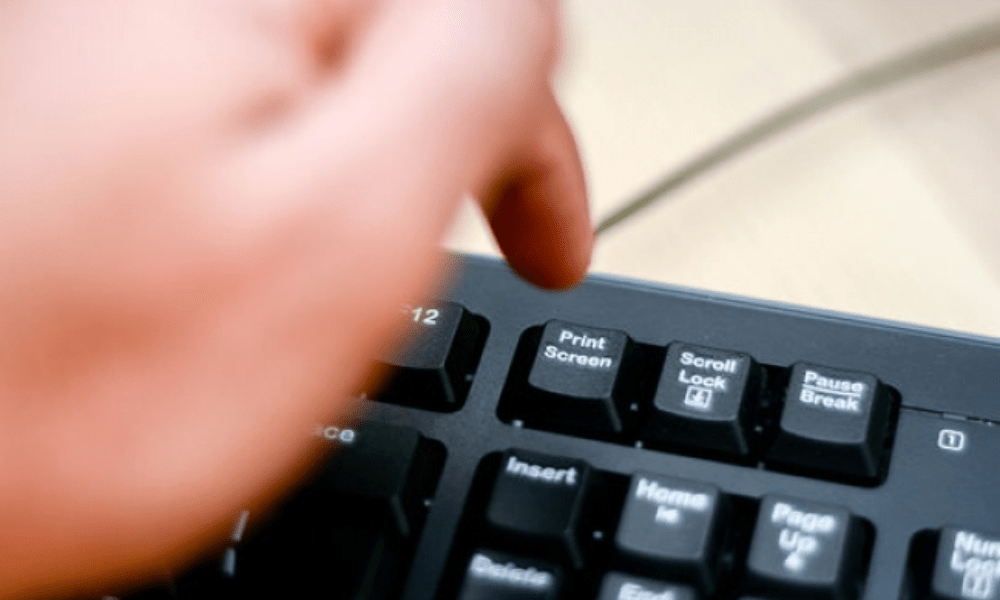
A tecla Print Screen (prtsc) é um recurso muito útil que permite capturar a imagem exibida na tela e copiá-la para a área de transferência . Você pode então colar essa imagem em um software de edição de imagens , como o Paint , ou em um documento, como o Word. Isso pode ser útil para ilustrar um tutorial, demonstrar um problema ou compartilhar informações.
Mas como usar a tecla Print Screen no Windows 10/11? E se ela não funcionar? Neste artigo, explicaremos como capturar a tela com essa tecla , como alterar as configurações relacionadas a esse recurso e como solucionar os problemas mais comuns.
Como faço para capturar a tela usando a tecla Print Screen?
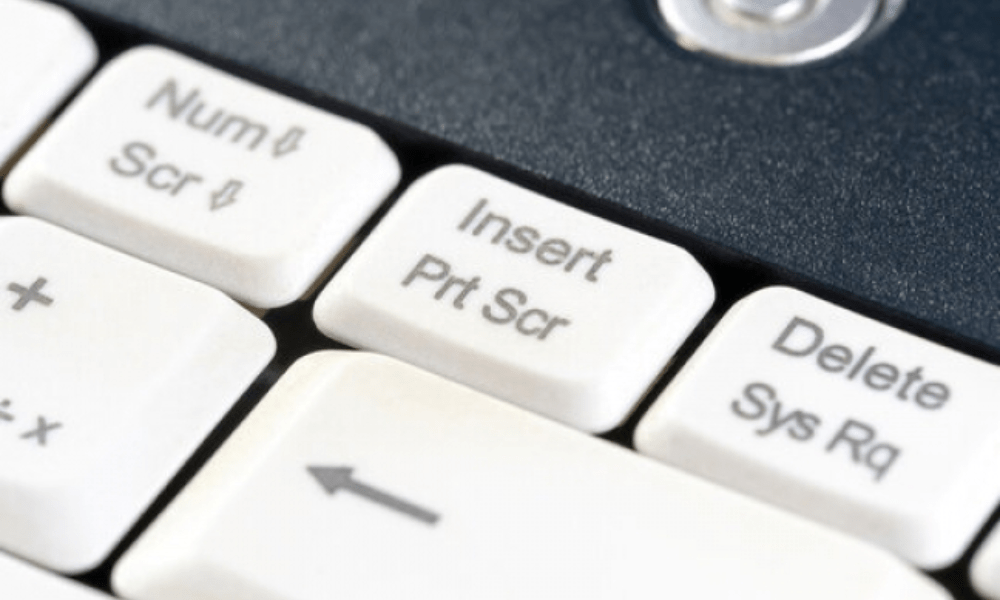
A tecla Print Screen geralmente está localizada no canto superior direito do teclado, ao lado da tecla F12 . Ela pode ser indicada pelas abreviações PrtSc , PrtScn , Print Screen ou Impr screen . Para capturar a tela com essa tecla, basta:
- Pressione apenas a tecla Print Screen para capturar a tela inteira .
- Pressione Alt + PrtSc para capturar a janela ativa .
- Pressione as Windows + PrtSc para capturar a tela inteira e salvar a imagem na pasta Imagens > Capturas de tela.
- Pressione Windows + Shift + S para abrir a Ferramenta de Recorte e selecione a área da tela que deseja capturar.
Após capturar a tela, você pode colar a imagem no software ou documento de sua escolha usando o atalho de teclado Ctrl + V ou clicando no Colar .
Como faço para alterar as configurações da tecla Print Screen?
Se você deseja personalizar o comportamento da tecla Print Screen , pode alterar as configurações relacionadas a esse recurso no Windows 10/11. Para isso, você precisa:
- as Configurações Windows pressionando as Windows + I ou clicando no Iniciar e, em seguida, no ícone de engrenagem.

- Clique em Sistema e, em seguida, em Captura de tela no menu à esquerda.
- Na Tecla Print Screen , você pode ativar ou desativar as seguintes opções:
Use a tecla Print Screen para abrir a Ferramenta de Recorte : Se você ativar esta opção, a tecla Print Screen abrirá a Ferramenta de Recorte diretamente, em vez de copiar a imagem para a área de transferência.
Salvar capturas de tela automaticamente na pasta Capturas de tela : Se você ativar esta opção, as imagens capturadas com a tecla Print Screen serão salvas automaticamente na pasta Imagens > Capturas de tela.
Exibir uma notificação após tirar uma captura de tela : Se você ativar esta opção, verá uma notificação no canto inferior direito da tela após tirar uma captura de tela. Você poderá tocar na notificação para abrir a imagem no aplicativo Fotos e editá-la.
Como resolver problemas relacionados à tecla Print Screen?
tecla Print Screen pode Windows 10/11 . Aqui estão algumas possíveis soluções para resolver esse problema:
- Certifique-se de que seu teclado esteja configurado com o layout correto ( AZERTY ou QWERTY) e o idioma (francês ou inglês). Você pode alterar essas configurações clicando no ícone da barra de idiomas no canto inferior direito da tela, ao lado do relógio, ou pressionando a Windows + a barra de espaço . Se você não tiver a barra de idiomas, poderá ativá-la acessando Configurações > Hora e idioma > Idioma > Barra de idiomas .

- Verifique se a tecla Print Screen não está bloqueada por outra tecla, como a tecla Fn Num Lock . Algumas teclas podem modificar o comportamento de outras teclas do teclado. Você pode tentar ativá-las ou desativá-las para ver se isso resolve o problema.
- Verifique se a tecla Print Screen não está danificada ou suja . Você pode limpar o teclado com um pano macio e um produto adequado, ou usar uma lata de ar comprimido para remover a poeira . Se a tecla estiver quebrada, você pode tentar substituí-la ou trocar o teclado.
- Verifique se a sua área de transferência está funcionando corretamente . A tecla Print Screen pode capturar a imagem, mas talvez você não consiga colá-la. Você pode verificar o conteúdo da sua área de transferência pressionando a Windows + V ou clicando no botão Iniciar e, em seguida, no ícone de clipe de papel. Se você vir a imagem capturada, poderá selecioná-la e colá-la. Caso contrário, você pode tentar limpar a área de transferência clicando no Limpar tudo .
- Verifique se o seu antivírus ou firewall pago não está bloqueando a função de captura de tela . Alguns softwares de segurança podem considerar a tecla Print Screen uma ameaça em potencial e impedir seu funcionamento. Você pode tentar desativar temporariamente o seu antivírus ou firewall para ver se isso resolve o problema. Caso resolva, você pode adicionar uma exceção para a tecla Print Screen nas configurações do seu software de segurança.
Se nenhuma dessas soluções funcionar, você sempre pode usar outra maneira de capturar a tela no Windows 10/11, como a de Recorte , o aplicativo Xbox Game Bar, o atalho de teclado Win + Shift + S ou softwares de terceiros como o Snagit ou o Lightshot.
Perguntas frequentes
Qual a diferença entre PrtSc e PrtScn?
há diferença entre PrtSc e PrtScn . Essas são duas possíveis abreviações para a tecla Print Screen do teclado . Outras abreviações também existem, como Print Screen ou Impr screen.
Como faço para tirar uma captura de tela em um laptop?
Para tirar uma captura de tela em um laptop, você pode usar os mesmos métodos que em um computador desktop: pressionar a tecla Print Screen sozinha ou usar as Alt, Windows ou Shift . No entanto, você também pode precisar pressionar a Fn para ativar a função de captura de tela. A tecla Fn geralmente está localizada no canto inferior esquerdo do teclado, ao lado da tecla Ctrl. Ela permite modificar o comportamento de outras teclas, como as F1 a F12 . Você pode identificar as teclas que exigem a tecla Fn por sua cor ou símbolo diferente.
Como faço para tirar uma captura de tela em uma tela sensível ao toque?
Para tirar uma captura de tela em uma tela sensível ao toque , você pode usar os mesmos métodos que em uma tela tradicional : pressione a tecla Print Screen sozinha ou use as teclas Alt, Windows ou Shift. Você também pode usar a Ferramenta de Captura de Tela ou o aplicativo Xbox Game Bar .
Outro método é pressionar simultaneamente os botões Diminuir Volume e Ligar/Desligar do seu dispositivo . Este método funciona particularmente bem em tablets e smartphones Windows . A imagem capturada será salva na pasta Imagens > Capturas de tela.
Como faço para tirar uma captura de tela em um Mac?

Para tirar uma captura de tela em um Mac , você não pode usar a tecla Print Screen, pois ela não existe nos teclados da Apple. Você deve usar os seguintes atalhos de teclado:
- Pressione Command + Shift + 3 para capturar a tela inteira .
- Pressione Command + Shift + 4 para capturar uma área da tela que você pode selecionar com o cursor.
- Pressione Command + Shift + 5 para abrir a Ferramenta de Recorte e escolha entre várias opções de captura.
- Pressione Command + Shift + 6 para capturar a Touch Bar , caso seu Mac possua uma.
As imagens capturadas serão salvas na área de trabalho em formato PNG . Você pode alterar o formato, o nome ou a pasta de destino das capturas nas preferências do sistema do seu Mac .
Como faço para editar uma captura de tela?
Para editar uma captura de tela , você pode usar um software de edição de imagens, como o Paint , Photoshop ou GIMP . Em seguida, você pode recortar, redimensionar, adicionar anotações, desenhar ou aplicar efeitos à sua imagem .
Você também pode usar o aplicativo Fotos Windows 10/11 , que permite editar suas capturas de tela facilmente. Para isso, você precisa :
- Abra o aplicativo Fotos clicando no Iniciar e, em seguida, no ícone de flor.
- Clique na Coleção e depois na Capturas de tela .

- Selecione a captura de tela que deseja editar e clique no Editar e Criar no canto superior direito.

- Escolha entre as seguintes opções:
Recortar e girar : para ajustar o tamanho e a orientação da imagem.
Filtros : para aplicar efeitos de cor à imagem.
Ajustar : para modificar o brilho, o contraste, a saturação ou a nitidez da imagem.
Desenhar : adicionar anotações, formas ou desenhos à imagem.
Criar uma colagem : combinar várias imagens em uma só.
Criar um álbum : para agrupar várias imagens em um único álbum.
Como faço para compartilhar uma captura de tela?
Para compartilhar uma captura de tela, você pode usar vários métodos:
Para compartilhar uma captura de tela, você pode usar vários métodos:
- Envie a imagem por e-mail , mensagem instantânea ou redes sociais . Você pode anexar a imagem como um arquivo ou copiá-la e colá-la diretamente no corpo da mensagem.
- Use oFerramenta de compartilhamento Windows 10/11Para fazer isso, você precisa:
- Abra a imagem com o aplicativo Fotos ou com o Explorador de Arquivos.
- Clique no botão Compartilhar no canto superior direito ou clique com o botão direito do mouse na imagem e escolha Compartilhar.
- Selecione o aplicativo com o qual deseja compartilhar a imagem, como Mail, Skype ou Facebook.
- Siga as instruções na tela para enviar a imagem aos seus contatos.
- Utilize um serviço de armazenamento em nuvem online para armazenar ou compartilhar imagens, como OneDrive , Google Drive , Dropbox , Imgur ou Flickr . Você pode enviar sua captura de tela para esses sites e obter um link para compartilhar com seus contatos. Alguns desses serviços também oferecem opções para editar, compactar ou proteger imagens.
Conclusão
A tecla Print Screen é uma ferramenta simples e eficaz para capturar a imagem exibida na tela do Windows 10/11. Ela permite copiar a imagem para a área de transferência ou salvá-la em uma pasta. Também oferece diversas opções para capturar a tela inteira, a janela ativa ou uma área personalizada.
tecla Print Screen pode . Nesse caso, você deve verificar as configurações do teclado, da área de transferência e do software de segurança, ou limpar ou substituir a tecla se estiver com defeito.


