
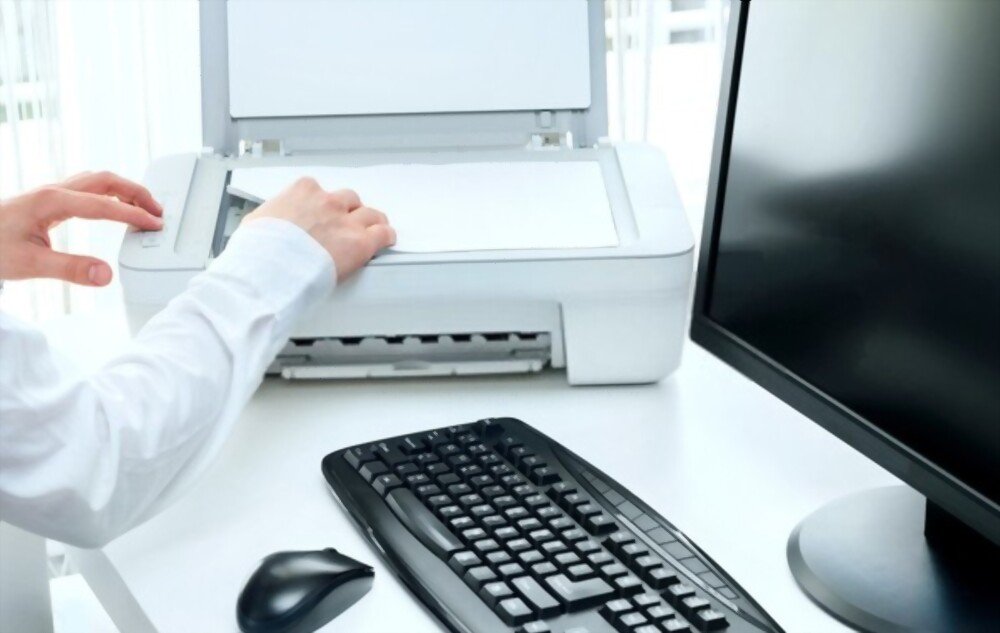
Você tem uma impressora HP que funciona perfeitamente para imprimir documentos, mas se recusa a digitalizar ? Você não está sozinho nesse problema, que pode ser causado por diversos fatores. Neste artigo, explicaremos por que você consegue imprimir, mas não digitalizar em uma impressora HP com windows 11 e como solucionar o problema.
Quais são as possíveis causas do problema com o scanner HP windows 11?
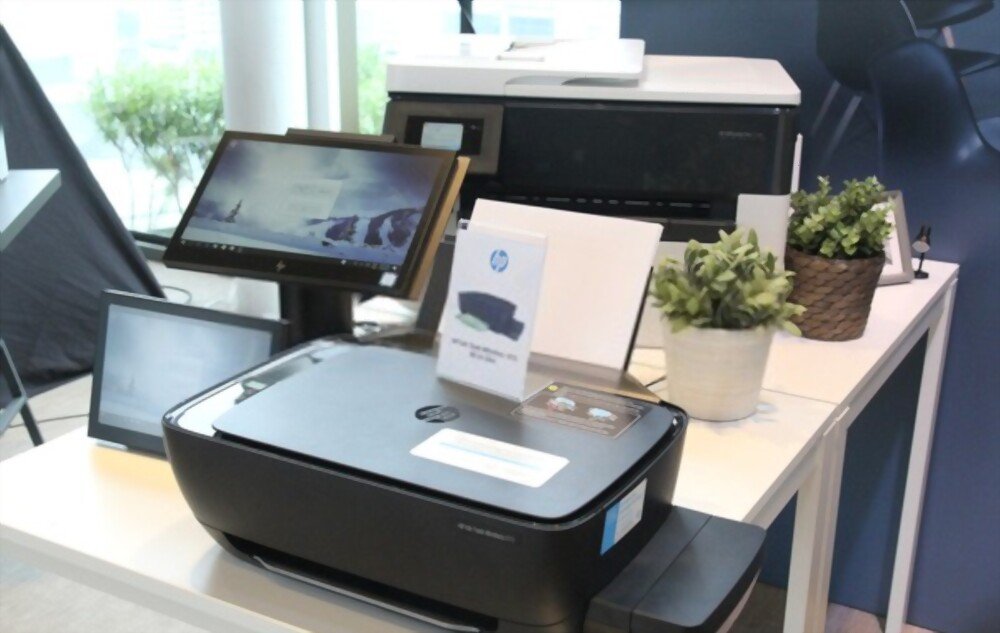
Existem vários motivos pelos quais sua impressora HP pode não digitalizar corretamente no Windows 11. Alguns dos mais comuns incluem:
- Um driver de scanner desatualizado ou incompatível com Windows 11.
- Problema de conexão entre a impressora e o computador, seja por cabo USB ou Wi-Fi.
- Problema com o scanner ou com a configuração do software de digitalização.
- Problema com o scanner ou a impressora.
Como resolver o problema do scanner HP windows 11?
Para resolver o problema com o scanner HP windows 11, você pode tentar os seguintes métodos:
Método 1: Atualizar o driver do scanner
O driver do scanner é o software que permite que sua impressora HP se comunique com o computador e digitalize seus documentos. Se o driver estiver desatualizado ou for incompatível com Windows 11, pode causar mau funcionamento ou erros. Para atualizar o driver do scanner, siga estas etapas:
- Abra o Gerenciador de Dispositivos clicando com o botão direito do mouse Iniciar e escolhendo Gerenciador de Dispositivos .
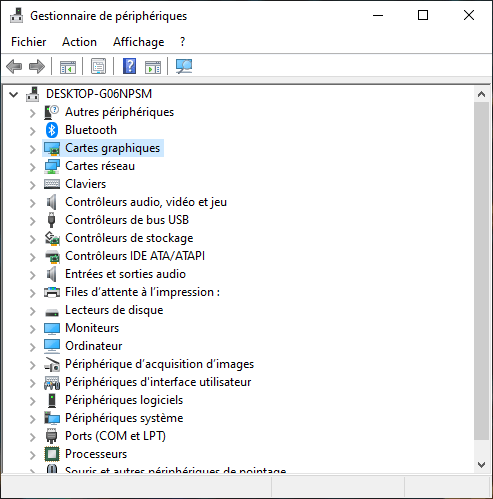
- categoria Impressoras e clique com o botão direito do mouse na sua impressora HP. Escolha Atualizar driver .
- Clique em " Pesquisar automaticamente um driver atualizado" e siga as instruções na tela.
- Se Windows não encontrar um driver atualizado, você pode visitar o site do fabricante da sua impressora HP e baixar o driver correspondente ao seu modelo e versão do Windows 11.
- Instale o driver baixado seguindo as instruções do fabricante.
Método 2: Verifique a conexão entre a impressora e o computador
Um problema de conexão entre a impressora e o computador também pode impedir o funcionamento correto do scanner. Para verificar a conexão, siga estes passos:
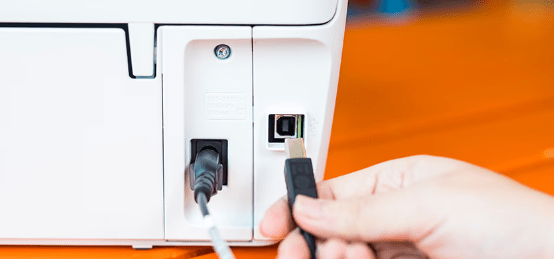
- Se estiver usando um cabo USB para conectar a impressora ao computador, verifique se ele está bem conectado em ambas as extremidades e se não está danificado. Se necessário, tente usar uma porta USB ou um cabo diferente.
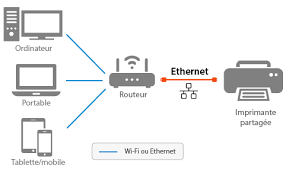
- Se você estiver usando uma conexão Wi-Fi para conectar sua impressora ao computador, certifique-se de que ambos os dispositivos estejam conectados à mesma rede sem fio e que o sinal seja forte o suficiente. Você também pode tentar reiniciar o roteador ou o modem/acessório de internet.
- Se você estiver usando uma conexão Bluetooth para conectar sua impressora ao computador, certifique-se de que ambos os dispositivos estejam emparelhados e que o Bluetooth esteja ativado em ambos. Se necessário, tente remover e adicionar novamente a impressora nas configurações de Bluetooth.
Método 3: Configure o scanner ou o software de digitalização
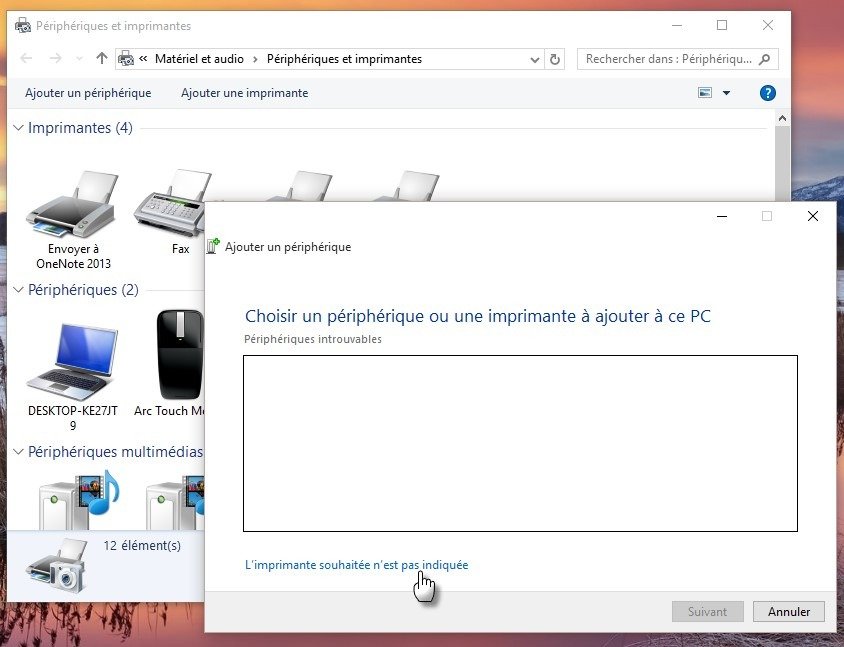
Um problema com o scanner ou com a configuração do software de digitalização também pode ser a causa. Para configurar o scanner ou o software de digitalização, siga estes passos:
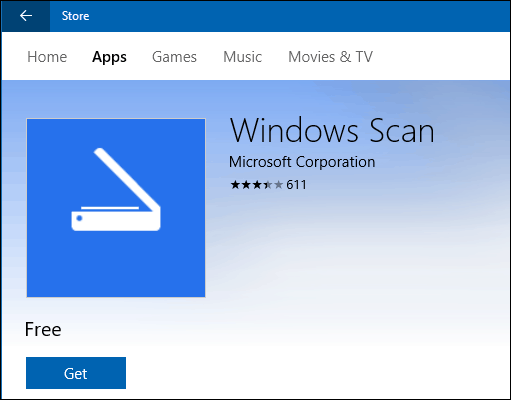
- Abra o software de digitalização que você utiliza, como o HP Scan, HP Smart ou Windows Scan. Você pode encontrá-los pesquisando no Iniciar ou na Microsoft Store.
- Selecione sua impressora HP na lista de dispositivos disponíveis. Se não a encontrar, clique em Adicionar um dispositivo e siga as instruções na tela.
- Escolha o tipo de digitalização que deseja realizar, por exemplo, Documento ou Foto .
- Escolha as configurações de digitalização que deseja usar, por exemplo, resolução, formato, cor ou contraste.
- Clique em "Escanear" e aguarde a conclusão do processo.
- Salve ou compartilhe o arquivo digitalizado conforme necessário.
Método 4: Solução de problemas do scanner ou da impressora
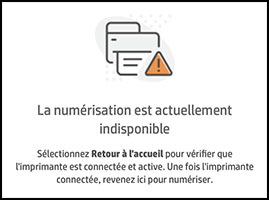
Se os métodos anteriores não resolveram o problema, o scanner ou a impressora podem estar com defeito ou apresentando mau funcionamento. Para solucionar problemas com o scanner ou a impressora, siga estas etapas:
- Verifique se a impressora está ligada e se exibe alguma mensagem de erro ou uma luz piscando. Caso isso aconteça, consulte o manual do usuário da sua impressora HP ou o site do fabricante para descobrir o significado da mensagem ou da luz e como resolver o problema.
- Verifique se o scanner está limpo e se não há poeira, sujeira ou papel presos no vidro ou sob a tampa. Caso haja, limpe o scanner com um pano macio e úmido, removendo cuidadosamente quaisquer objetos estranhos.
- Verifique se os cartuchos de tinta estão suficientemente cheios e instalados corretamente. Caso contrário, substitua os cartuchos vazios ou mal posicionados por novos compatíveis com a sua impressora HP.
- Verifique se o papel é de boa qualidade e está corretamente carregado na bandeja power supply . Caso contrário, substitua qualquer papel amassado, úmido ou danificado por papel novo adequado para sua impressora HP.
Perguntas frequentes
Aqui estão algumas perguntas frequentes sobre problemas com scanners HP windows 11:
Como posso saber se minha impressora HP é compatível com Windows 11?
Para verificar se a sua impressora HP é compatível com Windows 11, consulte a lista de impressoras HP compatíveis com Windows 11 no site do fabricante. Você também pode usar a ferramenta HP Print and Scan Doctor para verificar a compatibilidade da sua impressora HP com Windows 11.
Como digitalizar um documento no Windows 11 sem usar nenhum software?
Para digitalizar um documento no Windows 11 sem software adicional, você pode usar o aplicativo Digitalizar Windows , que já vem integrado ao sistema operacional. Para isso, siga estes passos:
- Conecte sua impressora HP ao computador através de um cabo USB ou Wi-Fi.
- aplicativo Windows pesquisando-o no Iniciar ou na Microsoft Store.
- Selecione sua impressora HP na lista de dispositivos disponíveis.
- Escolha o tipo de digitalização que deseja realizar, por exemplo, Documento ou Foto .
- Escolha as configurações de digitalização que deseja usar, por exemplo, resolução, formato, cor ou contraste.
- Clique em "Escanear" e aguarde a conclusão do processo.
- Salve ou compartilhe o arquivo digitalizado conforme necessário.
Como digitalizar várias páginas em um único arquivo no Windows 11?
Para digitalizar várias páginas em um único arquivo no Windows 11, você pode usar a Adicionar Páginas no Windows . Para fazer isso, siga estas etapas:
Para digitalizar várias páginas em um único arquivo no Windows 11, você pode usar a Adicionar Páginas no Windows . Para fazer isso, siga estas etapas:
- Conecte sua impressora HP ao computador através de um cabo USB ou Wi-Fi.
- aplicativo Windows pesquisando-o no Iniciar ou na Microsoft Store.
- Selecione sua impressora HP na lista de dispositivos disponíveis.
- Escolha o tipo de digitalização que deseja realizar, por exemplo, Documento .
- Escolha as configurações de digitalização que deseja usar, por exemplo, resolução, formato PDF, cor ou contraste.
- Clique em "Escanear" e aguarde a conclusão do processo.
- Se você quiser adicionar outra página ao mesmo arquivo, coloque a próxima página no scanner e clique em Adicionar Páginas . Repita esse processo até digitalizar todas as páginas desejadas.
- Salve ou compartilhe o arquivo digitalizado conforme necessário.
Como faço para digitalizar um documento frente e verso no Windows 11?
Para digitalizar um documento frente e verso no Windows 11, você precisa de uma impressora HP com alimentador automático de documentos (ADF) que possa digitalizar os dois lados de uma folha de papel. Se for o caso, siga estes passos:
- Conecte sua impressora HP ao computador através de um cabo USB ou Wi-Fi.
- Abra o software de digitalização que você utiliza, como o HP Scan, HP Smart ou Windows Scan. Você pode encontrá-los pesquisando no Iniciar ou na Microsoft Store.
- Selecione sua impressora HP na lista de dispositivos disponíveis.
- Escolha o tipo de digitalização que deseja realizar, por exemplo, Documento .
- Escolha as configurações de digitalização que deseja usar, por exemplo, resolução, formato, cor ou contraste.
- Em Origem , selecione Alimentador automático de documentos (duplex) . Se você não vir essa opção, significa que sua impressora não consegue digitalizar automaticamente os dois lados de uma folha de papel.
- Coloque os documentos a serem digitalizados no alimentador automático de documentos, seguindo as instruções do fabricante.
- Clique em "Escanear" e aguarde a conclusão do processo.
- Salve ou compartilhe o arquivo digitalizado conforme necessário.
Como faço para digitalizar um documento no Windows 11 e enviá-lo por e-mail?
Para digitalizar um documento com Windows 11 e enviá-lo por e-mail, você pode usar a Compartilhar no Windows . Para fazer isso, siga estas etapas:
- Conecte sua impressora HP ao computador através de um cabo USB ou Wi-Fi.
- aplicativo Windows pesquisando-o no Iniciar ou na Microsoft Store.
- Selecione sua impressora HP na lista de dispositivos disponíveis.
- Escolha o tipo de digitalização que deseja realizar, por exemplo, Documento ou Foto .
- Escolha as configurações de digitalização que deseja usar, por exemplo, resolução, formato, cor ou contraste.
- Clique em "Escanear" e aguarde a conclusão do processo.
- Clique no Compartilhar no canto superior direito da tela e selecione a E-mail . Se você não vir essa opção, significa que o aplicativo E-mail não está instalado no seu computador. Você também pode escolher outro aplicativo de e-mail, caso tenha algum instalado, como o Outlook ou o Gmail.
- Redija seu e-mail, incluindo o nome do destinatário, o assunto e a mensagem. O arquivo digitalizado será anexado automaticamente ao seu e-mail.
- Clique em Enviar para enviar seu e-mail com o documento digitalizado.
É possível que o cartucho de tinta seja o responsável pela falha de impressão?
No mundo das impressoras, o papel central desempenhado pelos cartuchos de tinta é inegável. Eles são o coração do dispositivo, garantindo a transferência fiel de nossos documentos digitais para o papel. Mas o que acontece quando surgem problemas de impressão? É plausível que o cartucho de tinta seja o culpado?
Embora uma impressora seja de fato um conjunto complexo de componentes eletrônicos e mecânicos, os cartuchos de tinta, apesar de sua aparente simplicidade, podem ser a origem de inúmeras falhas. O primeiro sinal óbvio de um cartucho de tinta HP 364 com defeito ou vazio é a impressão incompleta, com áreas em branco ou cores imprecisas. Nessas situações, verificar a capacidade e a data de validade do cartucho é crucial.
Os cartuchos de tinta também contêm chips eletrônicos que se comunicam com a impressora. Uma falha nesse chip pode causar erros de leitura, impossibilitando a impressão. A tecnologia, por menor que seja , é uma parte crucial do processo.
Às vezes, o armazenamento inadequado dos cartuchos, como a exposição a temperaturas extremas, pode comprometer a qualidade da tinta. A tinta pode coagular, obstruindo os bicos da impressora e causando impressões com listras ou irregulares. Em outros casos, o uso de cartuchos incompatíveis ou falsificados pode não apenas afetar a qualidade de impressão, mas também danificar a própria impressora.
Fica claro, portanto , que os cartuchos de tinta, apesar de seu tamanho reduzido, podem ser a origem de diversos problemas de impressão. No entanto, muitas vezes, uma inspeção cuidadosa, limpeza regular e o uso de produtos originais podem prevenir esses problemas.
Considere comprar cartuchos de tinta de qualidade
O ditado "você recebe o que paga" é particularmente verdadeiro quando se trata de cartuchos de tinta. Embora o mercado esteja repleto de opções econômicas, é essencial não sacrificar a qualidade em nome da economia.
- Comprar cartuchos de tinta de qualidade não só garante impressões perfeitas, como também protege seu equipamento.
- Tintas de qualidade inferior, frequentemente ácidas, podem corroer os componentes da impressora.
- Da mesma forma, cartuchos mal projetados têm maior probabilidade de vazar, causando danos que às vezes são irreversíveis.
Os cartuchos de tinta premium são projetados para oferecer impressões consistentes e uniformes. Sua tinta, com fórmula refinada, garante reprodução fiel de cores, detalhes nítidos e maior durabilidade da impressão. Nitidez e brilho costumam ser os primeiros sinais visíveis do uso de tinta de alta qualidade.
Conclusão
O problema com o scanner HP windows 11 pode impedir a digitalização de documentos com sua impressora HP no Windows 11. Existem várias causas possíveis para esse problema, bem como diversas soluções. Esperamos que este artigo tenha ajudado você a entender por que é possível imprimir, mas não digitalizar com sua impressora HP windows 11 e como resolver esse problema. Caso ainda tenha dúvidas ou comentários, deixe-os na seção abaixo.


