
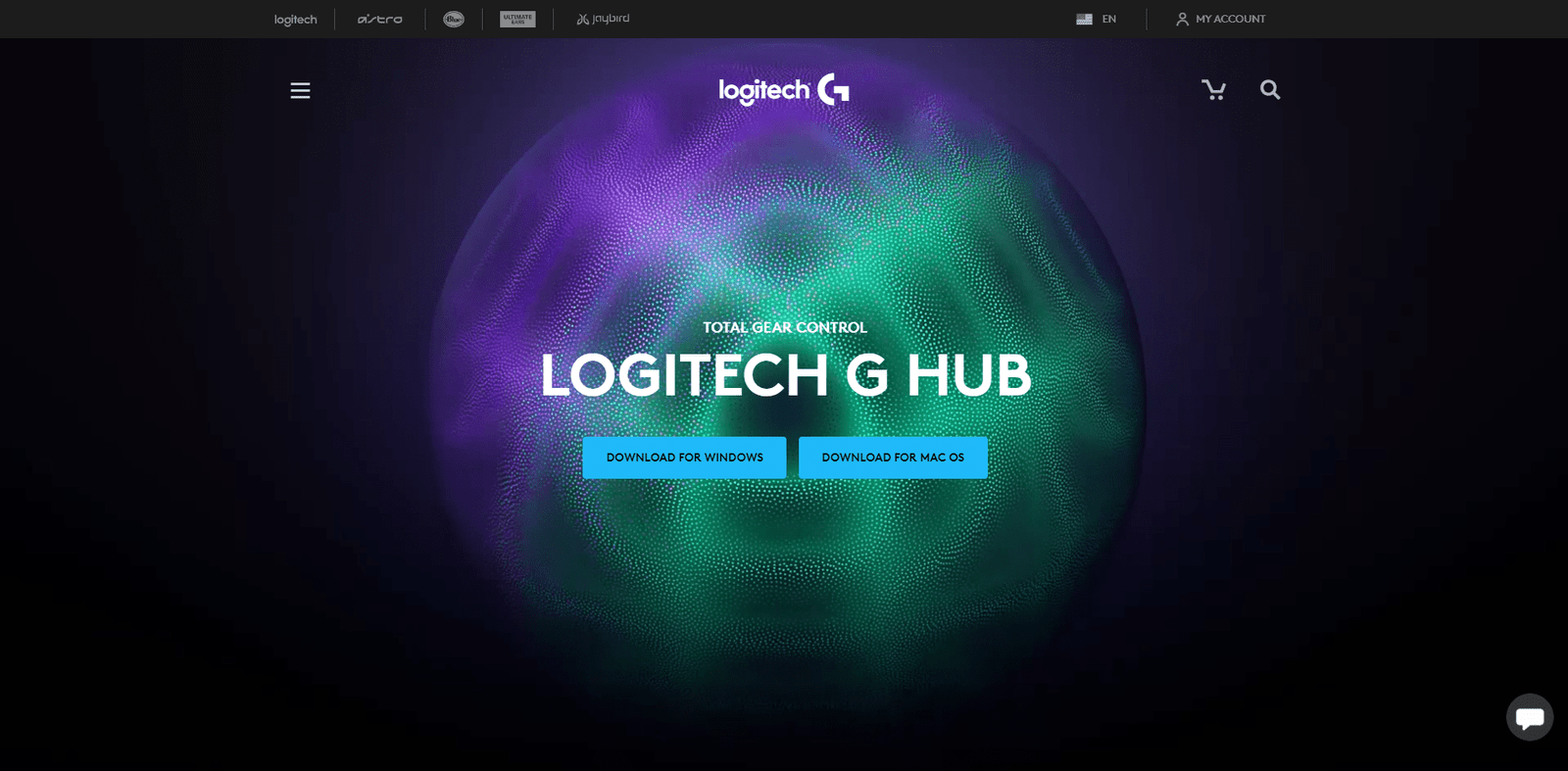
Hoje em dia, existem dezenas de softwares disponíveis para dispositivos, e por um bom motivo. Embora a personalização de dispositivos esteja atingindo novos patamares, as opções padrão do mouse Windows simplesmente não conseguem acompanhar o ritmo.
Por isso, os fabricantes de mouses desenvolveram uma gama de soluções proprietárias para personalizar seus produtos. O Logitech G-Hub é a melhor opção se você quiser aproveitar ao máximo seus dispositivos Logitech.
Bom saber: Novos pacotes de teclado e mouse da Logitech em promoção.

O que é o Logitech G Hub?
O Logitech G Hubs é relativamente semelhante ao Logitech Gaming Software, pois ambos são ferramentas de personalização e um portal independente para periféricos Logitech. No entanto, o G Hubs representa uma reformulação completa, projetada para oferecer opções de criação de perfil mais versáteis.

Funcionalidades e benefícios da utilização do software Logitech G Hub
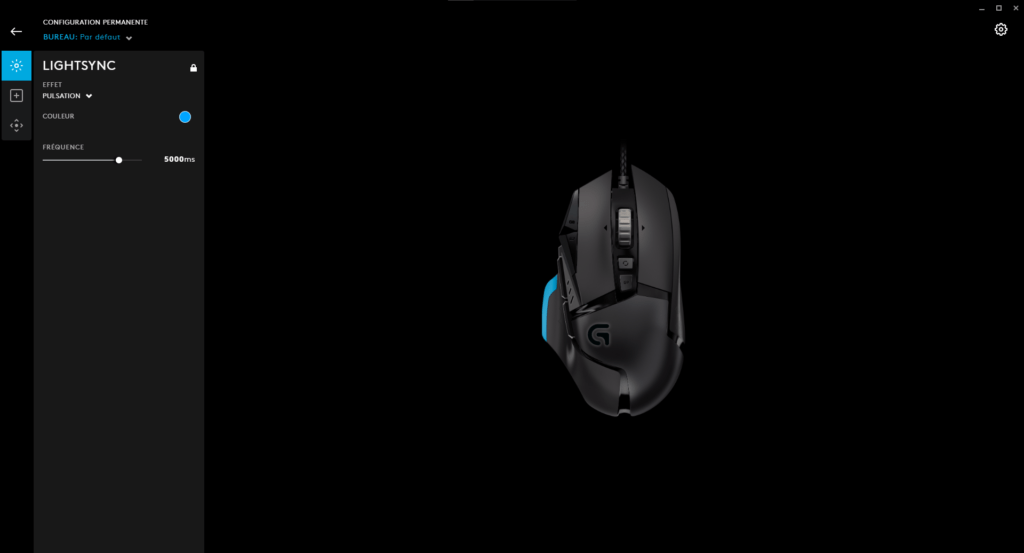
Em geral, o G Hub é uma versão muito mais elegante e intuitiva do LGS, com muitas funcionalidades idênticas (criação de perfis, macros/comandos/teclas, controle e sincronização de iluminação RGB, sensibilidade DPI, detecção automática de jogos, etc.). Além disso, é o único programa compatível com a linha de dispositivos Logitech de 2019.
Entre as novas funcionalidades, destacam-se a possibilidade de baixar e compartilhar perfis de jogos personalizados com a comunidade Logitech, a integração com o OBS, aplicativos de streaming de terceiros e o Discord (ou seja, atribuir ações concretas aos botões dentro do software), além da capacidade de criar e salvar vários perfis de jogos idênticos e alternar entre eles sem problemas.
Perguntas frequentes sobre o Logitech G-Hub
Como faço para instalar o Logitech G Hub?
Faça o download do Logitech G Hub no site da Logitech. Após o download, clique duas vezes no arquivo executável e siga o assistente de instalação.

Como faço para atualizar o Logitech G Hub?
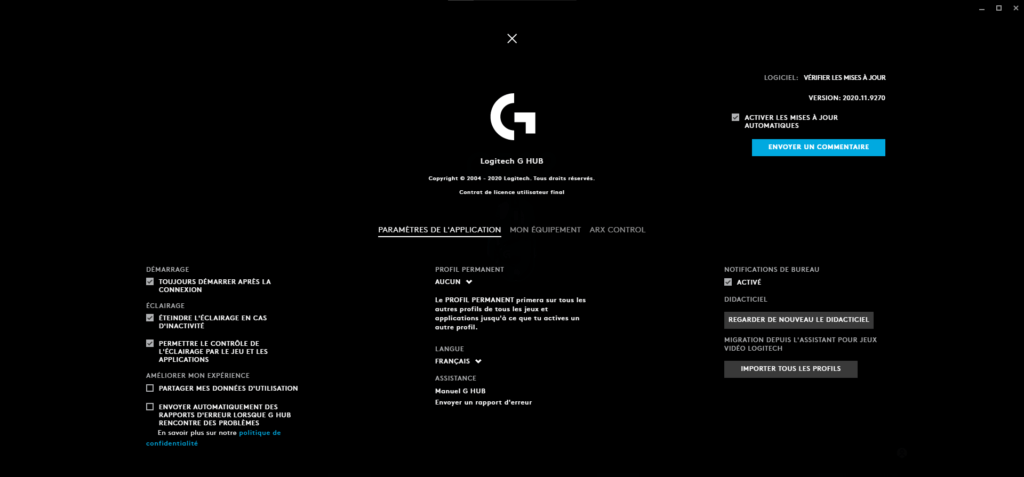
Abra o Google Hub e clique no ícone de engrenagem no canto superior direito. Clique em "Verificar atualizações" no canto superior direito e o Google Hub verificará online se há uma versão mais recente, baixando-a e instalando-a automaticamente.
O Logitech G Hub funciona com todos os dispositivos Logitech?
Infelizmente não, a compatibilidade com o G Hub é limitada. Aqui está uma lista completa:
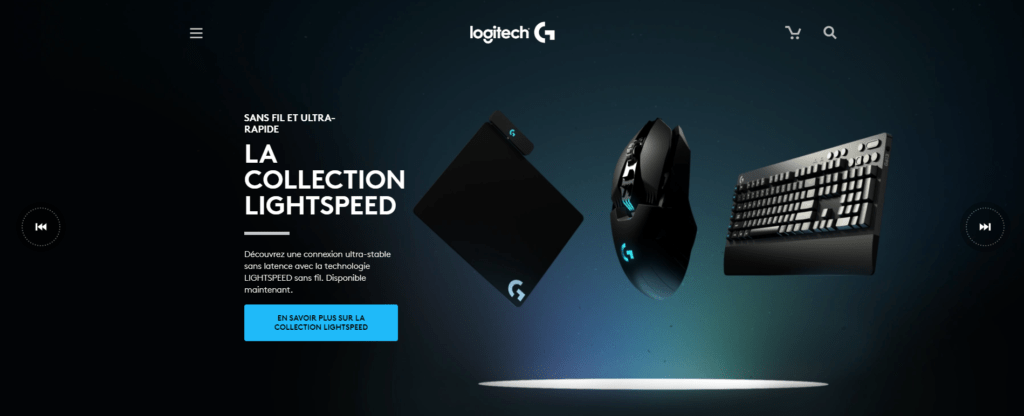
Mouse Gamer Sem Fio G903 LIGHTSPEED, Mouse Gamer Sem Fio G900, Mouse Gamer Sem Fio G703 LIGHTSPEED, Mouse Gamer G600, Mouse Gamer RGB Ajustável G502, Mouse Gamer Sem Fio G403, Mouse Gamer G403, Mouse Gamer PRO, G302 Daedalus Prime, G402 Hyperion Fury, G502 Proteus Core, Mouse Gamer Sem Fio Pro, Mouse Gamer G502 Hero, Volante de Corrida G920/G29 Driving Force, Teclado Gamer Mecânico RGB G910, Teclado Gamer Mecânico RGB G810, Teclado Gamer Mecânico Sem Fio G613, Teclado Gamer Mecânico Retroiluminado G610, Teclado Gamer Mecânico RGB Carbono G512, Teclado Gamer Mecânico RGB Carbono/Prata G513, Teclado Gamer Mecânico Retroiluminado G413, Teclado Gamer RGB G213, Teclado Gamer PRO, G310 Atlas Dawn, Teclado Gamer G103, Headset Gamer Sem Fio G935 LIGHTSYNC, Headset Gamer Sem Fio 7.1 Surround G933 Fone de ouvido para jogos com fio LIGHTSYNC G635, fone de ouvido para jogos com som surround RGB 7.1 G633, fone de ouvido para jogos sem fio com som surround 7.1 G533, caixas de som para jogos de PC LIGHTSYNC G560, fone de ouvido para jogos com som surround 7.1 G433, fone de ouvido para jogos com som surround 7.1 G432 e fone de ouvido para jogos estéreo G332.
Como adiciono um dispositivo ao Logitech G Hub?
Conecte o dispositivo a uma das portas USB do seu PC. O G Hub adicionará o dispositivo automaticamente e ele aparecerá na tela inicial do G Hub junto com qualquer outro equipamento Logitech que você tenha conectado ao PC. Se você tiver um dispositivo sem fio, siga as instruções de configuração que acompanham o produto e o G Hub o detectará automaticamente.
Como criar perfis personalizados?
- Na página inicial do Hub G, clique em "Perfil Ativo" na parte superior.
- Na tela seguinte, selecione o jogo que deseja associar ao seu perfil personalizado na lista "Jogos e Aplicativos". Se nenhum aparecer, clique em "+ Adicionar um jogo ou aplicativo" e selecione o arquivo executável correspondente ao jogo.
- Clique em "+ Adicionar um perfil para o aplicativo selecionado".
- Digite o nome desejado para o perfil e pressione Enter.
- Você retornará à tela anterior. Observe que o novo perfil personalizado agora aparece na lista "Perfis" na parte inferior da tela.
- Para alterar as configurações do perfil, toque no "X" na parte superior da tela para retornar à página inicial do Hub G e, em seguida, clique no seu dispositivo.
- A partir daí, certifique-se de que o novo perfil esteja selecionado no menu suspenso na parte superior da tela. Em seguida, você poderá sincronizar as luzes, atribuir comandos/teclas/ações/macros e ajustar a sensibilidade do IAP para o perfil.

Como faço para importar perfis personalizados?
Diferentemente do LGS, o G Hub não possui uma função de importação integrada para perfis personalizados no seu PC, a não ser importar perfis que já existam no LGS e estejam instalados no mesmo computador.
Uma solução trabalhosa é importar um perfil personalizado para o LGS conforme descrito acima e, em seguida, carregar o G Hub. Acesse "Configurações" clicando no ícone de engrenagem no canto superior direito e selecione "Importar todos os perfis" em "Migração do software de jogos da Logitech".
No entanto, você pode baixar perfis de outros usuários clicando no botão "Explorar os melhores perfis de jogos" na página inicial do G Hub e, em seguida, pesquisando. Depois de encontrar um perfil de seu interesse, clique nele e, em seguida, em "Baixar". Após o download, o G Hub o adicionará automaticamente à sua lista de perfis. Observe que você precisará criar uma conta da Logitech para baixar perfis.
Como faço para definir um perfil padrão?
- Para definir um perfil padrão, clique em "Perfil Ativo" na página inicial.
- Selecione o perfil desejado na lista "Perfis" na parte inferior da página e clique em "Detalhes".
- Na tela seguinte, clique em "Definir como persistente" para definir o perfil padrão.
Como faço para criar macros/comandos?
- Na página inicial do Hub G, clique no seu dispositivo.
- Selecione um perfil no menu suspenso na parte superior da página e, em seguida, clique em "Tarefas" (ícone de sinal de + em um quadrado) na coluna da esquerda do menu.
- Clique em "Macros" e, em seguida, em "Criar uma nova macro".
- Dê um nome e pressione Enter.
- Na tela seguinte, selecione o tipo de macro que deseja criar: repetir, repetir enquanto mantém a tecla pressionada, alternar e sequenciar.
- Na tela seguinte, você pode definir o que a macro fará: pressionar teclas, enviar texto, usar emojis, executar ações em um aplicativo de terceiros integrado, como o Discord, executar outros aplicativos, adicionar atrasos e usar funções do sistema relacionadas a mídia e áudio. Você pode criar uma sequência infinita de ações clicando no símbolo + e adicionando uma nova função.
- Toque em "Salvar" para retornar à tela anterior e, em seguida, arraste a nova macro para o botão/tecla de sua escolha no seu dispositivo para atribuí-la.

Como faço para que o Logitech G Center abra automaticamente ao iniciar o sistema?
- Na página inicial do G Hub, clique no ícone de engrenagem "Configurações" no canto superior direito.
- Em "Inicialização", marque a caixa "Iniciar sempre após o login".
- Como impedir que o Logitech G Hub abra ao iniciar o sistema?
- Abra as configurações do G Hub clicando no ícone de engrenagem no canto superior direito da página inicial.
- Em "Inicialização", desmarque a caixa "Iniciar sempre após o login".
Como faço para desativar o Logitech G Hub?
A menos que você desinstale o G Hub, a maneira mais fácil de desativar o software é garantir que a opção de inicialização Windows esteja desativada e fechar o programa.
Como faço para desinstalar o Logitech G Hub?
Clique no menu Iniciar Windows e selecione Painel de Controle, depois escolha "Desinstalar um programa". Selecione Logitech G Hub na lista e clique em "Desinstalar/Alterar". Quando perguntado "Tem certeza de que deseja desinstalar o Logitech G Hub?", clique em "Sim". O assistente de desinstalação removerá o G Hub do seu computador.
Solução de problemas – Logitech G Hub

O centro Logitech G-Hub não abre, o que devo fazer?
Primeiro, tente reiniciar o seu PC e abrir o G Hub novamente. Se isso não funcionar, você precisará desinstalar e reinstalar o G Hub. Certifique-se de baixar a versão mais recente, caso ainda não o tenha feito.
Se você também tiver o LGS instalado, desinstale ambos os programas e reinstale o Google Hub primeiro. Se possível, evite reinstalar o LGS, pois ambos os programas usam uma API semelhante que pode entrar em conflito e causar um erro no Google Hub quando ele for aberto.
O Logitech G Hub não reconhece/detecta um dispositivo (mouse, teclado, fone de ouvido). O que devo fazer?
Aqui estão algumas possíveis correções:
- Verifique se o dispositivo é compatível com o G Hub, pois apenas alguns dispositivos mais antigos e aqueles anteriores a 2019 são compatíveis.
- Verifique se o cabo USB está conectado corretamente.
- Baixe e instale a versão mais recente do G Hub no site da Logitech.


