

O Hwid, ou ID de Hardware, é um número único que identifica seu computador ou dispositivo. Ele pode ser usado para fins de segurança, licenciamento ou solução de problemas. Mas como encontrar o seu Hwid? E para que ele serve exatamente? Neste artigo, explicaremos o que é o Hwid, como encontrá-lo e como usá-lo.
O que é Hwid?

O Hwid é um identificador numérico atribuído a cada componente de hardware do seu computador ou dispositivo periférico. Isso pode incluir a placa-mãe, o processador, a placa de vídeo, o disco rígido, a placa de rede, etc. O Hwid geralmente é composto por vários números e letras, separados por hífens ou pontos. Por exemplo, o Hwid da sua placa de vídeo pode ser algo como: PCI\VEN_10DE&DEV_1C82&SUBSYS_37501458&REV_A1.
O Hwid permite identificar seu computador ou dispositivo de forma exclusiva entre todos os outros. Ele pode ser usado por diversos motivos:
- Por motivos de segurança : o Hwid pode ser usado para verificar se você é o legítimo proprietário do seu computador ou dispositivo. Por exemplo, alguns softwares ou jogos podem solicitar que você insira seu Hwid para ativar sua licença ou acessar determinados recursos.
- Em relação ao licenciamento : o Hwid pode ser usado para restringir o uso de um software ou jogo a um único computador ou dispositivo. Por exemplo, se você comprar uma licença de software, ela poderá ser vinculada ao seu Hwid e não funcionará em outro computador ou dispositivo.
- Para resolução de problemas : o Hwid pode ser usado para identificar o componente de hardware que está causando o problema no seu computador ou dispositivo. Por exemplo, se você estiver com dificuldades com sua placa de vídeo, pode fornecer o Hwid dela ao suporte técnico para que eles possam ajudá-lo com mais facilidade.
Como encontro meu Hwid?
Existem vários métodos para encontrar o seu Hwid, dependendo do tipo de componente de hardware que você deseja identificar. Aqui estão alguns exemplos:
Como encontro meu número de identificação de hardware (HWID)?
Existem vários métodos para encontrar o número de identificação do seu hardware (HWID). Aqui estão os mais comuns:
Use o prompt de comando

O prompt de comando é uma ferramenta que permite executar comandos no seu computador . Para abri-lo, basta digitar " cmd barra de pesquisa Windows e clicar no resultado. Com o prompt de comando aberto, digite o seguinte comando:
wmic csproduct obter UUID
Este comando exibe o HWID do processador e do disco rígido do computador. Este é o HWID usado pelo Windows para ativar sua licença.
Use o Gerenciador de Dispositivos
O Gerenciador de Dispositivos é uma ferramenta que permite gerenciar os dispositivos conectados ao seu computador. Para abri-lo, basta clicar com o botão direito do mouse no Iniciar e selecionar “ Gerenciador de Dispositivos ”.

Com o gerenciador de dispositivos aberto, você precisa selecionar o dispositivo cujo HWID deseja conhecer e clicar com o botão direito do mouse sobre ele.
Em seguida, selecione “ Propriedades ” e acesse a guia “ Detalhes ”. Na lista suspensa “ Propriedade ”, selecione “ ID de hardware ”. O hwid do dispositivo aparecerá no campo “ Valor ”.
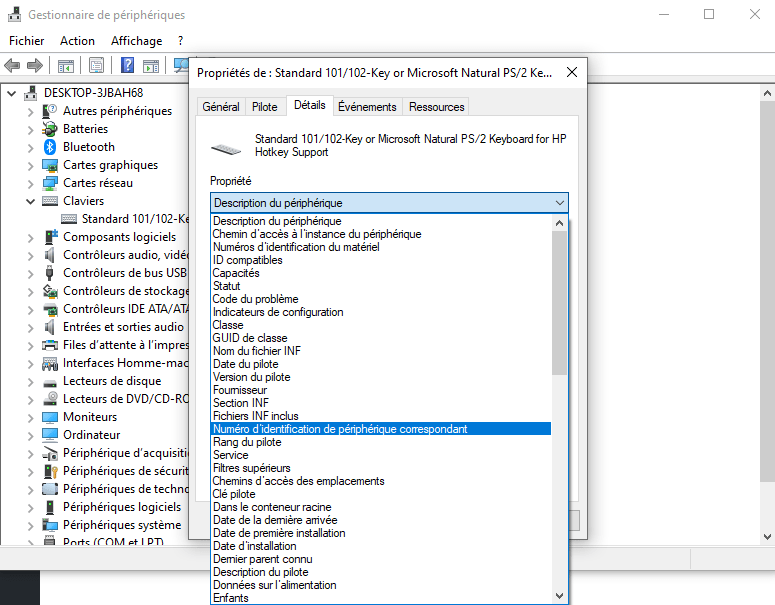
Para encontrar o Hwid do seu computador
- Você pode usar a msinfo32 , que exibe as informações do sistema do seu computador. Para isso, siga estes passos:
- Clique no Iniciar e digite msinfo32 na barra de pesquisa.
- Clique em msinfo32.exe nos resultados.
- Na janela que se abre, clique em Resumo do Sistema no painel esquerdo.
- No painel direito, localize a Identificador do Sistema . O número exibido é o Hwid do seu computador.
Utilize software de terceiros
Existem programas que permitem encontrar facilmente o seu HWID sem usar o prompt de comando ou o Gerenciador de Dispositivos. Por exemplo, o HWID Changer é um programa gratuito que exibe o HWID de todos os componentes e periféricos do seu computador. Ele também permite modificar o HWID para contornar certas proteções ou ativações . No entanto, esteja ciente de que essa prática pode ser ilegal ou perigosa para o funcionamento correto do seu computador.
Como faço para usar meu Hwid?
Depois de encontrar seu Hwid, você pode usá-lo por vários motivos, como vimos anteriormente. Aqui estão alguns exemplos:
- Para ativar uma licença : Se você adquiriu um software ou jogo que exige a inserção do seu Hwid para ativar a licença, siga as instruções fornecidas pelo vendedor ou desenvolvedor. Por exemplo, você pode receber um código de ativação por e-mail que deverá inserir no software ou jogo, juntamente com o seu Hwid.
- Para acessar determinados recursos : Se você usa um software ou jogo que oferece recursos reservados para usuários registrados, você precisa fornecer seu Hwid para acessá-los. Por exemplo, você pode acessar atualizações, expansões ou modos de jogo adicionais se inserir seu Hwid no software ou jogo.
- Para entrar em contato com o suporte técnico : Se estiver com problemas no seu computador ou dispositivo, você pode fornecer o seu Hwid ao suporte técnico para que eles possam ajudá-lo com mais facilidade. Por exemplo, você pode enviar um e-mail ou ligar para o suporte técnico, informando o seu Hwid e descrevendo o problema que está enfrentando.
Conclusão
O Hwid é um número único que identifica seu computador ou dispositivo. Ele pode ser usado para fins de segurança, licenciamento ou solução de problemas. Para encontrar seu Hwid, você pode usar diferentes ferramentas, dependendo do tipo de componente de hardware que deseja identificar. Em seguida, você pode usar seu Hwid para ativar uma licença, acessar determinados recursos ou entrar em contato com o suporte técnico.
Perguntas frequentes sobre o Hwid
Qual a diferença entre o Hwid e o número de série?
O Hwid e o número de série são dois identificadores numéricos que podem ser usados para identificar seu computador ou dispositivo. No entanto, eles não são a mesma coisa. O Hwid está vinculado ao componente de hardware e não muda se você reinstalar o sistema operacional ou atualizar os drivers. O número de série está vinculado ao produto final e pode ser alterado pelo fabricante ou vendedor. Por exemplo, o Hwid da sua placa de vídeo é o mesmo, independentemente de você comprá-la da Asus ou da MSI, mas o número de série pode ser diferente.
Como posso saber se meu Hwid foi banido?
Se o seu Hwid estiver banido, significa que você não poderá mais usar nenhum software ou jogo que o utilize para verificar sua identidade ou licença. Por exemplo, se você trapaceou ou usou hacks em um jogo online, o desenvolvedor pode banir seu Hwid para impedir seu acesso. Para descobrir se o seu Hwid está banido, tente iniciar o software ou jogo em questão e veja se você recebe uma mensagem de erro ou se é bloqueado.
Como alterar o seu Hwid sem alterar o hardware?
Como vimos anteriormente, não é possível modificar o seu Hwid diretamente. A única maneira de alterá-lo é trocando o componente de hardware correspondente. No entanto, existem softwares que permitem falsificar o seu Hwid, ou seja, ocultá-lo ou substituí-lo por outro. Esses softwares são frequentemente usados por pessoas que desejam burlar restrições relacionadas ao Hwid, como banimentos ou limitações de acesso. Contudo, o uso desses softwares é ilegal e pode acarretar sérias consequências, como a perda da garantia, a corrupção do sistema ou a violação dos termos de serviço.
Como encontro meu Hwid no Windows 10?
Para encontrar o seu HWID no Windows 10, você pode usar os mesmos métodos que em outras versões do Windows . Você pode usar a msinfo32 para encontrar o HWID do seu computador, o Gerenciador de Dispositivos para encontrar o HWID dos seus dispositivos ou o DiskPart para encontrar o HWID dos seus discos. Para mais detalhes sobre esses métodos, você pode consultar o artigo que escrevi para você sobre o assunto: [HWID: Como encontrar o seu ID de hardware?]
Como encontro meu Hwid em um Mac?
Para encontrar o seu Hwid em um Mac, você pode usar a Informações do Sistema , que exibe informações sobre o seu Mac e seus componentes. Para fazer isso, siga estes passos:
- Clique no Apple no canto superior esquerdo da tela e selecione Sobre Este Mac .
- Clique no Relatório do Sistema .
- Na janela que se abre, clique na categoria do componente cujo Hwid você deseja conhecer na coluna da esquerda (por exemplo, Hardware , Gráficos/Monitores , Armazenamento , etc.).
- Na coluna da direita, localize a linha " ID do Modelo" ou "ID do Dispositivo" . O número exibido é o Hwid do componente.
Como encontro meu Hwid no Linux?
Para encontrar o seu Hwid no Linux, você pode usar o `lspci` , que exibe informações sobre os dispositivos PCI conectados ao seu computador. Para fazer isso, siga estes passos:
- Abra um terminal e digite lspci -nn e pressione Enter .
- Localize o dispositivo cujo Hwid você deseja conhecer na lista que aparece (por exemplo, controlador compatível com VGA , controlador Ethernet , dispositivo de áudio , etc.).
- O número exibido entre parênteses no final da linha é o Hwid do dispositivo.
Como encontrar seu Hwid no Android?
Para encontrar o seu Hwid no Android, você pode usar o Device ID , que exibe informações sobre o seu dispositivo Android e seus componentes. Para fazer isso, siga estes passos:
- Baixe e instale o Device ID no seu dispositivo Android na [Google Play Store].
- Abra o aplicativo e conceda as permissões necessárias.
- No aplicativo, clique na Hardware .
- Localize o componente cujo Hwid você deseja conhecer na lista que aparece (por exemplo, CPU , GPU , Memória , etc.).
- O número exibido abaixo do nome do componente é o Hwid do componente.
Como encontro meu Hwid no iOS?
Para encontrar o seu Hwid no iOS, você pode usar o Status do Sistema , que exibe informações sobre o seu dispositivo iOS e seus componentes. Para fazer isso, siga estes passos:
- Baixe e instale o Status do Sistema no seu dispositivo iOS na [App Store].
- Abra o aplicativo e conceda as permissões necessárias.
- No aplicativo, clique no "i" no canto superior direito da tela.
- Localize o componente cujo Hwid você deseja conhecer na lista que aparece (por exemplo, CPU , GPU , Memória , etc.).
- O número exibido abaixo do nome do componente é o Hwid do componente.
Como encontro meu Hwid no Xbox?
Para encontrar o seu Hwid no Xbox, você pode usar o Configurações , que exibe informações sobre o seu console Xbox e seus componentes. Para fazer isso, siga estes passos:
- Ligue seu console Xbox e faça login no seu perfil.
- Pressione o Xbox no seu controle para abrir o Guia .
- Selecione Perfil e sistema e, em seguida, Configurações .
- Selecione Sistema e, em seguida, Informações do Console .
- Localize a do ID de hardware . O número exibido é o Hwid do seu console Xbox.
Como encontro meu Hwid no PlayStation?
Para encontrar o seu Hwid no PlayStation, você pode usar o Configurações , que exibe informações sobre o seu console PlayStation e seus componentes. Para fazer isso, siga estes passos:
- Ligue seu console PlayStation e faça login no seu perfil.
- Pressione o PS no seu controle para abrir o menu rápido.
- Selecione Configurações e, em seguida, Sistema .
- Selecione Informações do Sistema .
- Localize a do ID de hardware . O número exibido é o Hwid do seu console PlayStation.


