

O VLC é um reprodutor de mídia os formatos de arquivo de vídeo e áudio . Ele também possui diversos recursos avançados que permitem personalizar a experiência de visualização. Um desses recursos é a capacidade de navegar pelo vídeo quadro a quadro , ou seja, você pode avançar ou retroceder o vídeo um quadro por vez . Essa opção pode ser útil se você quiser analisar uma cena em detalhes, capturar uma imagem precisa ou simplesmente apreciar os detalhes visuais de um vídeo.
 Neste artigo, explicaremos como navegar em um vídeo quadro a quadro usando o VLC Media Player com dois métodos: um atalho de teclado e um botão na tela . Também daremos algumas dicas para otimizar a reprodução quadro a quadro e para tirar screenshots com o VLC.
Use um atalho de teclado para navegar em um vídeo quadro a quadro
A maneira mais fácil e rápida de navegar por um vídeo quadro a quadro com o VLC Media Player é usando um atalho de teclado. Por padrão, é a tecla E , mas você pode alterá-la nas preferências do software. Veja como:
- Inicie o VLC Media Player no seu computador.

- Abra o vídeo que deseja visualizar quadro a quadro clicando na opção "Mídia" na barra de menu superior e, em seguida, selecionando "Abrir arquivo".
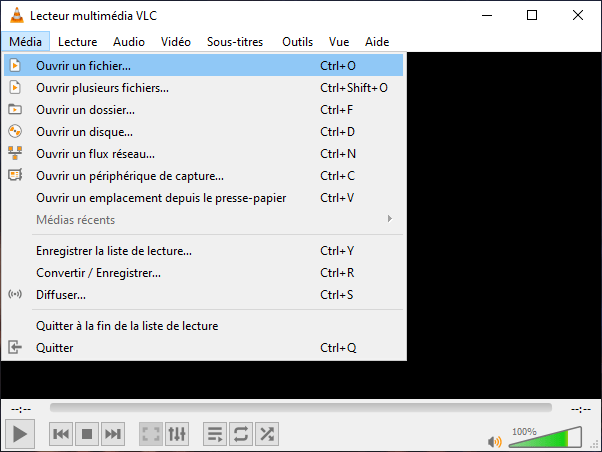
- Clique em "Reproduzir" na barra de menu superior, selecione "Velocidade" e, por fim, "Avançar quadro a quadro". Você também pode pressionar a tecla E no seu teclado. O vídeo será pausado.

- A partir de agora, cada vez que a tecla E for pressionada, o vídeo avançará um quadro. Você também pode pressionar Shift + E para retroceder um quadro.
- Para reiniciar o vídeo normalmente, basta pressionar a barra de espaço no teclado.
Se você deseja alterar o atalho de teclado para a opção quadro a quadro, veja como:
- Clique em Ferramentas > Preferências > Atalhos de teclado para abrir uma lista de atalhos de teclado.

- Desça até "Próxima imagem" e clique duas vezes para abrir uma janela.
- Basta pressionar o novo atalho de teclado que deseja atribuir à opção quadro a quadro.
- Clique em "Salvar" na janela Preferências Simples.
Você também pode gostar deste artigo: Central de Feedback Windows ?
Use um botão na tela para navegar pelo vídeo quadro a quadro
Se você preferir usar um botão na tela para navegar quadro a quadro em um vídeo com o VLC Media Player, primeiro você precisa habilitá-lo nas configurações do software. Veja como:
- Clique em Ferramentas > Personalizar Interface para abrir a janela "Editor de Barras de Ferramentas".
- Percorra a lista de itens da barra de ferramentas até encontrar a opção "Quadro a Quadro".
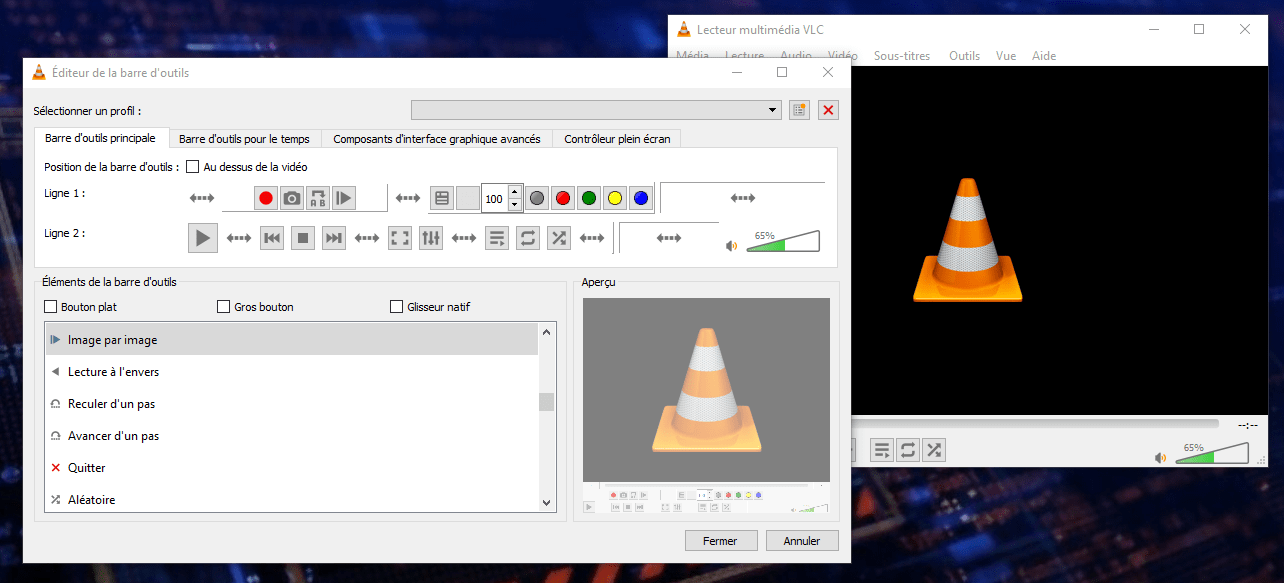
- Arraste este botão para algum lugar na Linha 1 ou na Linha 2 para que você possa selecionar a opção na barra de ferramentas de reprodução.
- Clique em "Fechar" para confirmar as alterações.
Depois de adicionar o botão à tela, veja como usá-lo:
- Inicie o VLC Media Player no seu computador.
- Abra o vídeo que deseja visualizar quadro a quadro clicando na opção "Mídia" na barra de menu superior e, em seguida, selecionando "Abrir um arquivo" (mesmo procedimento de antes).
- Clique no botão "Quadro a Quadro" na barra de ferramentas de reprodução. Ele se parece com um botão de reprodução com uma linha vertical ao lado. O vídeo será pausado.

- Agora, cada clique no botão "Quadro a Quadro" avançará ou retrocederá o vídeo em um quadro. Você também pode usar as teclas de seta esquerda e direita do seu teclado para fazer isso.
- Para reiniciar o vídeo normalmente, basta pressionar o botão de reprodução na barra de ferramentas ou a barra de espaço no teclado.
Leia também: Como corrigir o erro “Um administrador impediu você de executar este aplicativo” no Windows 10
Algumas dicas para otimizar sua leitura de imagens
Se você deseja aproveitar ao máximo a função de reprodução quadro a quadro do VLC Media Player, aqui estão algumas dicas que podem ser úteis:
- Para exibir o número do quadro atual, você pode ativar a opção "Mostrar controles avançados" no menu Exibir. Isso permitirá que você veja um contador de quadros no canto inferior direito da interface do VLC.

- Para ajustar a velocidade de reprodução do seu vídeo, você pode usar o controle deslizante de velocidade localizado ao lado do botão "Quadro a Quadro". Você também pode usar os atalhos de teclado [ e ] para diminuir ou aumentar a velocidade, respectivamente.
- Para ampliar uma parte da imagem, você pode usar a opção "Zoom Interativo" no menu Ferramentas. Isso permite selecionar uma área para ampliar com o mouse. Você também pode usar os atalhos de teclado Ctrl + e Ctrl - para aumentar e diminuir o zoom, respectivamente.
- Para alterar a proporção ou a rotação do seu vídeo, você pode usar as opções "Proporção" e "Rotação" no menu Vídeo. Isso permitirá que você adapte o vídeo à tela ou corrija sua orientação.
Como tirar screenshots com o VLC Media Player
Se você quiser salvar um quadro específico do seu vídeo, pode usar a opção "Tirar um instantâneo" no VLC Media Player. Veja como:
- Inicie o VLC Media Player no seu computador.
- Abra o vídeo que deseja capturar clicando na opção "Mídia" na barra de menu superior e, em seguida, selecionando "Abrir arquivo".
- Analise o vídeo quadro a quadro até encontrar a imagem que deseja capturar.
- Clique no botão "Tirar uma foto" na barra de ferramentas de reprodução. Ele tem o formato de uma câmera. Você também pode usar o atalho de teclado Ctrl + Alt + S para fazer isso.

- O VLC salvará a imagem na pasta Imagens do seu computador. Você pode alterar a pasta de destino nas preferências do programa.
Perguntas frequentes
Aqui estão algumas perguntas frequentes sobre o assunto:
Como faço para reproduzir um vídeo em câmera lenta com o VLC Media Player?
Para reproduzir um vídeo em câmera lenta com o VLC Media Player, você pode usar o controle deslizante de velocidade localizado ao lado do botão "Quadro a Quadro". Você também pode usar atalhos de teclado para diminuir ou aumentar a velocidade. Como alternativa, você pode clicar no menu Reprodução, depois em Velocidade e escolher entre as opções Mais Rápido, Rápido, Normal, Lento ou Mais Lento.
Como faço para reproduzir um vídeo em sentido inverso usando o VLC Media Player?
Para inverter a reprodução de um vídeo no VLC Media Player, você precisa usar um efeito de vídeo chamado "Transformar". Veja como:
- Inicie o VLC Media Player no seu computador.
- Abra o vídeo que deseja reproduzir ao contrário clicando na opção "Mídia" na barra de menu superior e, em seguida, selecionando "Abrir arquivo".
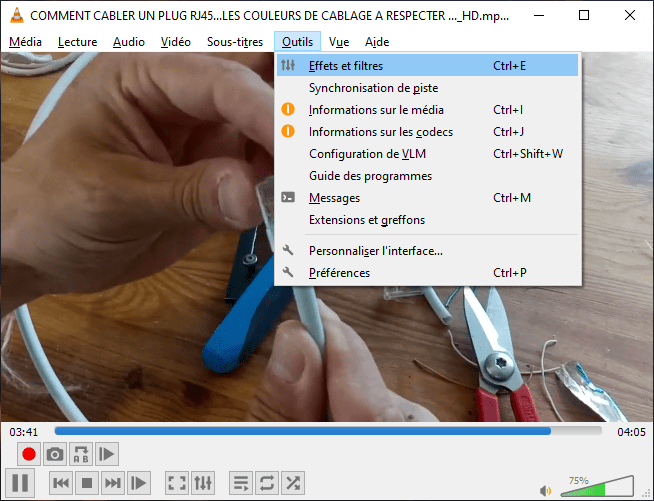
- Clique no menu Ferramentas e, em seguida, em Efeitos e Filtros para abrir a janela "Ajustes e Efeitos".
- Na janela "Ajustes e Efeitos", clique na guia "Efeitos de Vídeo" e, em seguida, na subguia "Geometria".
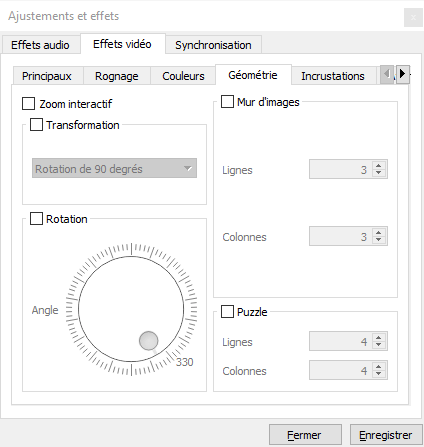
- Marque a caixa "Transformar" e escolha a opção "Inverter horizontalmente" no menu suspenso. Isso inverterá a ordem das imagens no seu vídeo.

- Clique em "Fechar" para confirmar as alterações.
Conclusão
O VLC Media Player é um reprodutor de mídia gratuito e versátil que reproduz praticamente todos os formatos de arquivo de vídeo e áudio. Ele também possui diversos recursos avançados que permitem personalizar sua experiência de visualização. Neste artigo, respondemos a algumas perguntas frequentes sobre o uso do VLC Media Player. Esperamos que este artigo tenha sido útil e que você tenha aprendido algo novo. Se tiver alguma dúvida ou comentário, entre em contato conosco.


