

Você já se deparou com o erro " VCRUNTIME140.dll não encontrado " no seu computador? Não se preocupe, você não está sozinho. Neste artigo, vamos guiá-lo passo a passo para resolver esse problema irritante e permitir que você volte a usar o computador normalmente.
O que é o arquivo VCRUNTIME140.dll e por que esse erro ocorre?

O arquivo VCRUNTIME140.dll é importante para programas desenvolvidos em C++ . Ele faz parte das bibliotecas de vínculo dinâmico (DLLs) do Microsoft Visual C++ Redistributable . Quando um programa precisa desse arquivo para funcionar corretamente, ele o procura no sistema operacional. Se o arquivo VCRUNTIME140.dll estiver ausente, corrompido ou for incompatível, você poderá encontrar o erro "VCRUNTIME140.dll não encontrado".
Causas comuns do erro VCRUNTIME140.dll:
- O arquivo VCRUNTIME140.dll está ausente ou corrompido
- Versão incorreta do Microsoft Visual C++ Redistributable instalada
- problemas no registro Windows
- Interferência de malware
Como resolver o erro "VCRUNTIME140.dll não encontrado"?
Aqui estão alguns métodos para corrigir esse erro:
Método 1: Reinstalar o Microsoft Visual C++ Redistributable
Uma das soluções mais simples é reinstalar o Microsoft Visual C++ Redistributable , pois a versão instalada no seu computador pode estar corrompida ou ser incompatível . Siga estes passos para reinstalar:
- Desinstale a versão atual do Microsoft Visual C++ Redistributable em Painel de Controle > Programas e Recursos.
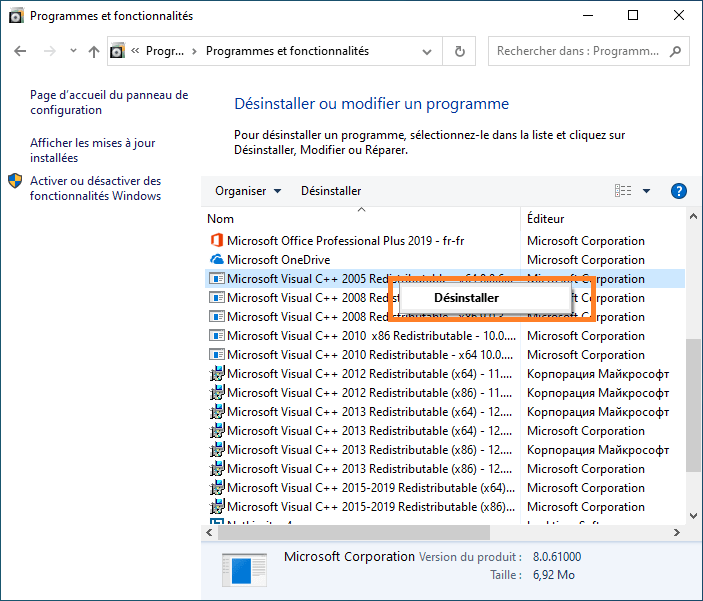
- Reinicie o seu computador.
- Baixe a versão mais recente do Microsoft Visual C++ Redistributable no site oficial da Microsoft.

- Instale a versão recém-baixada.
- Reinicie o computador e verifique se o erro foi resolvido.
Você também pode gostar deste artigo: Echo no CMD: Descubra os segredos deste essencial Windows
Método 2: Copie manualmente o arquivo VCRUNTIME140.dll
Se reinstalar o Microsoft Visual C++ Redistributable não resolver o problema, você pode tentar copiar manualmente o arquivo VCRUNTIME140.dll de outro computador que esteja funcionando. Certifique-se de que o outro computador esteja executando a mesma versão do Windows que a sua. Depois de copiar o arquivo, cole-o na pasta System32 (para sistemas de 32 bits) ou na pasta SysWOW64 (para sistemas de 64 bits) do seu computador.
Método 3: Analisar e reparar arquivos do sistema
Arquivos de sistema corrompidos podem estar causando o erro VCRUNTIME140.dll. Você pode usar o utilitário integrado Windows, a ferramenta Verificador de Arquivos do Sistema (SFC), para procurar e reparar arquivos de sistema corrompidos. Veja como:
- Abra o prompt de comando como administrador clicando com o botão direito do mouse no menu Iniciar e selecionando "Prompt de Comando (admin)" ou " Windows PowerShell (admin)".

- Digite o seguinte comando e pressione Enter:
sfc /scannow
- A ferramenta SFC começará a procurar e reparar arquivos de sistema corrompidos. Isso pode levar algum tempo, portanto, tenha paciência.

- Após a conclusão da análise, reinicie o computador e verifique se o erro VCRUNTIME140.dll foi resolvido.
Método 4: Execute uma verificação antivírus
O malware pode, por vezes, danificar ou eliminar ficheiros de sistema importantes, como o VCRUNTIME140.dll. Para garantir que o seu computador está livre de malware, execute uma verificação completa com o seu software antivírus preferido. Se for detetado algum malware, siga as instruções fornecidas pelo seu software antivírus para o remover e reinicie o computador.
Leia também: Corrigindo problemas de som no Windows 10 em 5 etapas
Tabela de comparação de soluções
Para ajudar você a escolher a melhor solução para resolver o erro " VCRUNTIME140.dll não encontrado ", aqui está uma tabela comparativa que apresenta os diferentes métodos e suas vantagens/desvantagens:
| Métodos | Benefícios | Desvantagens |
|---|---|---|
| Reinstale o Microsoft Visual C++ Redistributable | Pode resolver rapidamente o problema se a versão instalada estiver corrompida ou for incompatível | Pode não funcionar se o problema estiver relacionado a um arquivo de sistema corrompido |
| Copie manualmente o arquivo VCRUNTIME140.dll | Pode ser eficaz se o arquivo estiver faltando | Não resolve problemas de arquivos de sistema ou malware |
| Analisar e reparar arquivos do sistema | Pode reparar arquivos de sistema corrompidos | Pode não funcionar se o problema estiver relacionado ao Microsoft Visual C++ Redistributable |
| Execute uma verificação antivírus | Remova qualquer malware que possa estar causando o problema | Isso pode não resolver o problema se os arquivos não estiverem danificados por malware |
Após seguir esses passos, o erro "VCRUNTIME140.dll não encontrado" deverá ser resolvido. Lembre-se de manter seu sistema operacional e software atualizados para evitar problemas semelhantes no futuro. Se você ainda estiver encontrando erros, crie uma lista com marcadores (sem tags HTML). Insira o seguinte caractere especial (maiúsculo): "N com til" no início do seu texto. Insira o seguinte caractere especial (maiúsculo): "N com til" no final do seu texto
Perguntas frequentes
O que significa o erro "VCRUNTIME140_1.dll ausente" e como posso corrigi-lo?
O erro "VCRUNTIME140_1.dll ausente" é semelhante ao erro "VCRUNTIME140.dll não encontrado". Significa que o arquivo VCRUNTIME140_1.dll, que também faz parte das bibliotecas de vínculo dinâmico redistribuíveis do Microsoft Visual C++, está ausente ou corrompido. Para resolver esse erro, você pode seguir os mesmos passos descritos no artigo para o erro VCRUNTIME140.dll, incluindo:
- Reinstale o Microsoft Visual C++ Redistributable
- Copie manualmente o arquivo VCRUNTIME140_1.dll
- Analisar e reparar arquivos do sistema
- Execute uma verificação antivírus
Como posso saber se meu sistema operacional é de 32 bits ou de 64 bits?
Para determinar se o seu sistema operacional Windows é de 32 bits ou 64 bits, siga estes passos:
- Clique com o botão direito do mouse no ícone "Este PC" ou "Computador" na área de trabalho ou no Explorador de Arquivos Windows e selecione "Propriedades".
- Na janela "Propriedades do Sistema" que se abre, procure a seção "Tipo de Sistema" em "Sistema".
- A menção "sistema operacional de 32 bits" ou "sistema operacional de 64 bits" indicará a versão do seu sistema operacional.
Existem outros arquivos DLL comumente associados a erros semelhantes ao VCRUNTIME140.dll?
Sim, existem outros arquivos DLL que podem estar relacionados a erros semelhantes ao VCRUNTIME140.dll. Aqui estão alguns exemplos de arquivos DLL comumente associados a erros:
- MSVCP140.dll
- MSVCR100.dll
- MSVCR110.dll
- xinput1_3.dll
- d3dx9_43.dll
As soluções para resolver esses erros são geralmente semelhantes às descritas para o erro VCRUNTIME140.dll.
Como posso evitar erros de arquivos DLL ausentes ou corrompidos no futuro?
Para evitar erros de arquivos DLL ausentes ou corrompidos no futuro, você pode tomar algumas precauções, como:
- Mantenha seu sistema operacional atualizado instalando regularmente as atualizações oferecidas pela Microsoft.
- Instale as versões mais recentes dos softwares e drivers para garantir a compatibilidade com os arquivos DLL necessários.
- Realize verificações antivírus regulares para proteger seu computador contra malware que possa danificar ou excluir arquivos DLL.
- Evite baixar e instalar softwares de fontes não confiáveis, pois isso pode causar problemas de compatibilidade ou infecções por malware.
- Faça backups regulares do seu sistema para que você possa restaurar arquivos e configurações em caso de problemas.
É seguro baixar arquivos DLL de sites de terceiros?
Geralmente, não é recomendável baixar arquivos DLL de sites de terceiros, pois isso pode representar riscos de segurança para o seu computador. Arquivos DLL baixados de fontes não confiáveis podem conter malware ou ser incompatíveis com o seu sistema, o que pode levar a outros problemas. O ideal é obter arquivos DLL ausentes ou corrompidos diretamente de fontes oficiais, como o site da Microsoft ou o desenvolvedor do software em questão.
Existem ferramentas automatizadas para reparar erros relacionados a arquivos DLL ausentes ou corrompidos?
Sim, existem ferramentas automatizadas que podem ajudar a reparar arquivos DLL ausentes ou corrompidos. Alguns softwares de reparo de registro e otimização de sistema incluem recursos para detectar e corrigir erros em arquivos DLL. No entanto, é importante escolher um software de reparo de arquivos DLL confiável e de boa reputação para evitar agravar o problema. Certifique-se de ler avaliações de usuários e procurar recomendações antes de baixar e usar qualquer ferramenta de reparo de arquivos DLL.
Como posso verificar se tenho a versão mais recente do Microsoft Visual C++ Redistributable instalada no meu computador?
Para verificar se você tem a versão mais recente do Microsoft Visual C++ Redistributable instalada em seu computador, siga estas etapas:
- Abra o Painel de Controle clicando com o botão direito do mouse no menu Iniciar e selecionando "Painel de Controle".
- Clique em "Programas e Recursos" ou "Desinstalar um programa".
- Procure por entradas que comecem com "Microsoft Visual C++" na lista de programas instalados.
- Verifique as datas e versões das suas instalações do Microsoft Visual C++ Redistributable para garantir que você tenha a versão mais recente. Você também pode visitar o site da Microsoft para verificar as versões mais recentes disponíveis.
Conclusão
Erros em arquivos DLL, como o erro "VCRUNTIME140.dll não encontrado", podem ser frustrantes e complicados de resolver. Felizmente, existem vários métodos para corrigir esses erros, como reinstalar o Microsoft Visual C++ Redistributable, copiar manualmente o arquivo DLL afetado, reparar arquivos do sistema e executar uma verificação antivírus. Seguindo as dicas e soluções apresentadas neste artigo e nas perguntas frequentes, você poderá resolver o erro "VCRUNTIME140.dll não encontrado" e outros erros semelhantes em arquivos DLL. Lembre-se de que a manutenção regular do seu computador e a atualização de seus softwares e drivers são essenciais para evitar esses tipos de problemas no futuro. Mantenha-se vigilante e certifique-se de que seu sistema esteja sempre atualizado para uma experiência de computação sem preocupações.


