

Windows utiliza um repositório de dados chamado Código de Inicialização (BCD) para gerenciar os aplicativos e configurações que são iniciados na inicialização do sistema. O BCD substitui o arquivo Boot.ini das versões mais antigas do Windows e oferece mais opções de personalização e solução de problemas. O BCDEdit é uma ferramenta de linha de comando que permite acessar e modificar o BCD. Ele está incluído no Windows Vista e versões posteriores. O BCDEdit é usado para criar, excluir, modificar ou copiar entradas do BCD, bem como para habilitar ou desabilitar determinadas opções de inicialização, como o Modo de Segurança ou o Registro de Inicialização.
Neste artigo, mostraremos como usar o bcdedit para modificar a inicialização Windows. Abordaremos comandos básicos, identificadores de entrada BCD, tipos de dados e valores possíveis. Também forneceremos alguns exemplos de usos comuns do bcdedit para solucionar problemas ou otimizar a inicialização Windows.
Como faço para acessar o bcdedit?
Para usar o bcdedit, você precisa ter privilégios de administrador no seu computador. Você também precisa abrir um prompt de comando como administrador.
- Clique no menu Iniciar e digite cmd na caixa de pesquisa.
Clique com o botão direito do mouse em Prompt de Comando e escolha Executar como administrador. 
Digite bcdedit /? para exibir a lista de comandos disponíveis
- Para obter ajuda detalhada sobre um comando específico, digite bcdedit /?<commande> , Ou<commande> é o nome do comando que você deseja visualizar. Por exemplo, bcdedit /?createstore exibe a ajuda detalhada para o comando createstore.
Como faço para listar as entradas na BCD?

Para listar as entradas BCD, você pode usar o comando `bcdedit /enum`. Este comando exibe as seguintes informações para cada entrada:
- O identificador: Este é um código único que identifica a entrada. Pode estar no formato {XXXX-XXXX-XXXX-XXXX}, onde XXXX são dígitos hexadecimais, ou no formato {nome}, onde nome é um nome padrão definido pelo Windows. Os identificadores padrão mais comuns são:
- {bootmgr}Windows Isso corresponde ao Gerenciador de Inicialização Windows , que exibe o menu de inicialização e carrega o sistema operacional selecionado.
- {current}: Isso corresponde ao sistema operacional selecionado quando Windowsé iniciado.
- {padrão}: Isso corresponde ao sistema operacional selecionado por padrão quando Windowsé iniciado.
- {ntldr}: corresponde a um sistema operacional no ntldr (Windows Legacy OS Loader), por exemplo, Windows XP.
- Tipo de dispositivo: Indica se a entrada corresponde a um dispositivo físico (partição) ou a um dispositivo lógico (arquivo).
- O caminho: indica o caminho para o arquivo executável ou setor de inicialização associado à entrada.
- Opções: São parâmetros adicionais que modificam o comportamento da entrada. Por exemplo, a descrição permite alterar o nome exibido no menu de inicialização, o tempo limite permite alterar o tempo de espera antes da inicialização automática, etc.
Você também pode usar o comando bcdedit /v para exibir informações mais detalhadas sobre as entradas BCD, como data de criação, data de modificação ou GUID.
Como faço para criar uma nova entrada no BCD?
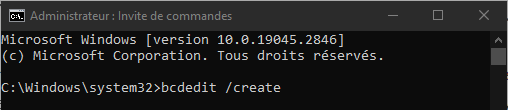
Para criar uma nova entrada no BCD, você pode usar o comando `bcdedit /create`. Este comando cria uma entrada com um identificador gerado aleatoriamente e um tipo de aplicação especificado. O tipo de aplicação pode ser um dos seguintes:
- {bootmgr}: para criar uma entrada do gerenciador de inicialização.
- {memdiag}: para criar uma entrada do tipo ferramenta de diagnóstico de memória.
- {ntldr}: para criar uma entrada de carregador de SO em ntldr.
- {legacy}: para criar uma entrada de carregador de SO no modo legado.
- {resume}: para criar uma entrada de currículo após a hibernação.
- {emssettings}: para criar uma entrada do tipo configurações de serviço de emergência.
- {badmemory}: para criar uma entrada do tipo lista de endereços de memória defeituosos.
- {dbgsettings}: para criar uma entrada do tipo configurações de depuração.
Por exemplo, para criar uma entrada de carregador de SO no ntldr, você pode digitar o seguinte comando:
bcdedit /create /d “Windows XP” /ntldr aplicativo
Este comando exibe o identificador gerado para a nova entrada, por exemplo, {cbd971bf-b7b8-4885-951a-fa03044f5d71}. Você pode então usar esse identificador para modificar outros parâmetros da entrada, como o caminho ou as opções.
Como faço para modificar uma entrada existente no BCD?

Para modificar uma entrada existente no BCD, você pode usar o comando `bcdedit /set`. Este comando permite alterar o valor de um tipo de dados para uma entrada especificada pelo seu identificador. O tipo de dados pode ser um dos seguintes:
- dispositivo: para alterar o tipo de dispositivo associado à entrada.
- caminho: para alterar o caminho para o arquivo executável ou setor de inicialização associado à entrada.
- Descrição: Para alterar o nome exibido no menu de inicialização da entrada.
- locale: para alterar o idioma usado na entrada de dados.
- herdar: fazer com que a entrada herde os parâmetros de outra entrada.
- recoverysequence: para especificar o identificador de uma entrada a ser usada em caso de falha na inicialização.
- recoveryenabled: para ativar ou desativar a recuperação automática em caso de falha na inicialização.
- osdevice: para alterar o tipo de dispositivo que contém os arquivos do sistema operacional associados à entrada.
- systemroot: para alterar o caminho para a pasta raiz do sistema operacional associada à entrada.
- resumeobject: para especificar o identificador de uma entrada do tipo resume após a hibernação.
- nx: para ativar ou desativar a Proteção de Execução de Dados (DEP) para a entrada.
- pae: para ativar ou desativar a Extensão de Endereço Físico (PAE) para a entrada.
- detecthal: ativar ou desativar a detecção automática de equipamentos (HAL) para entrada.
- winpe: para indicar se a entrada corresponde a um ambiente Windows PE (pré-instalação).
- ems: ativar ou desativar os serviços médicos de emergência (SAMU) para a entrada.
- debug: para ativar ou desativar o modo de depuração da entrada.
- debugtype: para especificar o tipo de depuração a ser usado para a entrada (serial, 1394 ou usb).
- debugport: para especificar a porta serial a ser usada para depuração serial.
- baudrate: para especificar a taxa de transmissão (baud rate) a ser usada para depuração da porta serial.
- 1394channel: para especificar o canal a ser usado para depuração através da porta IEEE 1394.
- usbbusparams: para especificar os parâmetros do barramento USB a serem usados para depuração da porta USB.
- SOS: para ativar ou desativar a exibição de informações do driver durante a inicialização.
- bootlog: para ativar ou desativar o registro de inicialização no arquivo %WINDIR%\ntbtlog.txt.
- nocrashautoreboot: para desativar a reinicialização automática em caso de tela azul.
- usefirmwarepcisettings: para usar as configurações PCI do firmware em vez das configurações Windows.
- groupsize: para especificar o tamanho do grupo de processadores para inicialização paralela.
- groupaware: para ativar ou desativar a consideração do grupo de processadores durante a inicialização paralela.
- numproc: para especificar o número de processadores a serem usados na inicialização.
- truncatememory: para especificar a quantidade máxima de memória a ser usada na inicialização.
- removememory: para especificar a quantidade de memória a ser removida na inicialização.
- increaseuserva: para aumentar a quantidade de memória virtual endereçável por aplicativos em modo de usuário.
- testsigning: para ativar ou desativar o carregamento de drivers não assinados digitalmente.
- nointegritychecks: para ativar ou desativar a verificação de integridade de drivers com assinatura digital.
- loadoptions: para especificar as opções de carregamento a serem passadas para o carregador do sistema operacional.
- hypervisorlaunchtype: para ativar ou desativar a inicialização do hipervisor na inicialização do sistema.
- hypervisordebugtype: para especificar o tipo de depuração a ser usado para o hipervisor (serial, 1394 ou usb).
- hypervisordebugport: para especificar a porta serial a ser usada para depurar o hipervisor via porta serial.
- hypervisorbaudrate: para especificar a taxa de transmissão (baud rate) a ser usada para depurar o hipervisor através da porta serial.
- hypervisorchannel: para especificar o canal a ser usado para depuração do hipervisor através da porta IEEE 1394.
- hypervisorusbbusparams: para especificar os parâmetros do barramento USB a serem usados para depurar o hipervisor através da porta USB.
- bootstatuspolicy: para especificar a política a ser aplicada em caso de falha na inicialização anterior (ignoreallfailures, ignoreshutdownfailures, displayallfailures ou rebootonfailure).
- bootems: para ativar ou desativar o redirecionamento de emergência (EMS) durante a inicialização.
Para modificar uma entrada usando o comando bcdedit /set, você deve especificar o identificador da entrada, o tipo de dados a serem modificados e o valor a ser atribuído. Por exemplo, para alterar o nome exibido no menu de inicialização para a entrada {current}, você pode digitar o seguinte comando:
bcdedit /set {current} descrição “Windows 10”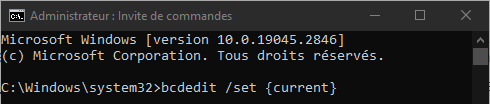
Você também pode usar os identificadores padrão {bootmgr}, {default} ou {ntldr} em vez de identificadores gerados aleatoriamente, caso saiba o tipo de entrada que deseja modificar. Por exemplo, para alterar o tempo de espera antes que o gerenciador de inicialização seja iniciado automaticamente, você pode digitar o seguinte comando:
bcdedit /set {bootmgr} tempo limite 10
Como faço para excluir uma entrada do BCD?

Para excluir uma entrada do BCD, você pode usar o comando `bcdedit /delete`. Este comando exclui a entrada especificada pelo seu identificador, bem como todas as entradas dependentes. Por exemplo, para excluir a entrada `{cbd971bf-b7b8-4885-951a-fa03044f5d71}` que criamos anteriormente, você pode digitar o seguinte comando:
bcdedit /excluir {cbd971bf-b7b8-4885-951a-fa03044f5d71}
Você também pode usar a opção /cleanup para remover todas as entradas órfãs do BCD, ou seja, entradas que não são referenciadas pelo gerenciador de inicialização ou por uma entrada do sistema operacional. Por exemplo, para remover todas as entradas órfãs do BCD, você pode digitar o seguinte comando:
bcdedit /excluir /limpeza
Como faço para copiar uma entrada do BCD?
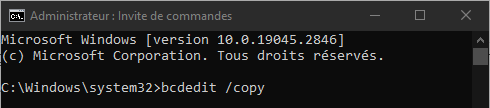
Para copiar uma entrada BCD, você pode usar o comando `bcdedit /copy`. Este comando cria uma nova entrada com os mesmos parâmetros do identificador da entrada especificada, mas com um novo identificador gerado aleatoriamente. Você pode então modificar os parâmetros da nova entrada conforme necessário. Por exemplo, para copiar a entrada `{current}` e dar a ela um novo nome, você pode digitar os seguintes comandos:
bcdedit /copy {atual} /d “Windows 10 – Copiar” bcdedit /set {ID} description “Windows 10 – Copiar”
Onde {ID} é o identificador gerado para a nova entrada.
Como restaurar o BCD ao seu estado original?
Se você modificou o BCD e está enfrentando problemas de inicialização, pode restaurá-lo ao seu estado original usando o comando `bcdedit /import`. Este comando restaura o conteúdo do armazenamento do sistema a partir de um arquivo de backup gerado anteriormente com o comando `bcdedit /export`. Ele remove todas as entradas existentes no armazenamento do sistema antes da importação.
Por exemplo, se você criou um arquivo de backup BCD chamado backup.bcd na pasta C:\, você pode restaurar o BCD a partir desse arquivo digitando o seguinte comando:
bcdedit /import C:\backup.bcd

.
Perguntas frequentes
Qual a diferença entre bcdedit e bootrec?
O BCDEdit é uma ferramenta que permite modificar o conteúdo do BCD, enquanto o bootrec é uma ferramenta que permite reparar a inicialização Windows em caso de corrupção do BCD ou do setor de inicialização. O bootrec utiliza o bcdedit internamente para reconstruir o BCD.
Como posso acessar o bcdedit se Windows não iniciar?
Se Windows não iniciar, você pode acessar o bcdedit usando a mídia de instalação Windows (DVD ou unidade USB) ou um disco de reparo do sistema. Em seguida, selecione a opção "Reparar o computador" e acesse o prompt de comando.
Como criar um sistema de inicialização dupla usando o bcdedit?
Para criar um sistema de inicialização dupla com o bcdedit, você precisa de duas partições, cada uma contendo um sistema operacional compatível com BCD (Windows Vista ou posterior). Em seguida, você precisa criar uma entrada BCD para cada sistema operacional, especificando o tipo de dispositivo, o caminho e as opções apropriadas. Você também pode modificar a entrada {bootmgr} para alterar o sistema operacional padrão ou o tempo limite antes da inicialização automática.
Como remover um sistema de inicialização dupla usando o bcdedit?
Para remover um sistema de inicialização dupla usando o bcdedit, você deve excluir a entrada correspondente ao sistema operacional que não deseja mais usar no BCD, juntamente com todas as entradas dependentes. Você também deve modificar a entrada {bootmgr} para alterar o sistema operacional padrão, se necessário. Em seguida, você pode formatar ou excluir a partição que contém o sistema operacional removido.
Como faço para ativar o modo de segurança usando o bcdedit?
O Modo de Segurança é uma opção de inicialização que permite Windows com um conjunto limitado de drivers e serviços. É útil para diagnosticar e resolver problemas de inicialização ou estabilidade. Para habilitar o Modo de Segurança com o bcdedit, você precisa modificar a entrada correspondente ao sistema operacional no qual deseja inicializar em Modo de Segurança, adicionando a opção `safeboot` com o valor `minimal`, `network` ou `dsrepair`, dependendo do tipo de Modo de Segurança que deseja usar. Por exemplo, para habilitar o Modo de Segurança mínimo para a entrada `{current}`, você pode digitar o seguinte comando:
bcdedit /set {current} safeboot minimal
Para desativar o modo de segurança, você deve remover a opção `safeboot` da entrada. Por exemplo, para desativar o modo de segurança para a entrada `{current}`, você pode digitar o seguinte comando:
bcdedit /deletevalue {atual} inicialização segura
Conclusão
O BCDEdit é uma ferramenta poderosa e flexível para modificar a Windows . Ele permite criar, excluir, modificar ou copiar entradas do BCD, bem como habilitar ou desabilitar determinadas opções de inicialização. É útil para solucionar problemas de inicialização, otimizar o desempenho do sistema ou criar configurações personalizadas. No entanto, o BCDEdit também é uma ferramenta complexa e potencialmente perigosa. Recomenda-se cautela ao usá-lo e é fundamental compreender completamente as consequências de quaisquer alterações feitas no BCD. É recomendável fazer um backup do seu BCD antes de modificá-lo e consultar a documentação oficial da Microsoft para obter mais detalhes sobre comandos, identificadores, tipos de dados e valores possíveis. Se você tiver dificuldades para inicializar o computador após modificar o BCD, tente redefinir a BIOS do seu computador usando o Clear CMOS .


