

A Lenovo é uma marca renomada por seus laptops de alto desempenho e ergonomia. Mas você sabia que pode otimizar sua experiência de usuário com as Teclas de Atalho da Lenovo ? Essas combinações de teclas oferecem acesso rápido a determinadas funções do seu dispositivo, como volume, brilho, modo avião ou touchpad. Neste artigo, explicaremos o que são as Teclas de Atalho da Lenovo, como usá-las e como atualizá-las.

O que são as teclas de atalho da Lenovo?
O Lenovo Hotkeys é um aplicativo que oferece suporte à função de atalhos de teclado em notebooks Lenovo , exibindo na tela (OSD) o status atual dos atalhos. Além disso, a interface do usuário foi aprimorada e inclui uma introdução aos atalhos de teclado e um guia do usuário para facilitar o uso.
O Lenovo Hotkeys é uma versão aprimorada do Lenovo Utility, que foi substituído pelo Lenovo Hotkeys a partir da versão 3.0.0.242. Você pode baixar o Lenovo Hotkeys da Microsoft Store clicando no botão Instalar e seguindo as instruções no site.
Como faço para usar as teclas de atalho da Lenovo?
Existem dois tipos de teclas de função especiais em laptops Lenovo: teclas FN e atalhos de teclado .
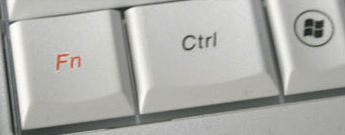
As teclas FN estão localizadas na parte inferior do teclado, geralmente próximas à tecla CTRL. Elas são identificadas por um símbolo FN azul ou laranja. Para ativar uma função específica, pressione simultaneamente a tecla FN e outra tecla com o símbolo correspondente à função desejada. Por exemplo, para ativar ou desativar o som, pressione FN + F1.

Atalhos de teclado são teclas localizadas na parte superior do teclado, geralmente identificadas de F1 a F12. Eles permitem acessar diretamente certas funções sem precisar pressionar a tecla FN. Por exemplo, para fechar a janela ativa, basta pressionar F4. Mas você sabia que também é possível inserir caracteres especiais usando atalhos de teclado ? São símbolos ou letras que não estão presentes no teclado, como o coração ♥, o símbolo do euro € ou o acento agudo e é. Para inseri-los, basta pressionar a tecla Alt e um código numérico correspondente ao caractere desejado. Por exemplo, para inserir o coração ♥, pressione Alt + 3.
Aqui estão alguns exemplos de combinações de teclas de função e atalhos de teclado em laptops Lenovo:
- Fn + PrtSc (ideapad 100-15IBY): Ativa a consulta do sistema.
- Fn + Pause: Ativa a função de pausa.
- Fn + Delete (ideapad 100-14IBY): Fn + Insert (ideapad 100-15IBY): Ativa/desativa o bloqueio de rolagem.
- Fn + Delete (ideapad 100-15IBY): Ativa/desativa o teclado numérico.
- F1: Liga/desliga o som.
- F2: Diminui o nível de volume.
- F3: Aumenta o nível de volume.
- F4: Fecha a janela atualmente ativa.
- F5: Atualiza a área de trabalho ou a janela atualmente ativa.
- F6: Liga/desliga o touchpad.
- F7: Ativa/desativa o modo avião.
- F8: Exibe todos os aplicativos atualmente ativos.
- F9: Liga/desliga a luz de fundo da tela LCD.
- F10: Alterna a exibição entre o computador e um dispositivo externo.
- F11: Diminui o brilho da tela.
Como faço para atualizar as teclas de atalho da Lenovo?
Para aproveitar ao máximo as teclas de atalho da Lenovo, recomenda-se atualizá-las regularmente. Para isso, siga estes passos:

- Abra a Microsoft Store e procure por "Lenovo Hotkeys".
- Clique no botão Obter ou Instalar para baixar e instalar o aplicativo.
- Após a conclusão da instalação, reinicie o computador para que as alterações entrem em vigor.
- Agora você pode usar as teclas de atalho da Lenovo no seu notebook Lenovo.
Perguntas frequentes
Aqui estão algumas perguntas frequentes sobre as teclas de atalho da Lenovo:
Como faço para ativar ou desativar a tecla FN?
Dependendo do modelo do seu notebook Lenovo, você pode ativar ou desativar a tecla FN pressionando Fn + Esc ou acessando a BIOS e alterando a configuração do Modo de Teclas de Ação.
O que é o arquivo hotkey.exe?
O arquivo hotkey.exe é um programa de inicialização que habilita combinações de atalhos de teclado. Uma versão interna, que faz referência ao teclado USB Lenovo Black Silk, é instalada em "C:\Program Files\jmesoft".
Como faço para desinstalar o Lenovo Hotkeys?
Para desinstalar o Lenovo Hotkeys, siga estes passos:
- Abra o menu Iniciar e clique em Configurações.
- Clique em Aplicativos e recursos.
- Encontre o Lenovo Hotkeys na lista de aplicativos instalados e clique nele.
- Clique no botão Desinstalar e siga as instruções na tela.
Como faço para personalizar as teclas de atalho da Lenovo?
Para personalizar as teclas de atalho da Lenovo, você pode usar o aplicativo Lenovo Vantage, que permite modificar as configurações do seu notebook Lenovo. Para isso, siga estes passos:
- Abra a Microsoft Store e pesquise por Lenovo Vantage.
- Clique no botão Obter ou Instalar para baixar e instalar o aplicativo.
- Abra o aplicativo Lenovo Vantage e clique em Hardware.
- Clique em Configurações de entrada e escolha as opções que deseja alterar
Quais são as vantagens das teclas de atalho da Lenovo?
As teclas de atalho da Lenovo oferecem inúmeras vantagens:
- Elas permitem que você acesse rapidamente certos recursos do seu notebook Lenovo sem precisar acessar o menu Iniciar ou o Painel de Controle.
- Eles oferecem uma melhor experiência de usuário, fornecendo um menu na tela (OSD) para mostrar o status atual dos atalhos de teclado.
- Elas facilitam a navegação entre aplicativos abertos ou dispositivos externos conectados ao seu notebook Lenovo.
Conclusão
As Teclas de Atalho da Lenovo são combinações de teclas que permitem acesso rápido a determinadas funções do seu notebook Lenovo, como volume, brilho, modo avião ou touchpad. Elas são compatíveis com o aplicativo Teclas de Atalho da Lenovo, que você pode baixar da Microsoft Store. Para usar as Teclas de Atalho da Lenovo, basta pressionar a tecla FN ou o atalho de teclado correspondente à função desejada. Lembre-se de atualizar o aplicativo Teclas de Atalho da Lenovo regularmente para aproveitar as melhorias mais recentes. No entanto, se você encontrar um problema com o teclado travado , pode tentar as seguintes soluções:
- Verifique se as teclas Caps Lock, Scroll Lock ou Num Lock não estão ativadas.
- Reinicie o computador e teste o teclado novamente.
- Desinstale e reinstale o driver do teclado pelo Gerenciador de Dispositivos.
- Faça uma verificação no seu computador para detectar vírus ou malware.
- Se nenhuma das soluções anteriores funcionar, entre em contato com o serviço de atendimento ao cliente da Lenovo.


