

Há alguns anos, a integração de webcams em laptops para videochamadas e reuniões foi uma grande inovação. Hoje, quase todos os laptops vêm equipados com elas, incluindo os Macs. Essas webcams nos Macs são geralmente usadas para videoconferências, mas também podem tirar fotos. Muitos usuários se perguntam como tirar uma foto em um Mac , e alguns nem sabem que existe um aplicativo de câmera para Mac.
Este artigo foi publicado para ajudar usuários de Mac a encontrar o aplicativo da câmera e tirar uma captura de tela. Nele, a EaseUS explica como encontrar o aplicativo da câmera no seu Mac e como fazer isso.
Como tirar uma foto com uma câmera
Antes de abordarmos a questão principal — como tirar uma foto no Mac — vamos começar encontrando o aplicativo da câmera. Embora você possa usar aplicativos de terceiros para tirar fotos no Mac, é sempre melhor usar o aplicativo nativo da Apple. O aplicativo de câmera integrado ao Mac se chama Photo Booth . Você também pode usar este aplicativo para gravar vídeos de si mesmo no seu Mac .
Os passos para tirar uma captura de tela em um Mac são mostrados abaixo:
Passo 1. Abra o Finder no seu Mac e acesse a Aplicativos . Role para baixo até encontrar o Photo Booth .
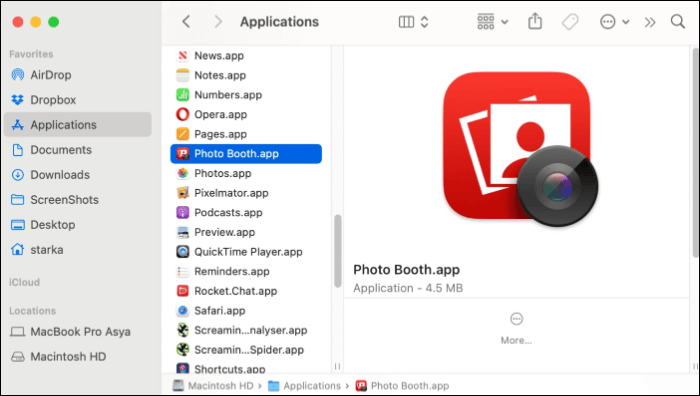
Passo 2. Abra o Photo Booth para visualizar a imagem da webcam. Você também pode abrir o aplicativo Photo Booth pelo Launchpad ou pela Busca Spotlight . A webcam do seu Mac será ativada automaticamente e uma luz verde ao lado dela indicará isso.
Passo 3. Você tem duas opções: pode tirar uma única foto ou clicar em quatro fotos consecutivas . Selecione sua opção no canto inferior esquerdo .
Passo 4. Quando estiver pronto, clique no botão da câmera para tirar uma foto usando a webcam.

Passo 5. A webcam tirará uma foto após três segundos. Você poderá ver a imagem na parte inferior da tela do aplicativo. Agora, clique com o botão direito do mouse > Exportar > Dê um nome e selecione o local > Salvar para salvar sua imagem.
Como tirar uma captura de tela em um Macbook Air/Pro
Uma captura de tela rápida do que está na sua tela é muito útil. Tirar uma captura de tela pode salvar sua vida se você estiver em uma videoconferência, seguindo um tutorial ou em uma reunião importante.
Os laptops da Apple também possuem atalhos de teclado que permitem aos usuários tirar capturas de tela. Vamos ver como tirar uma captura de tela em um MacBook Air/Pro. Todos os laptops da Apple, não apenas o MacBook Air/Pro, possuem os mesmos atalhos para captura de tela. Portanto, você pode usar os mesmos atalhos em qualquer Mac moderno.
1. Captura de tela de uma tela inteira
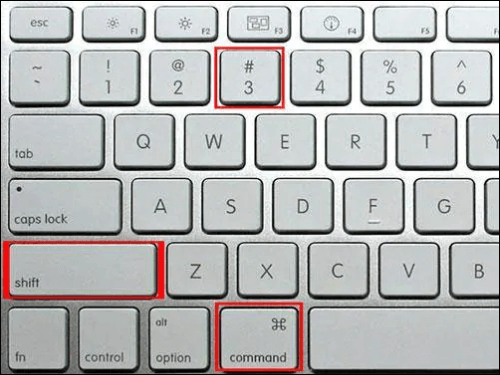
O atalho de teclado para tirar uma captura de tela da tela inteira é Cmd + Shift + 3 .
2. Captura de tela de parte da tela
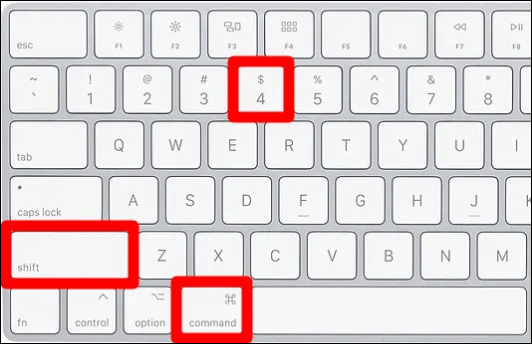
Para capturar uma área selecionada da tela, use o atalho de teclado Cmd + Shift + 4. Essa combinação de teclas transforma o cursor em uma mira. Você pode então arrastar essa mira para selecionar e capturar uma parte da tela. Após selecionar a área, solte o botão do mouse ou o touchpad para fazer a captura de tela.
combinação Cmd + Shift + 4 oferece algumas opções adicionais para ajudar os usuários.
- 1️⃣ Pressione e solte a barra de espaço: a mira se transformará em um pequeno ícone de câmera, que pode ser posicionado sobre qualquer janela aberta. Selecione a janela que deseja capturar e tire uma foto. Uma captura de tela feita com essa combinação terá uma borda branca e efeitos de sombra.
- 2️⃣ Pressione e mantenha pressionada a barra de espaço: essa ação bloqueia a área de captura, mas também permite reposicionar a área que você deseja capturar. É muito útil para modificar as áreas de seleção iniciais, mantendo pressionada a barra de espaço e reposicionando as bordas (após arrastar a mira para destacar a área, mas antes de soltar o botão do mouse ou do trackpad).
- 3️⃣ Mantenha pressionada a tecla Shift: (após arrastar a mira para destacar a área, mas antes de soltar o botão do mouse ou o touchpad). Essa ação bloqueia cada lado da área de seleção que criamos anteriormente e permite que você mova o cursor para cima e para baixo para posicionar a borda inferior.
3. Captura de tela da barra de toque
Se o seu MacBook Pro tiver uma Touch Bar, o macOS permite que você faça uma captura de tela do que está sendo exibido na Touch Bar. Pressione Cmd + Shift + 6 para fazer uma captura de tela da sua Touch Bar.
No entanto, a Apple oferecia anteriormente um único comando para capturar a tela inteira, uma janela ou uma parte da tela. O atalho era Cmd + Shift + 5 , presente no macOS Mojave. Ele exibia um pequeno painel contendo todas as opções.
Dica profissional: Como gravar vídeos em um Macbook Air/Pro
Caso você não saiba, o MacBook também possui um gravador de vídeo integrado, mas ele carece de recursos para edição e modificação de vídeos. Principalmente para gamers ou professores, criar vídeos com qualidade profissional torna-se muito difícil. Existem poucos aplicativos de terceiros que facilitam a gravação de tela e oferecem opções de edição para aprimorar o resultado final.
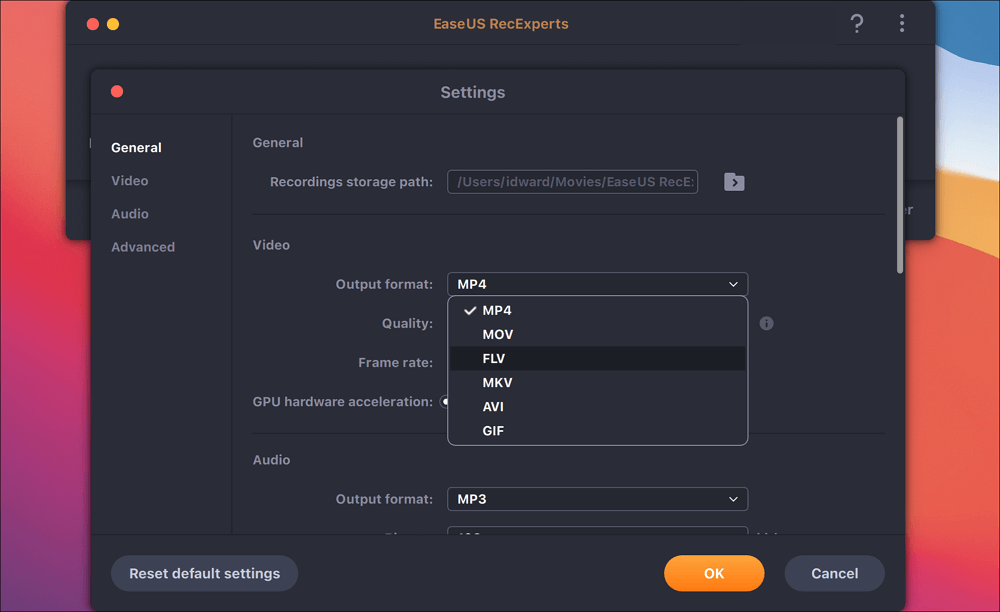
O EaseUS RecExperts para Mac , um gravador de tela espetacular para Mac, permite criar gravações de tela de alta qualidade com resolução HD e altas taxas de quadros. Se você é gamer ou educador, pode até gravar sua tela com o áudio da sua webcam e microfone para o YouTube e redes sociais. O aplicativo permite gravar a tela inteira, uma área selecionada ou várias telas simultaneamente. Este software profissional está bem equipado com excelentes recursos para atender a todas as suas necessidades de gravação de tela.
Principais funcionalidades do EaseUS RecExperts:
- Grave a sua tela usando uma webcam, o áudio do sistema e um microfone
- Os usuários podem gravar vídeos em HD a até 60 fps
- Permite aos usuários iniciar e parar gravações automaticamente, além de agendá-las.
- Você pode aproveitar 13 opções de exportação, incluindo os formatos mais comuns.
- Opção para gravar a tela com som
Aqui está um guia para gravar a tela do seu Mac com o EaseUS RecExperts para Mac:
Passo 1. Selecione a área de gravação
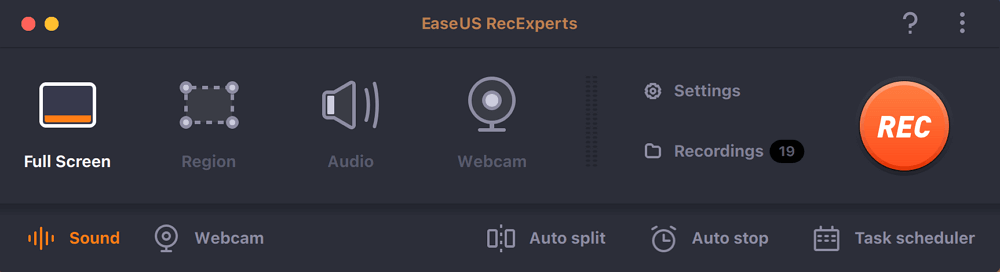
Inicie este programa no seu Mac e clique em "Tela Inteira" ou "Região" para selecionar a área de gravação na sua área de trabalho.
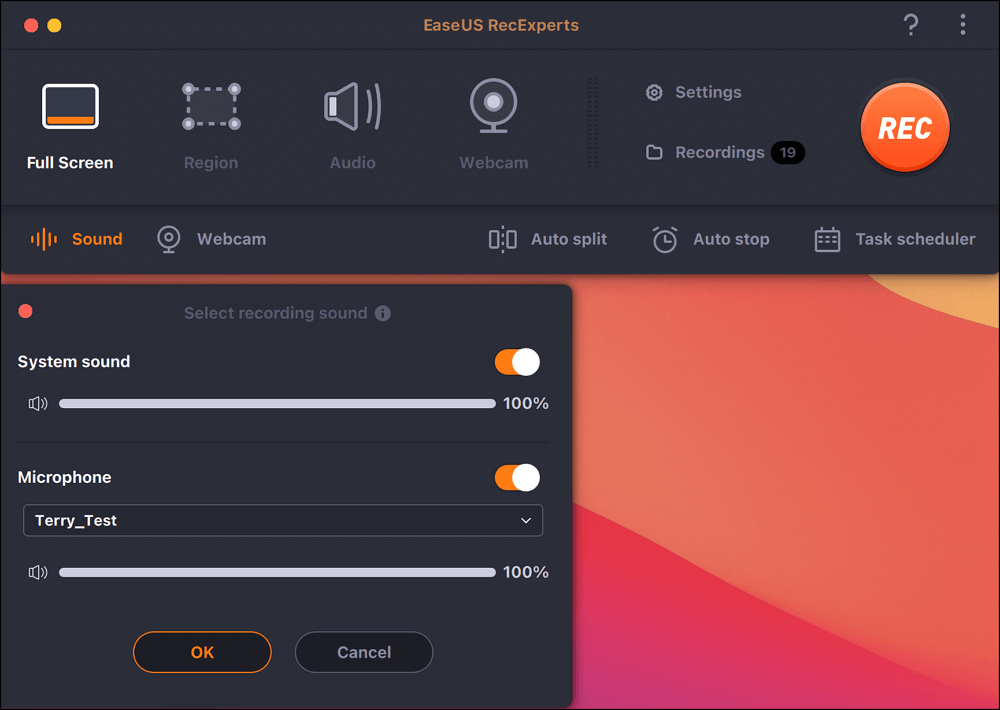
Passo 2. Escolha a fonte de áudio/webcam
Clique no ícone "Som" no canto inferior esquerdo do painel para selecionar o áudio que deseja capturar junto com a tela. Se necessário, você pode adicionar uma webcam à sua gravação clicando no ícone "Webcam" ao lado de "Som".
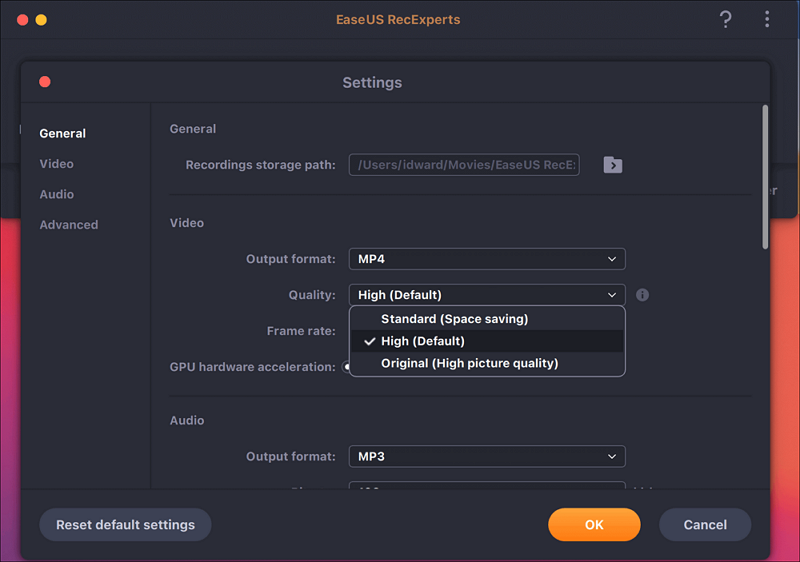
Passo 3. Ajuste as configurações de saída.
Dependendo das suas necessidades, clique no botão "Configurações" no painel para escolher o formato de saída, a qualidade, o local, os atalhos, etc.
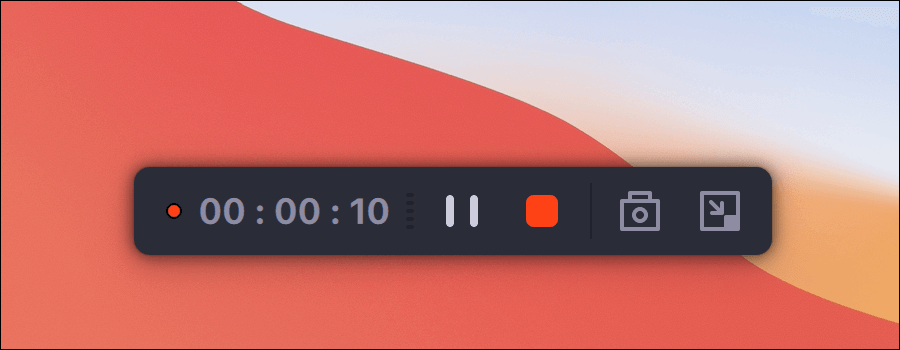
Passo 4. Inicie a gravação
Após configurar todas as opções, retorne à interface principal e clique em "REC" para iniciar a gravação. Uma barra de ferramentas será exibida, permitindo pausar, retomar e interromper a gravação com facilidade.
Passo 5. Veja as gravações
Após a conclusão da gravação, você poderá visualizar todos os arquivos gravados usando o reprodutor integrado.

Conclusão
Dar o nome de Photo Booth ao aplicativo de câmera talvez não tenha sido a escolha mais sábia da Apple. É por isso que, mesmo com um aplicativo de câmera integrado, as pessoas ainda se perguntam como tirar uma foto no Mac. Agora, você e eu sabemos como tirar uma foto no Mac e como fazer uma captura de tela no MacBook Air/Pro com o guia acima. Mas se você está procurando um software de gravação de tela melhor para Mac do que o integrado, definitivamente deveria conferir o EaseUS RecExperts para Mac — você vai adorar.
Você também pode se interessar por este artigo : Como recuperar arquivos do Mac sem usar software?
Perguntas frequentes
1. Como faço para usar a câmera do meu Macbook?
A webcam é usada principalmente para videoconferências, mas você também pode usar a câmera do seu Mac para tirar fotos. Abra o aplicativo de câmera integrado (Photo Booth) e use-o para tirar fotos no seu Mac.
2. Qual é o atalho para o modo picture-in-picture no Mac?
Você pode acessar o modo Picture-in-Picture (PiP) em um Mac usando o QuickTime Player . Todas essas plataformas desenvolvidas pela Apple possuem funcionalidade PiP nativamente. No entanto, se você estiver usando o Firefox, o atalho de teclado para entrar no modo PiP é Command + Option + Shift + ] ou Command + Option + Shift + ) .


