

Como recuperar arquivos apagados em um Mac sem software? Este artigo apresenta 5 métodos práticos para recuperar arquivos apagados em um Mac sem o uso de software de terceiros. No entanto, se os arquivos foram apagados permanentemente, utilize o EaseUS Data Recovery Wizard para Mac para recuperá-los!
Durante o uso intensivo de dispositivos eletrônicos, você pode armazenar uma grande quantidade de dados no disco rígido do seu Mac, em cartões SD ou em unidades USB. Imagine se os dados importantes armazenados em seus dispositivos fossem apagados acidentalmente; você provavelmente começaria a suar frio!
Se você quer saber como recuperar arquivos apagados em um Mac sem usar um software de recuperação de dados, este artigo pode ajudar. Antes de aprender como recuperar arquivos apagados em um Mac sem software, você precisa saber onde os arquivos apagados são armazenados no seu Mac – saber onde um arquivo apagado está localizado lhe dá uma pista de como recuperá-lo.
Para onde vão os arquivos apagados?
Por padrão, os arquivos excluídos são movidos para a Lixeira do Mac. A exclusão normal simplesmente move o arquivo para a Lixeira, seja clicando com o botão direito e selecionando "Excluir", usando atalhos de teclado para mover arquivos para a Lixeira, etc. Nesse caso, você pode recuperar arquivos excluídos no seu Mac sem usar software, utilizando a função "Restaurar" dentro da Lixeira do Mac.
Ao apagar arquivos em um Mac, há casos em que eles não vão para a Lixeira, mas são apagados permanentemente. Isso pode acontecer, por exemplo, se você esvaziar a Lixeira, usar a tecla Delete, usar o comando do Terminal ou limpar o disco rígido. Para recuperar um arquivo apagado permanentemente dessa forma, você precisa ter um backup dos seus arquivos importantes; caso contrário, é impossível.
Alternativamente, você pode usar um software de recuperação de dados para recuperá-los. Muitos programas de recuperação de dados estão disponíveis e podem ajudar, como o EaseUS Data Recovery Wizard para Mac, que recupera arquivos apagados permanentemente em Macs . Ele também oferece uma versão gratuita para teste.
Hoje, vamos discutir casos em que os dados podem ser recuperados sem software, ou seja, como recuperar arquivos apagados usando métodos convencionais. Aqui estão 5 métodos práticos; confira!
| 🗑️Restaurar da Lixeira do Mac | Os arquivos excluídos retornarão aos seus locais originais. No entanto, esse método só funciona dentro de 30 dias após a exclusão do arquivo. |
| ⌨️Desfazer exclusão via comando Z | Este método é muito conveniente, mas existe um limite para o número de vezes que você pode usar a combinação de teclas de cancelamento. |
| 🧩Recupere via Terminal do Mac | Este método é adequado para usuários com conhecimentos básicos de informática e produz os mesmos resultados que o primeiro método. |
| 💾Restaure arquivos a partir de um backup | Mesmo que seus arquivos sejam excluídos permanentemente do seu Mac, este método ainda funciona. No entanto, ele tem uma limitação clara: os arquivos excluídos devem ter sido copiados, seja manualmente ou automaticamente. |
| 📁Restaurar através da pasta "Apagados recentemente" | Este método só funciona com alguns aplicativos do Mac que possuem função de recuperação, como Fotos, Notas, etc., mas vale a pena tentar. |
Como recuperar arquivos apagados em um Mac sem usar software
Além de usar um software de recuperação de dados como o EaseUS Data Recovery Wizard para Mac, aqui estão 5 soluções rápidas para recuperar arquivos apagados em um Mac:
Solução 1. Recuperar arquivos apagados da Lixeira do Mac
Este método pode resolver a maioria dos casos de exclusão, especialmente quando os arquivos excluídos são movidos para a Lixeira. Siga estes passos para recuperar arquivos excluídos no seu Mac sem usar nenhum software de terceiros:
Passo 1. Abra o Terminal no seu MacBook, digite o comando ln -s ~/.Trash ~/Desktop/Trash e pressione "Enter".
Ou você pode clicar no ícone da lixeira 🗑️ na sua área de trabalho para abrir a Lixeira do Mac.
Passo 2. Abra a pasta Lixeira na área de trabalho do seu Mac e selecione os arquivos que deseja excluir.
Passo 3. Selecione "Restaurar" para restaurar os arquivos excluídos aos seus locais originais.
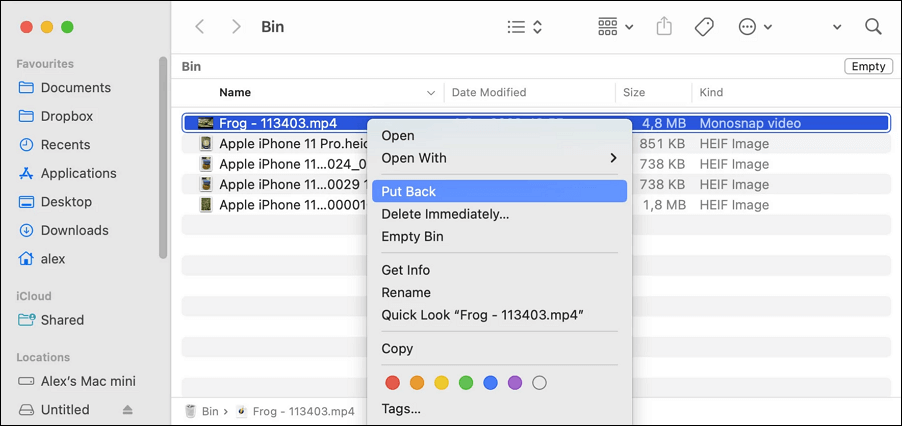
No entanto, é importante observar que a Lixeira mantém os arquivos excluídos por um período máximo de 30 dias. Portanto, se seus arquivos foram excluídos há mais de um mês, provavelmente você não conseguirá recuperá-los da Lixeira.
Solução 2. Desfaça a exclusão usando Command + Z no Mac
O atalho de teclado Command + Z pode desfazer a última exclusão no macOS. Portanto, se você excluiu arquivos acidentalmente, pressione as teclas Command e Z simultaneamente. Vale a pena tentar esse método; no entanto, ele não funcionará depois de esvaziar a Lixeira.
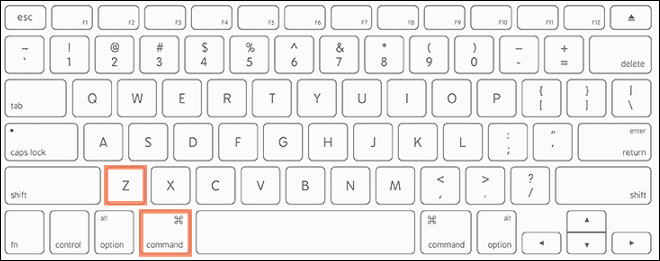
Depois de esvaziar a Lixeira, você tem apenas duas opções para recuperar os arquivos excluídos: restaurar a partir de backups ou usar um software de terceiros, como o EaseUS Data Recovery Wizard para Mac.
Se você gosta de atalhos de teclado no Mac, este artigo pode lhe interessar: Ctrl + Alt + Delete no Mac: 4 métodos alternativos
Solução 3. Recuperar arquivos apagados no Mac usando o Terminal
Ao contrário do que muitos usuários de Mac acreditam, também é possível recuperar arquivos não apagados da Lixeira usando o comando do Terminal. Siga estes passos para recuperar arquivos apagados pelo Terminal do Mac:
Passo 1. Vá para "Aplicativos > Utilitários" e clique duas vezes para abrir o Terminal.
Passo 2. Digite cd .Trash e pressione "Enter".
Passo 3. Digite mv nome_do_arquivo ../ (substitua nome_do_arquivo pelo nome do arquivo excluído) e pressione "Enter".
Passo 4. Saia do Terminal do Mac e abra o "Finder" para encontrar o arquivo recuperado.
Solução 4. Restaure os arquivos usando o Time Machine/iCloud/outras ferramentas de backup
Suponha que você tenha apagado arquivos importantes acidentalmente e esvaziado a Lixeira; nesse caso, o Time Machine, o iCloud e outras ferramentas de backup são recomendados para recuperar os arquivos da Lixeira do seu Mac. Por exemplo, se você ativar a opção de backup automático do iCloud, parabéns, você pode baixar facilmente os arquivos que precisa do iCloud Drive.
Ou, se você usou o Time Machine, um prático utilitário de backup integrado ao macOS, para fazer backup dos dados do seu Mac, você pode seguir estas etapas para recuperar arquivos apagados do Time Machine:
Passo 1. Abra o Time Machine clicando no ícone no menu superior.
Passo 2. Clique com o botão direito do mouse no ícone do Time Machine e selecione "Procurar backups do Time Machine".
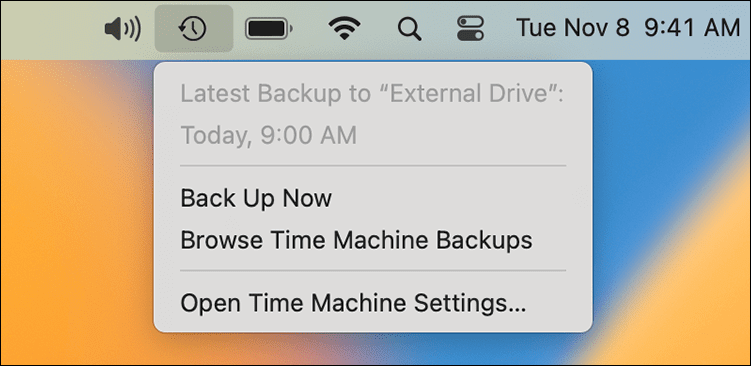
Passo 3. Escolha um backup que armazene os arquivos excluídos. Clique em "Restaurar" para retornar os arquivos excluídos ao local original.
Nota : Restaurar a partir de um backup antigo do Time Machine pode sobrescrever dados novos no seu Mac, por isso é recomendável fazer backup dos dados novos antes de restaurar os dados apagados.
Solução 5. Restaurar arquivos da pasta "Excluídos recentemente"
Aplicativos do Mac, como Fotos e Notas, possuem um recurso de recuperação: a pasta "Apagados Recentemente". Suponha que você apague uma foto no aplicativo Fotos; ela será movida para a pasta "Apagados Recentemente" e armazenada lá por 30 dias.
Essa função é semelhante a uma pequena lixeira em aplicativos e permite restaurar notas ou fotos apagadas dentro de um período limitado. Siga estas etapas para recuperar fotos apagadas no seu Mac:
Passo 1. Abra o app Fotos no seu Mac e acesse "Apagados recentemente" no lado esquerdo.
Passo 2. Selecione a foto excluída que deseja recuperar e clique em "Restaurar" para adicioná-la novamente ao aplicativo Fotos.
Como recuperar arquivos apagados no Mac sem usar software – Perguntas frequentes
Aqui estão algumas perguntas frequentes que as pessoas fazem ao pesquisar como recuperar arquivos apagados em um Mac sem usar software:
- Como recuperar arquivos apagados permanentemente no meu Mac?
Aqui estão duas maneiras eficazes de recuperar arquivos apagados permanentemente no seu Mac: Se você tiver backups dos arquivos apagados, poderá restaurá-los usando esses backups. Caso contrário, a única maneira de recuperar arquivos apagados permanentemente em um Mac é usar um software profissional de recuperação de dados, como o EaseUS Data Recovery Wizard para Mac. - É possível recuperar arquivos apagados de um Mac? Sim,
é possível recuperar arquivos apagados do seu Mac: restaure-os da Lixeira clicando em "Restaurar", recupere-os com o EaseUS Data Recovery Wizard para Mac, restaure-os a partir de um backup do Time Machine, desfaça a exclusão usando o atalho "Command + Z", etc. - Como posso recuperar arquivos apagados permanentemente sem usar nenhum software?
A menos que você tenha feito backups previamente ou ativado a sincronização automática com algum serviço de armazenamento em nuvem, como iCloud, Google Drive, etc., você não poderá recuperar arquivos apagados permanentemente a partir dos seus backups.


