

O Gmail é um serviço de e-mail gratuito e popular que oferece muitos recursos convenientes para os usuários. Seja para enviar e receber e-mails, gerenciar seus contatos e calendário ou personalizar sua interface, o Gmail facilita tudo. Mas como instalar o Gmail no seu computador? Neste artigo, explicaremos como configurar e usar o Gmail no seu computador em alguns passos simples.
Passo 1: Acesse o site do Gmail

O primeiro passo para instalar o Gmail no seu computador é acessar o site do Gmail. Para isso, você precisará de um navegador, como o Google Chrome , Firefox ou Microsoft Edge . Abra o navegador e digite o seguinte endereço na barra de endereços: https://mail.google.com/
.
Etapa 2: Faça login na sua conta do Google
O segundo passo para instalar o Gmail no seu computador é entrar na sua conta do Google. Se você ainda não tem uma conta do Google, pode criar uma gratuitamente.
Como alternativa, insira o endereço de e-mail ou o número de telefone associado à sua conta do Google e clique em "Próximo". Em seguida, insira sua senha e clique em " Próximo " novamente. Você será redirecionado para sua caixa de entrada do Gmail .
Passo 3: Personalize a interface do Gmail
O terceiro passo para instalar o Gmail no seu PC é personalizar a sua interface . Você pode alterar a aparência e o comportamento da sua caixa de entrada acessando as configurações do Gmail. Para isso, clique no ícone de engrenagem no canto superior direito da página e selecione "Ver todas as configurações".

Em seguida, você poderá modificar as seguintes opções:
- Tema : você pode escolher um plano de fundo para sua caixa de entrada a partir dos temas sugeridos ou carregar o seu próprio.
- Densidade : Você pode escolher o nível de compactação das mensagens exibidas na sua caixa de entrada, entre padrão, confortável ou compacta.
- Abas : Você pode ativar ou desativar as abas que classificam suas mensagens de acordo com a categoria, como Principal, Redes Sociais, Promoções, etc.
- Etiquetas : Você pode criar e gerenciar etiquetas para organizar suas mensagens de acordo com seus critérios pessoais.
- Filtros : Você pode criar e gerenciar filtros para classificar automaticamente suas mensagens com base em diferentes critérios, como remetente, assunto, palavras-chave ou anexos.
- Notificações : Você pode ativar ou desativar as notificações sonoras ou visuais ao receber uma nova mensagem.
Depois de personalizar a interface do Gmail, você pode fixá-lo na barra de tarefas do Windows para facilitar o acesso. Para isso, basta clicar com o botão direito do mouse no ícone do Gmail na barra de tarefas e selecionar " Fixar na barra de tarefas ". Dessa forma, você não precisará abrir o navegador para verificar seus e-mails.
Etapa 4: Usando os recursos do Gmail
O quarto passo para instalar o Gmail no seu PC é usar os recursos do Gmail . Você pode realizar as seguintes ações a partir da sua caixa de entrada:
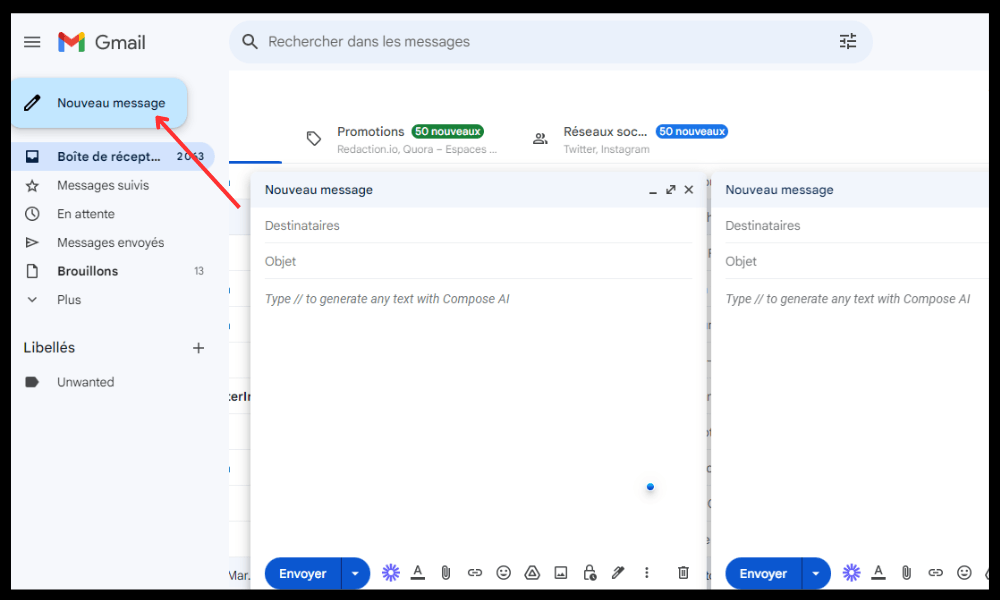
- Para enviar uma mensagem : clique no botão " Nova mensagem " no canto superior esquerdo da página e, em seguida, insira o destinatário, o assunto e o corpo da mensagem. Você também pode adicionar anexos, imagens ou emojis. Depois, clique no botão "Enviar" no canto inferior esquerdo da mensagem.
- Ao receber uma mensagem : Quando você recebe uma nova mensagem, ela aparece na sua caixa de entrada com um ícone de envelope aberto ou fechado, dependendo se você já a leu ou não. Clique na mensagem para abri-la e responda, se necessário.
- Para excluir ou arquivar uma mensagem : Se você deseja excluir ou arquivar uma mensagem, marque a caixa à esquerda da mensagem e clique no botão "Excluir" ou "Arquivar" na parte superior da página. Você também pode arrastar e soltar a mensagem na lixeira ou na seção "Todas as mensagens".
- Pesquisar uma mensagem : Se você deseja encontrar uma mensagem específica em sua caixa de entrada, use a barra de pesquisa na parte superior da página. Você pode digitar palavras-chave ou usar operadores avançados para refinar sua pesquisa.

Tabela comparativa das vantagens e desvantagens do Gmail
| Benefícios | Desvantagens |
| Armazenamento de e-mail gratuito até 15 GB | O limite de armazenamento pode ser atingido se você receber muitos e-mails com anexos |
| Filtragem avançada de e-mails | Publicidade direcionada com base no conteúdo do e-mail |
| Gestão integrada de contactos e calendários | Risco de invasão de conta do Google |
| Personalizando o tema e os rótulos | É necessária conexão com a internet |
Perguntas frequentes
Como faço para instalar o Gmail no meu PC sem um navegador da web?

Não é possível instalar o Gmail no seu computador sem um navegador web , pois o Gmail é um aplicativo web que requer conexão com a internet para funcionar. No entanto, existem programas que permitem acessar sua caixa de entrada do Gmail pelo computador sem usar um navegador, como o Thunderbird ou o Outlook .
Como faço para sincronizar meus contatos e calendário entre meu PC e meu smartphone?
Para sincronizar seus contatos e calendário entre o computador e o smartphone , basta usar a mesma conta do Google em ambos os dispositivos. Seus contatos e eventos serão atualizados automaticamente nas duas plataformas.
Como faço para alterar minha senha do Gmail?
Para alterar sua senha do Gmail, siga estes passos:
- Abra o Gmail no seu computador
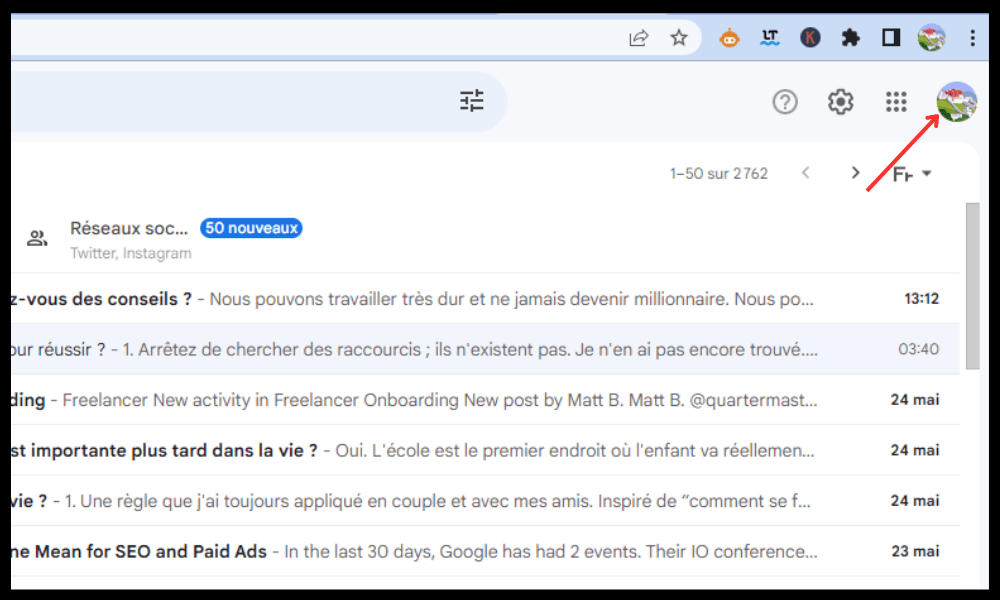
- Clique na sua foto de perfil no canto superior direito
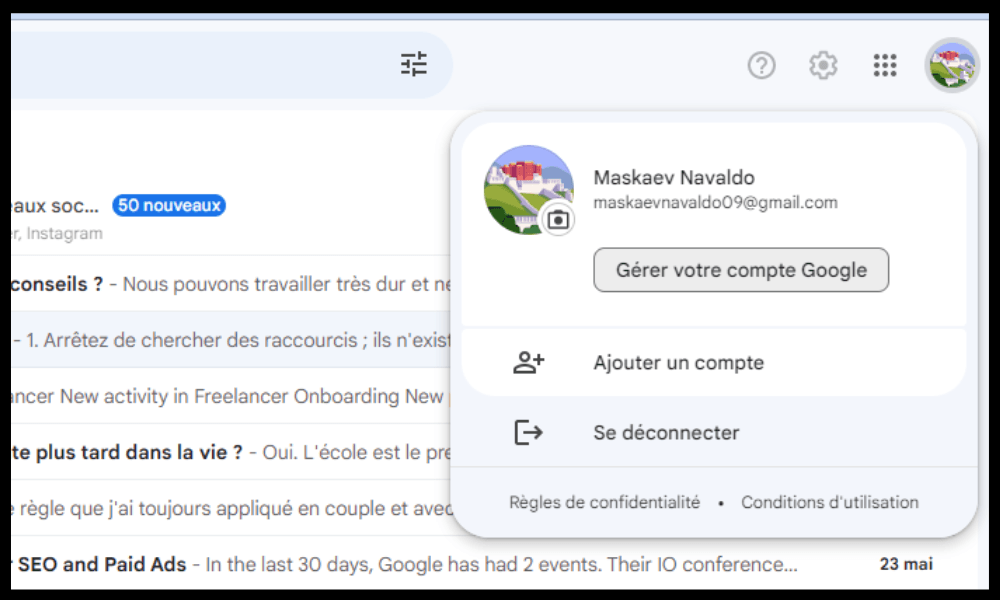
- Clique em "Gerenciar sua conta do Google"
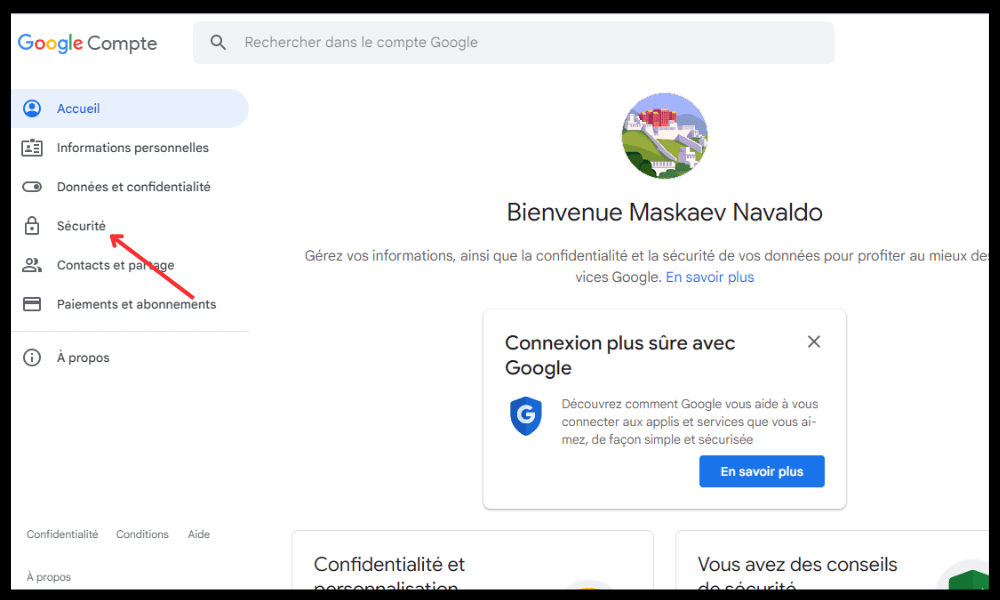
- Clique em "Segurança" no menu lateral
- Clique em " Senha " na seção "Fazer login no Google".
- Digite sua senha atual
- Digite sua nova senha
- Clique em " Alterar senha "
Como posso recuperar minha senha do Gmail se a esqueci?
Se você esqueceu sua senha do Gmail, siga estes passos:
- Abra o Gmail no seu computador
- Insira seu endereço de e-mail ou número de telefone
- Clique em " Próximo "
- Clique em " Esqueceu sua senha? "
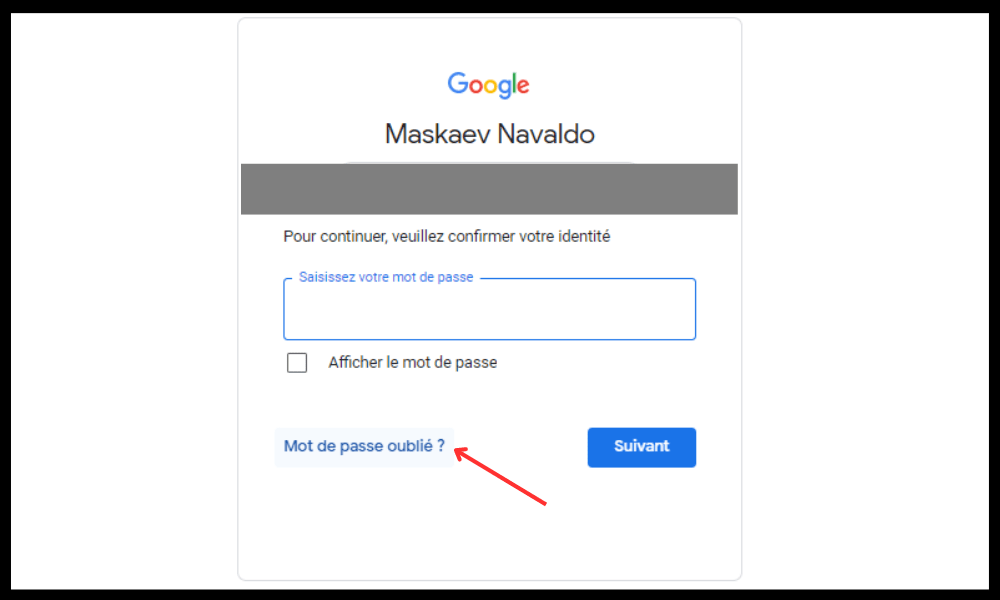
- Siga as instruções na tela para verificar sua identidade
- Escolha um método para redefinir sua senha (por e-mail, SMS ou pergunta de segurança)
- Digite o código que você recebeu ou a resposta à pergunta de segurança
- Digite sua nova senha
- Clique em " Redefinir senha "
Como faço para excluir permanentemente minha conta do Gmail?
Para excluir permanentemente sua conta do Gmail, siga estas etapas:
- Abra o Gmail no seu computador
- Clique na sua foto de perfil no canto superior direito
- Clique em " Gerenciar sua conta do Google ".
- Clique em " Dados e privacidade" no menu
- Desça a página até a seção " Baixe, exclua ou planeje o futuro dos seus dados ".
- Clique em " Excluir um serviço ou sua conta ".
- Clique em " Excluir um serviço "
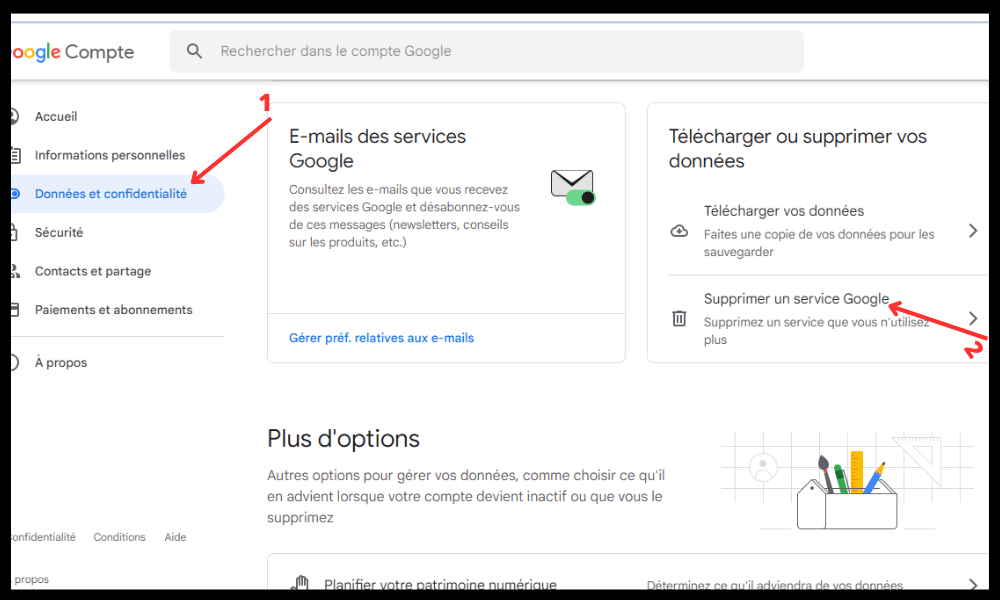
- Digite sua senha e clique em “ Avançar ”.
- Clique no ícone da lixeira ao lado do Gmail
- Insira outro endereço de e-mail que seja seu e que não esteja associado a uma conta do Google
- Clique em “ Enviar um e-mail de verificação ”.
- Abra o e-mail de verificação que você recebeu e clique no link contido nele
- Confirme que deseja excluir permanentemente sua conta do Gmail
- Clique em “ Excluir Gmail ”
Aviso : Esta ação é irreversível e você perderá todos os seus e-mails, contatos e configurações associados à sua conta do Gmail. Você ainda poderá usar sua conta do Google para acessar outros serviços do Google, como o YouTube ou o Google Drive.
Conclusão
Mas antes de poder desfrutar plenamente da sua caixa de entrada do Gmail , é importante protegê-la contra hackers, spam ou vírus . Para isso, você pode seguir estas dicas:
- Escolha uma senha forte e exclusiva para sua conta do Google . Não a compartilhe com ninguém e troque-a regularmente.
- Ative a verificação em duas etapas para aumentar a segurança da sua conta. Isso exigirá que você insira um código enviado por SMS ou pelo aplicativo sempre que fizer login em um novo dispositivo.
- Confira a atividade recente da sua conta do Google. Você pode ver quais dispositivos, locais e apps acessaram sua conta e denunciar qualquer atividade suspeita.
- Tenha cuidado com mensagens fraudulentas que tentam roubar suas informações pessoais ou financeiras. Não clique em links ou anexos suspeitos e denuncie as mensagens como spam ou phishing.
- Utilize software antivírus e firewall no seu PC para proteger seu computador contra malware que possa comprometer sua segurança.
Seguindo estes passos simples, você pode proteger sua caixa de entrada do Gmail e aproveitar seus benefícios com tranquilidade.


