

Para sua primeira digitalização em um Mac , é perfeitamente normal não saber exatamente como proceder. Felizmente, o processo é simples e mostraremos passo a passo como digitalizar seu arquivo com sucesso. Ansioso para descobrir como? Vamos lá!
Passo 1 : Conecte o scanner ao computador.
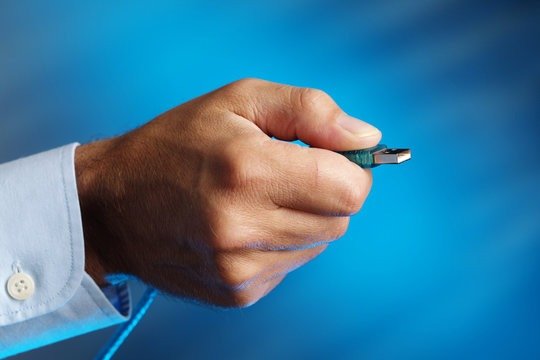
Para começar, você precisa conectar seu computador e o scanner. Isso será feito em duas fases: as conexões e a configuração.
Primeiramente, saiba que com o seu Mac não é necessário baixar nenhum software de conexão específico. Ele possui um software de transferência de imagens integrado que permite controlar perfeitamente qualquer tipo de scanner. A configuração leva apenas alguns segundos.
- Na barra de pesquisa, digite " transferência de imagem ". O software aparecerá sob um ícone de câmera.
- Clique com o botão direito do mouse no ícone e clique no botão Abrir scanner
Pronto, você acabou de conectar seu scanner ao seu Mac.
Veja também : Impressão via Wi-Fi! Como conectar sua impressora?
Etapa 2 : Digitalização do documento
Após conectar, você deve escolher o modo de digitalização apropriado para o seu dispositivo. A precisão é essencial para as próximas etapas, pois o método varia dependendo do tipo de scanner que você possui.
Com um scanner de mesa
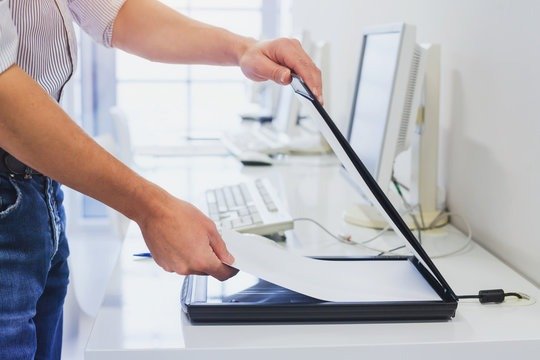
Em 3 etapas, você poderá digitalizar diferentes imagens ao mesmo tempo com um scanner de mesa.
Passo 1: Coloque os documentos a serem digitalizados na bandeja.
Aqui, você deve colocar o(s) documento(s) a serem digitalizados com a face voltada para baixo na superfície de vidro do scanner. Eles devem permanecer perfeitamente imóveis durante toda a operação.
Passo 2: Verifique a conectividade
Verifique novamente se o computador e o scanner estão conectados corretamente. Você sempre pode repetir o processo de conexão para garantir.
Passo 3: Selecione a opção de scanner de mesa
Você verá uma caixa onde a opção de digitalizar com bandeja automática estará disponível. Se você tiver um scanner de mesa, basta desmarcar a caixa antes de continuar.
Com um scanner que possui uma bandeja power supply
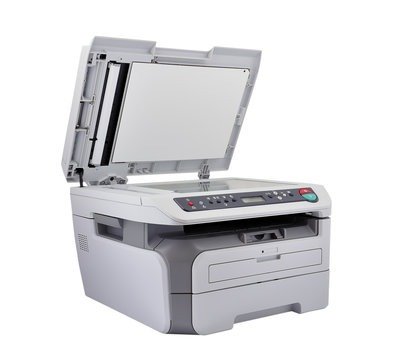
Este dispositivo oferece a vantagem de poder digitalizar várias páginas de uma só vez. Uma única configuração é necessária e será aplicada a todas as páginas. Organize os documentos a serem digitalizados na bandeja, na ordem correta.
Passo 1: Organize seus documentos
No entanto, agrupe apenas documentos com as mesmas características. Devido à configuração única, não é possível ter digitalizações coloridas e em preto e branco simultaneamente. Portanto, tenha cuidado ao classificar para evitar ter que digitalizar novamente certos documentos.
Passo 2: Verifique a conexão entre o computador e o dispositivo a ser digitalizado.
Esta etapa ocupa o mesmo lugar e tem a mesma importância, independentemente do método de digitalização escolhido.
Passo 3: Selecione a opção de lixeira automática
Aqui, você deve manter a opção "Digitalizar com bandeja automática" marcada. Se estiver vazia, marque-a para indicar ao computador o modo de digitalização desejado.
Você pode gostar deste artigo : Impressora portátil ou Polaroid? Qual escolher!
Passo 3 : Faça os ajustes necessários
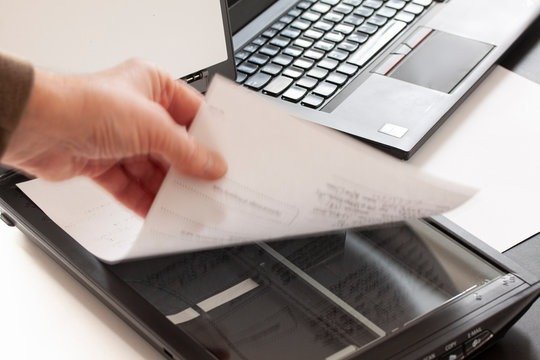
Independentemente do scanner que você usar, o processo após o modo de digitalização é o mesmo. Esta etapa envolve refinar ao máximo a forma digitalizada esperada.
- O tipo de imagem
opção Tipo Local . Você deve especificar o tipo de documento desejado. Se quiser uma saída em preto e branco, escolha " texto ". A opção também está disponível para imagens coloridas.
- A resolução
Isso se refere ao tamanho do arquivo que a versão digital do documento deve ter. Escolha um valor entre 200 e 300 dpi.
- O tamanho
Para digitalizações em papel A4, desative esta opção para manter um bom tamanho.
- Visão geral
Aqui, você tem a oportunidade de corrigir um documento que foi colocado de cabeça para baixo.
- A localização
Seu computador permite que você escolha um local específico para a versão digital do seu documento.
- O nome
Com essa opção, você pode atribuir um nome a cada documento para encontrá-los rapidamente.
- O formato
Para documentos manuscritos, escolha o formato " PDF " e para fotos, escolha o formato "JPEG".
- A correção
Esta última opção oferece diversas possibilidades para modificar o documento original.


