

A indústria de tecnologia está evoluindo rapidamente, e os cabos HDMI não são exceção. Com a introdução dos HDMI 2.1, 2.1a e 2.1b , muitas pessoas se perguntam como distinguir entre esses cabos e se essa diferença realmente importa. Neste artigo, analisaremos detalhadamente as diferenças entre essas várias versões de cabos HDMI e determinaremos sua relevância para os consumidores.
O que é um cabo HDMI 2.1?
Um cabo HDMI 2.1 é oficialmente chamado de cabo HDMI Ultra High Speed (UHS) . Ele foi projetado para suportar os recursos do padrão HDMI versão 2.1, como resoluções de vídeo de até 10K e capacidades aprimoradas para jogos. No entanto, é importante observar que " HDMI 2.1 " não é uma designação oficial, mas sim um termo usado pelos fabricantes de cabos para ajudar os consumidores a entenderem os recursos do produto.
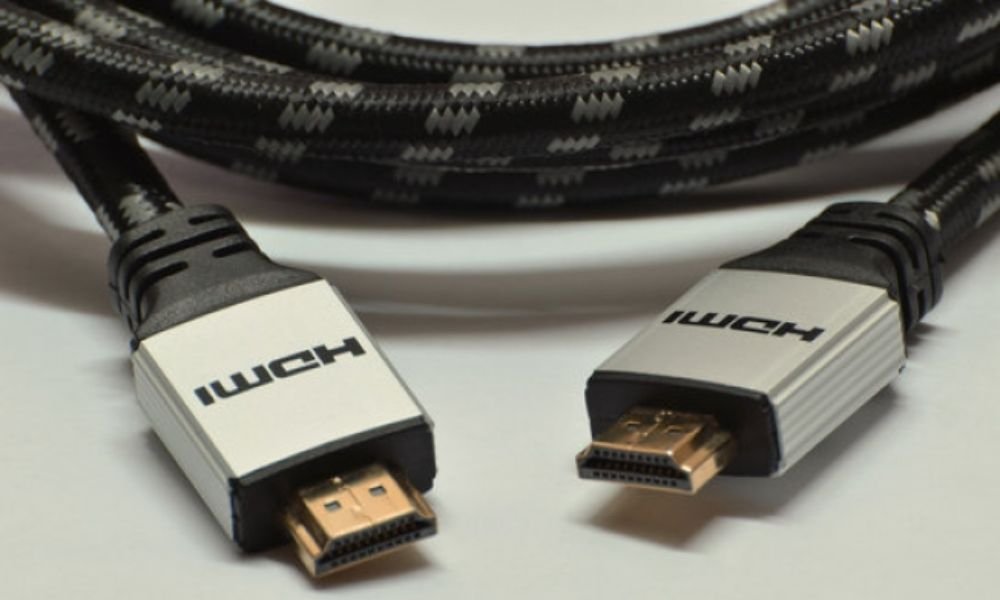
Um cabo HDMI UHS também pode ser usado com HDMI 2.1a e HDMI 2.1b , já que essas duas versões são muito semelhantes ao padrão HDMI 2.1 e não exigem um cabo diferente para funcionar. Além disso, os cabos HDMI UHS são retrocompatíveis , o que significa que também funcionam com dispositivos HDMI mais antigos. No entanto, cabos HDMI mais antigos não conseguirão aproveitar ao máximo todos os novos recursos do HDMI devido à sua menor largura de banda.
Existe alguma diferença entre os cabos HDMI 2.1, 2.1a e 2.1b?
Na realidade, não há diferença entre os cabos HDMI 2.1, 2.1a e 2.1b. Todas as três versões utilizam o mesmo cabo HDMI UHS. Os fabricantes podem usar essas diferentes designações para criar confusão e dar aos consumidores a impressão de que estão comprando um cabo mais novo ou mais avançado. No entanto, todos os cabos são exatamente iguais em termos de funcionalidade.
Como posso determinar a versão do meu cabo HDMI?
Se você possui vários cabos HDMI e não tem certeza de quais são compatíveis com HDMI 2.1 ou versões posteriores, aqui estão alguns métodos simples para determinar a versão do seu cabo:
1. Observe a bainha do cabo
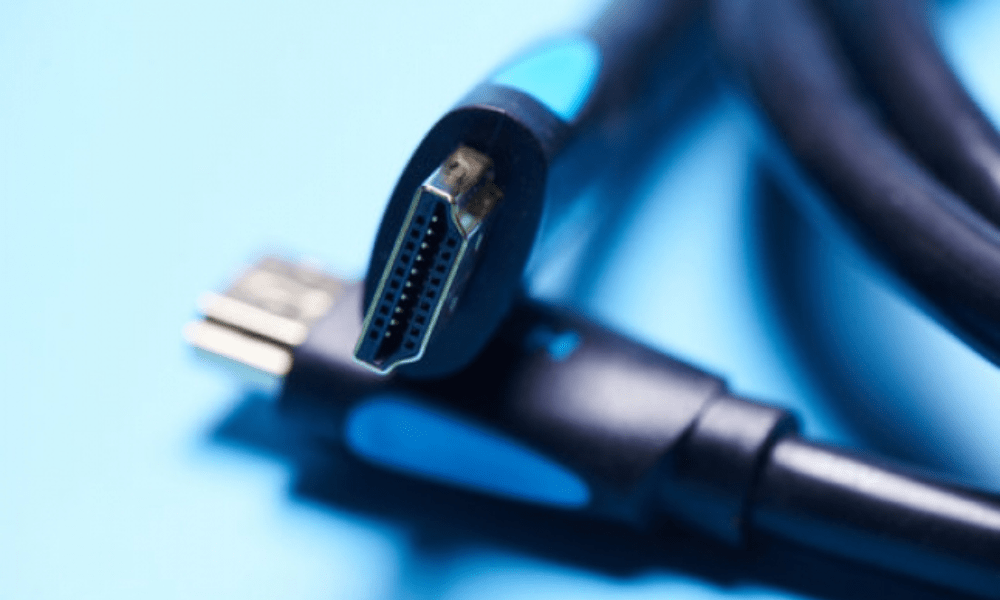
A capa externa do cabo HDMI ( também chamada de "revestimento" ) geralmente exibe o nome do cabo, o que pode ajudar a determinar se ele é compatível com UHS ou uma versão mais antiga. No entanto, essa informação é mais comum em cabos com revestimento de PVC padrão. Cabos trançados normalmente não possuem essas marcações, pois a impressão em um revestimento trançado é difícil. Às vezes, é possível encontrar detalhes no próprio cabo, mas geralmente se limitam à resolução de vídeo suportada, o que não fornece todas as informações necessárias.
2. Verifique a embalagem do cabo
Se você ainda tiver a embalagem do cabo , essa é a melhor maneira de descobrir o tipo de cabo. Todos os cabos HDMI 2.1 ou UHS certificados terão a inscrição " Ultra High Speed HDMI Cable " impressa na embalagem, juntamente com uma etiqueta de certificação correspondente. Se você encontrar essas marcações na embalagem, você tem um cabo HDMI 2.1. Para confirmar ainda mais, você pode escanear o código QR impresso na etiqueta para verificar a autenticidade da certificação.
3. Consulte as especificações do fabricante
Se você não encontrar informações na capa ou na embalagem do cabo, consulte as especificações do fabricante. A maioria dos fabricantes fornece detalhes técnicos em seus sites, incluindo as versões HDMI compatíveis com seus cabos. Procure o modelo do seu cabo no site do fabricante e verifique as especificações para determinar se é um cabo HDMI 2.1 .
É importante observar que, mesmo que você possua um cabo HDMI 2.1, ele só será totalmente compatível com os recursos do HDMI 2.1 se seus dispositivos ( como sua TV, console de jogos ou reprodutor de Blu-ray ) também forem compatíveis com o padrão HDMI 2.1. Certifique-se de verificar a compatibilidade de seus dispositivos antes de investir em um cabo HDMI 2.1.
Veja também: Como consertar um cabo HDMI que não funciona?
É importante ter um cabo HDMI 2.1?
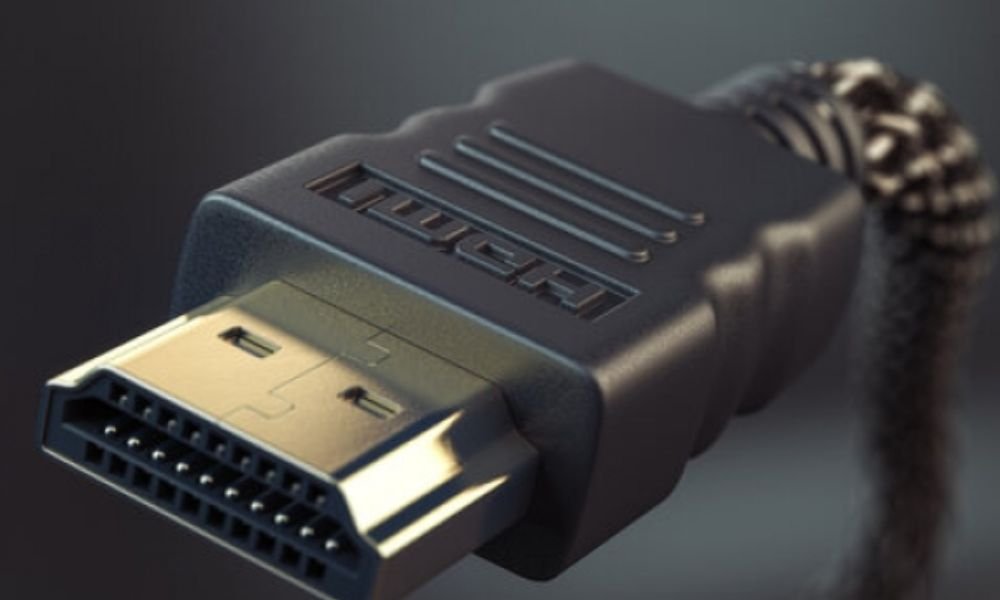
A resposta para essa pergunta depende das suas necessidades e dispositivos. Se você possui uma TV ou monitor que suporta resoluções de vídeo superiores a 4K, como 8K ou 10K , um cabo HDMI 2.1 pode ser necessário para aproveitar essas altas resoluções. Além disso, se você é um jogador ávido e deseja se beneficiar dos recursos avançados de jogos oferecidos pelo HDMI 2.1, como altas taxas de atualização e VRR (Taxa de Atualização Variável ), um cabo HDMI 2.1 é recomendado.
No entanto, se você usa principalmente dispositivos que suportam resoluções inferiores a 4K e não precisa dos recursos avançados do HDMI 2.1 , um cabo HDMI mais antigo pode ser suficiente. HDMI 2.0 ou 2.0a suportam resoluções de até 4K a 60Hz, o que é mais do que suficiente para a maioria dos usuários.
Em última análise, é importante considerar suas necessidades específicas e verificar a compatibilidade de seus dispositivos antes de decidir comprar um cabo HDMI 2.1. Se você não tiver certeza, é melhor consultar as especificações do seu dispositivo ou procurar aconselhamento profissional para garantir que você compre o cabo correto.
Quais são as funcionalidades avançadas do HDMI 2.1?
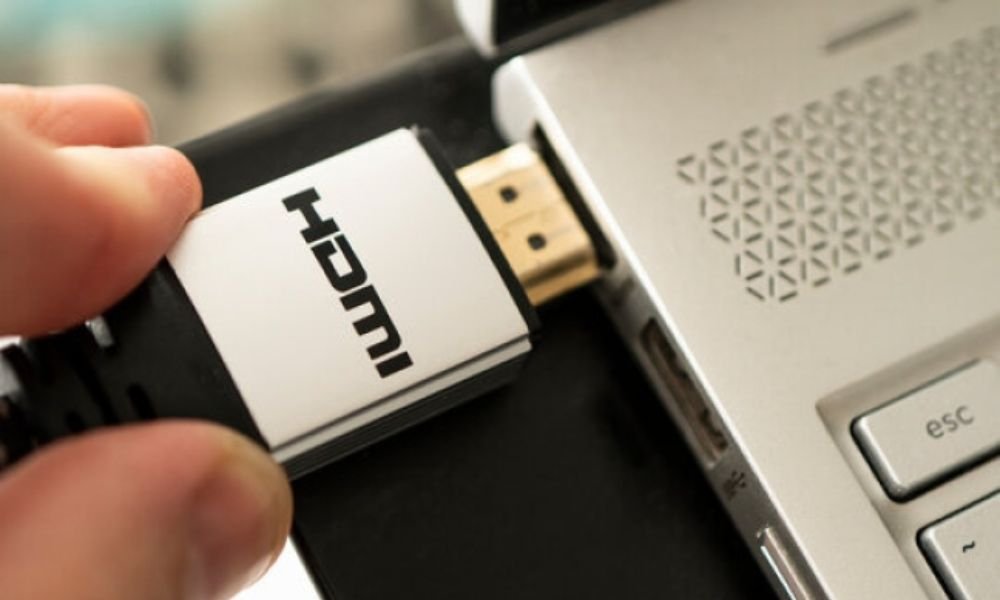
O HDMI 2.1 oferece diversos recursos avançados que aprimoram a experiência de visualização e jogos. Alguns desses recursos incluem:
- Resoluções de vídeo até 10K : O HDMI 2.1 suporta resoluções de vídeo ultra-altas, proporcionando qualidade de imagem excepcional para TVs e monitores compatíveis.
- Alta taxa de atualização : O HDMI 2.1 permite taxas de atualização de até 120Hz, proporcionando uma experiência de jogo mais fluida e responsiva.
- VRR (Taxa de Atualização Variável) : Este recurso ajusta automaticamente a taxa de atualização da tela de acordo com o conteúdo exibido, eliminando assim o tearing e a trepidação da imagem.
- ALLM (Modo Automático de Baixa Latência) : Este recurso permite que sua TV mude automaticamente para o modo de baixa latência quando você joga, reduzindo o atraso entre a ação na tela e o seu controle.
- eARC (Enhanced Audio Return Channel) : O HDMI 2.1 suporta largura de banda de áudio aprimorada, oferecendo qualidade de som superior e suporte a formatos de áudio avançados, como Dolby Atmos.
Esses recursos avançados tornam o HDMI 2.1 uma opção atraente para entusiastas de tecnologia, jogadores e cinéfilos que desejam aproveitar ao máximo seus dispositivos compatíveis.
Conclusão
os cabos HDMI 2.1, 2.1a e 2.1b são essencialmente iguais e todos utilizam a tecnologia Ultra High Speed (UHS) para HDMI . Para determinar a versão do seu cabo, você pode verificar a capa, a embalagem ou consultar as especificações do fabricante. É importante observar que a necessidade de um cabo HDMI 2.1 depende das suas necessidades específicas e da compatibilidade dos seus dispositivos. Dedique um tempo para pesquisar e analisar as especificações antes de comprar.


