

Um microfone conectado a um computador é útil em muitos casos: desde gravar um podcast, até fazer vídeos para o YouTube, ou mesmo para gravar suas músicas!
Mas para conseguir conectar seu microfone com fio ao seu laptop, você precisa saber algumas coisas!
Se você deseja conectar seu novo microfone ao seu laptop, mas não sabe como, não se preocupe, explicaremos tudo em detalhes!
Como faço para conectar o microfone ao meu laptop?
Microfone com cabo USB ou mini jack, aqui estão os passos a seguir!
Conecte o microfone usando um cabo USB!
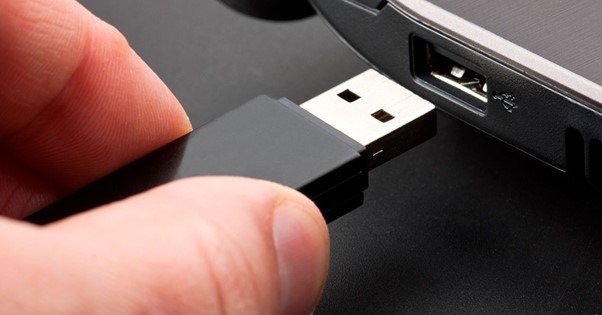
Dependendo do modelo do seu microfone, você pode conectá-lo ao seu laptop usando o cabo USB fornecido pelo fabricante. Para conectar corretamente um microfone com um cabo USB, siga estas etapas:
- Conecte o microfone à porta USB de sua escolha no computador. As portas USB estão localizadas nas laterais ou na parte traseira do seu PC.
- Aguarde alguns segundos até que uma notificação apareça na tela do seu computador. Se nada aparecer, não se preocupe! Desconecte o microfone da porta e reconecte-o!
- Após a conclusão bem-sucedida da instalação, realize os testes apropriados :
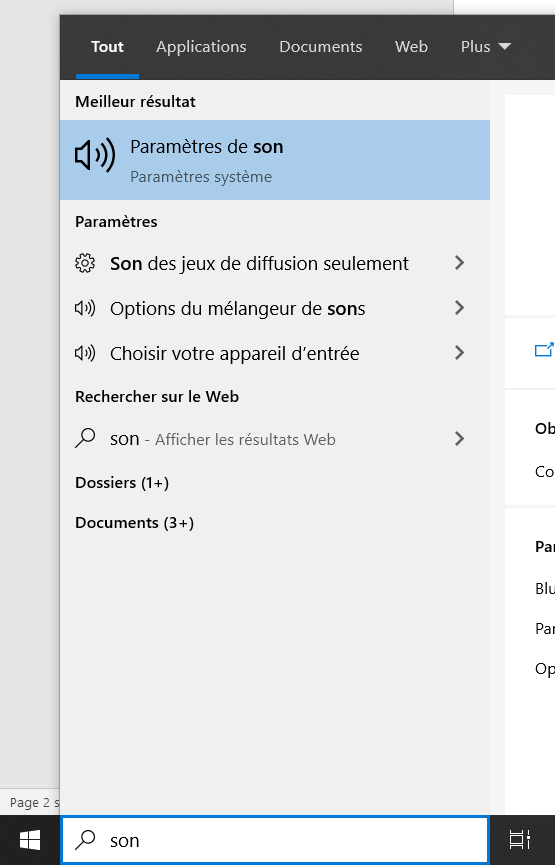
- Independentemente da versão do Windows que você esteja usando — windows 10, 8 ou até mesmo Windows 7 para versões mais antigas — acesse a barra de pesquisa Windows. Ela está localizada no canto inferior esquerdo da tela. Lá, digite "Som"
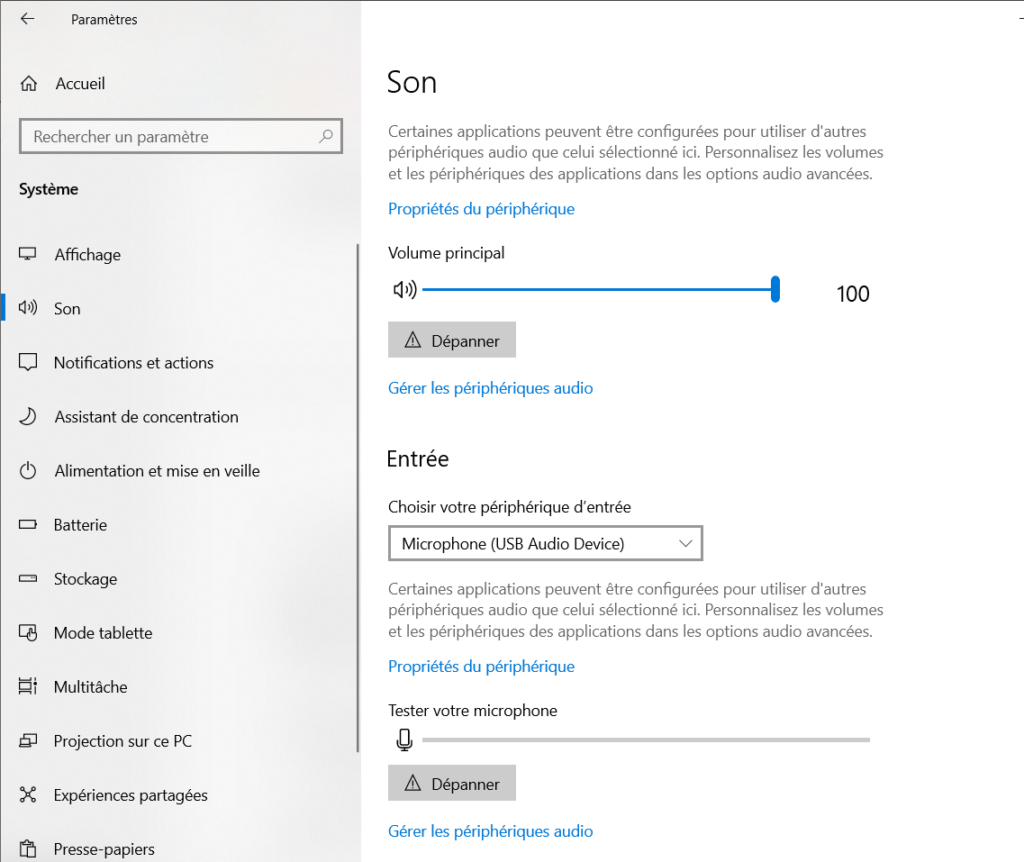
- Você verá várias opções, incluindo: " Configurações de som ". Clique nela.
- Se o seu microfone não for reconhecido como dispositivo padrão, acesse a aba "Escolha seu dispositivo de entrada" e selecione seu microfone.
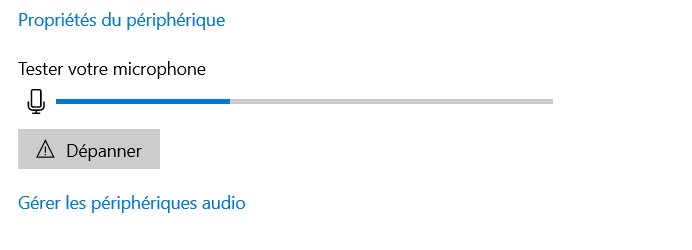
- Faça um teste falando pelo microfone ; se você vir a barra azul se mexendo, ótima notícia, tudo está funcionando perfeitamente!
No caso de um microfone sem cabo USB, como geralmente acontece com microfones profissionais, veja como fazer!
Como faço para conectar meu microfone profissional ao meu laptop?
Para conectar um microfone profissional a um laptop, você precisará de um adaptador . Este adaptador reduz a abertura de conexão de microfone de 3,5 mm padrão para um conector compatível com o laptop.
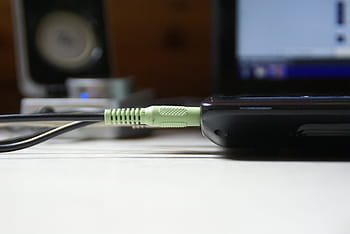
Com o adaptador em mãos, basta encaixar a parte do microfone no adaptador (no orifício em uma das extremidades) e conectar a outra parte ao computador na entrada "Mp3".
Vai ficar mais ou menos assim:
E se o seu laptop não tiver uma entrada mini-jack?
Se o seu laptop não tiver uma entrada de áudio integrada, você pode comprar um adaptador USB para conectar o microfone. Ele possui uma placa de som interna que permite o funcionamento perfeito.

Isso permite que você use o adaptador mencionado acima para o microfone profissional em vez de conectá-lo diretamente ao seu laptop. Para isso, conecte-o à entrada verde deste adaptador USB
Basta conectar o adaptador USB à porta USB do seu computador. É como um pen drive comum!
A vantagem desse tipo de adaptador é que ele não requer nenhuma configuração prévia para que seu novo microfone funcione. A maioria deles é chamada de " plug & play ", o que significa que se conectam e são usados com facilidade!
Seu laptop não reconhece seu microfone?
Se, após conectar o microfone e verificar se o dispositivo está devidamente conectado, o seu laptop não o reconhecer, isso provavelmente ocorre porque a placa de som não é compatível com o microfone. Mas fique tranquilo, isso raramente acontece!


