

Você usa o Microsoft Office no seu computador e quer otimizar o espaço do seu disco rígido ? Talvez você tenha notado uma pasta oculta chamada MSO Cache que ocupa centenas de megabytes, ou até mesmo vários gigabytes. O que é essa pasta e qual a sua finalidade? Ela é essencial para o funcionamento correto dos seus aplicativos do Office? Pode ser excluída ou movida com segurança ? Neste artigo, explicaremos tudo o que você precisa saber sobre o MSO Cache e como gerenciá-lo de forma eficaz.
O que é o cache MSO?
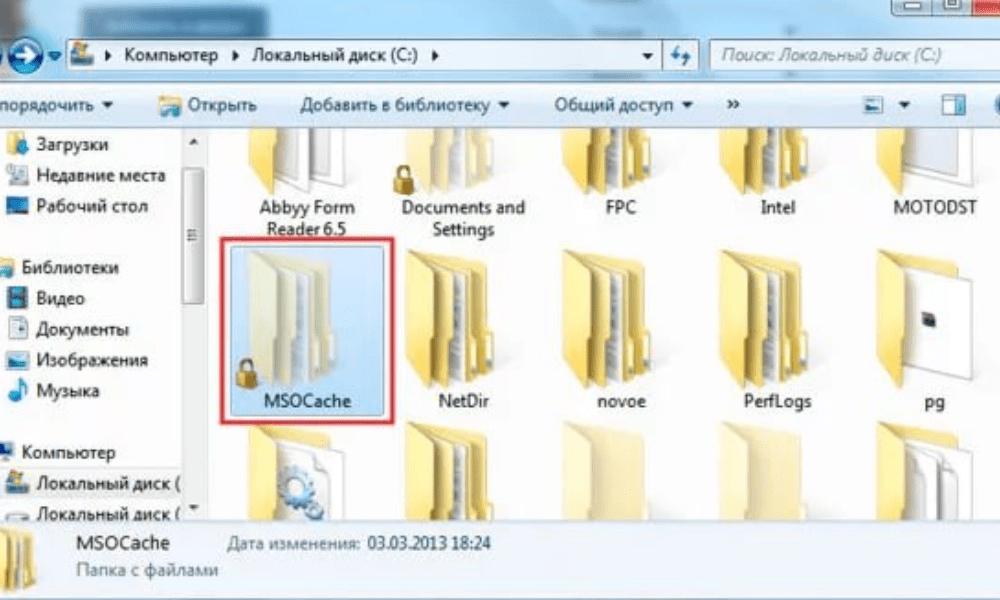
O cache do MSO é uma pasta criada pelo Microsoft Office durante a instalação. Ele contém arquivos de instalação e fontes locais que permitem reparar ou adicionar recursos ao Office sem a necessidade do CD-ROM ou do arquivo baixado.
O cache MSO é útil se você quiser modificar sua instalação do Office, por exemplo, adicionando ou removendo componentes ou aplicando atualizações . Ele também evita a necessidade de solicitar o CD-ROM ou o arquivo baixado sempre que você iniciar um aplicativo do Office.
O cache MSO geralmente está localizado na raiz da sua partição C: opções de pasta do Explorador de Arquivos Windows .
O tamanho do cache MSO pode variar dependendo da versão do Office instalada. Por exemplo, no Office 2007 , ele pode ocupar aproximadamente 430 MB , enquanto no Office 2010, pode chegar a mais de 750 MB .
O cache MSO deve ser excluído?

Não é recomendável excluir o cache MSO , pois isso pode causar problemas com a sua instalação do Office. Se você excluir o cache MSO, precisará fornecer o CD-ROM ou o arquivo baixado sempre que quiser modificar a sua instalação do Office ou sempre que um aplicativo do Office verificar a origem da instalação.
Além disso, a simples exclusão da pasta MSO Cache deixará entradas de registro órfãs, o que pode causar erros ou mau funcionamento. Portanto, é necessário usar uma ferramenta específica para remover corretamente o MSO Cache.
A Microsoft fornece uma ferramenta chamada Local Installation Source (LIS) que permite gerenciar o cache do MSO. Você pode baixar essa ferramenta do site oficial da Microsoft. Após a instalação, você pode executá-la digitando listool.exe no prompt de comando.
Com esta ferramenta, você pode excluir o cache MSO selecionando a opção "Excluir arquivos". Você também pode mover o cache MSO para outra unidade selecionando a opção "Mover arquivos" e especificando a letra da unidade de destino.
Como otimizar o cache do MSO?

Se você não quiser excluir ou mover o cache MSO, mas ainda assim quiser economizar espaço no seu disco rígido, existem alguns truques para otimizar o cache MSO.
Primeiro, você pode compactar a pasta MSO Cache usando o recurso de compactação NTFS integrado ao Windows . Para fazer isso:
- Clique com o botão direito do mouse na pasta MSO Cache
- Selecione Propriedades e marque a caixa "Compactar esta pasta para economizar espaço em disco".
Isso reduzirá o tamanho da pasta sem afetar sua funcionalidade.
Em seguida, você pode limpar a pasta MSO Cache removendo arquivos desnecessários ou obsoletos . Por exemplo, se você desinstalou determinados componentes do Office, pode excluir os arquivos correspondentes do MSO Cache. Você pode usar um software como o CCleaner para fazer isso; ele detecta e remove arquivos desnecessários do MSO Cache.
Por fim, você pode limitar a verificação do cache MSO pelos aplicativos do Office . Alguns aplicativos do Office verificam a origem da instalação sempre que são iniciados, o que pode tornar a inicialização mais lenta ou causar mensagens de erro. Para evitar isso, você pode modificar o Windows para desativar a verificação do cache MSO.
Aviso : Antes de modificar o Windows , é aconselhável fazer um backup do registro ou criar um ponto de restauração do sistema, pois a manipulação incorreta pode danificar o sistema.
Para desativar a verificação do cache MSO, siga estes passos:
- Editor do Registro Windows digitando regedit no Iniciar ou na caixa de pesquisa.

- Acesse a seguinte chave: HKEY_LOCAL_MACHINE\SOFTWARE\Microsoft\Office\Delivery\SourceEngine\Downloads

- Abaixo dessa chave, você verá várias subchaves com nomes alfanuméricos. Cada subchave corresponde a um componente do Office. Para descobrir a qual componente uma subchave pertence, clique nela e observe o valor de ProductName no painel direito.
- Para cada subchave correspondente a um componente do Office para o qual você deseja desativar a verificação do cache MSO, clique nela e crie um novo valor DWORD chamado CDCache no painel direito.
- Dê um duplo clique no valor CDCache e atribua-lhe o valor 0.

- Feche o editor de registro e reinicie o computador.
Perguntas frequentes sobre o cache MSO

Aqui estão algumas perguntas frequentes sobre o cache MSO e suas respostas.
Qual a diferença entre o cache MSO e o cache do Office?
O Cache do MSO é uma pasta que contém arquivos de instalação e o código-fonte local do Microsoft Office . O Cache do Office é uma pasta que contém arquivos temporários criados pelos aplicativos do Office durante o uso. O Cache do Office geralmente está localizado na AppData\Local\Microsoft\Office .
Este artigo pode lhe interessar: Como abrir um arquivo GPX? Aprenda a usá-los!
É possível apagar o cache do Office?
Sim, você pode excluir o cache do Office com segurança, pois ele contém apenas arquivos temporários que não são essenciais para o funcionamento do Office. Você pode usar um software como o CCleaner para limpar o cache do Office facilmente.
Como faço para reparar o cache MSO se ele estiver danificado?
Se o cache do MSO estiver danificado ou corrompido , você pode tentar repará-lo usando a ferramenta Local Installation Source (LIS) da Microsoft. Inicie essa ferramenta digitando listool.exe em um prompt de comando e escolhendo a opção Reparar Arquivos. Se isso não funcionar, você pode tentar reparar sua instalação do Office usando o Windows .
Quais são as vantagens e desvantagens do cache MSO?
As vantagens do MSO Cache são :
- Ele permite modificar ou reparar sua instalação do Office sem precisar do CD-ROM ou de um arquivo baixado.
- Isso acelera a inicialização dos aplicativos do Office, evitando a necessidade de solicitar a fonte de instalação a cada vez.
As desvantagens do cache MSO são :
- Ele ocupa muito espaço no seu disco rígido, o que pode ser inconveniente se você tiver pouco espaço livre.
- Ele pode ser danificado ou corrompido por vírus ou erros de sistema, o que pode afetar o funcionamento do Office
Como posso saber qual versão do Office corresponde ao cache MSO?
Para descobrir qual versão do Office corresponde ao Cache MSO , você pode tamanho da pasta
- Se a pasta tiver aproximadamente 430 MB e contiver arquivos com os nomes ProPlusWW.msi ou EnterpriseWW.msi, trata-se do Office 2007.
- Se a pasta for maior que 750 MB e contiver arquivos com os nomes ProPlusWW.msi ou ProfessionalPlusWW.msi, trata-se do Office 2010.
- Se a pasta tiver aproximadamente 1 GB e contiver arquivos com os nomes ProPlusWW.msi ou ProfessionalPlusWW.msi, trata-se do Office 2013.
- Se a pasta tiver aproximadamente 1,5 GB e contiver arquivos com os nomes ProPlusWW.msi ou ProfessionalPlusWW.msi, trata-se do Office 2016 ou 2019.
Tabela comparativa das versões do Office e do MSO Cache
| Versão do Office | Tamanho do cache MSO | Nomes de arquivos |
| Office 2007 | Aproximadamente 430 MB | ProPlusWW.msi ou EnterpriseWW.msi |
| Office 2010 | Mais de 750 MB | ProPlusWW.msi ou ProfessionalPlusWW.msi |
| Office 2013 | Aproximadamente 1 GB | ProPlusWW.msi ou ProfessionalPlusWW.msi |
| Escritório 2016/2019 | Aproximadamente 1,5 GB | ProPlusWW.msi ou ProfessionalPlusWW.msi |
Como faço para criar um cache MSO se ele não existir?
Se você não tiver um cache MSO no seu disco rígido , poderá criar um usando a ferramenta Local Installation Source (LIS) da Microsoft. Inicie esta ferramenta digitando listool.exe em um prompt de comando e escolhendo a opção "Criar arquivos" . Você precisará especificar o caminho para o CD-ROM ou arquivo do Office baixado, bem como a letra da unidade onde deseja criar o cache MSO.
Conclusão
A pasta MSO Cache é útil para gerenciar sua instalação do Office , mas também pode ocupar muito espaço no seu disco rígido. Você pode optar por excluí-la, movê-la ou otimizá-la, dependendo das suas necessidades e preferências. Esperamos que este artigo tenha ajudado você a entender melhor a MSO Cache e como gerenciá-la de forma eficaz.


