
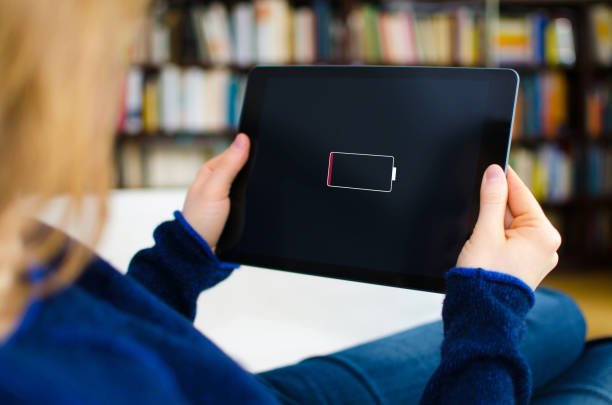
Você tem um tablet Samsung que não carrega mais quando conectado à tomada? A bateria do seu tablet está completamente descarregada e ele não liga de jeito nenhum quando você precisa? O problema está na bateria, no carregador ou no próprio tablet? Este artigo responderá a essas perguntas e oferecerá algumas soluções para solucionar o problema.
Atualizado em 4 de outubro de 2023
Por que meu tablet Samsung não está mais carregando?
Se o seu tablet Samsung não estiver mais carregando, isso geralmente ocorre por diversos motivos:
- A bateria não funciona mais
- Sistema operacional desatualizado
- Porta de carregamento do tablet danificada
- Carregador de tablet danificado
- Tomada elétrica com defeito
Felizmente, existem diversas soluções que podem ajudá-lo a resolver o problema!
Solução 1: Verifique se o conector de carregamento do seu dispositivo está funcionando corretamente
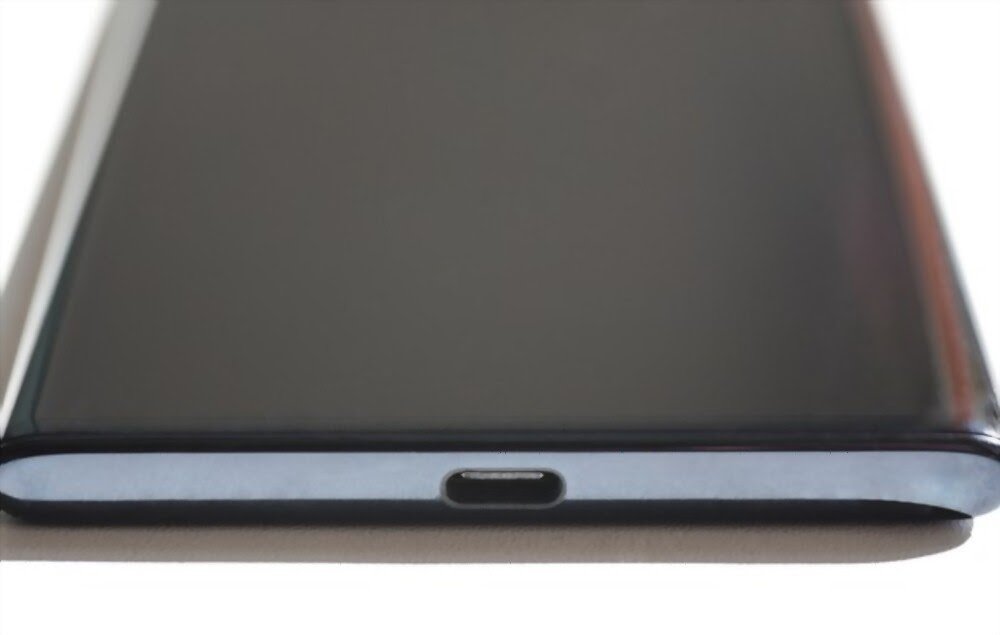
Se o seu tablet Samsung não estiver mais carregando, o problema provavelmente está no conector de carregamento micro USB . Verifique se ele está em boas condições, sem amassados ou danos! A ponta do carregador deve estar intacta para que todos os pinos se encaixem perfeitamente.
Sua porta está danificada? Se sim, ela precisará ser reparada! Não sabe como? Assista a este vídeo:
Você também pode substituir completamente seu tablet Samsung, se tiver condições para isso. Aqui estão os melhores modelos disponíveis atualmente no mercado:

Solução 2: Certifique-se de que seu cabo esteja funcionando
É possível que seu tablet Samsung não esteja carregando devido à qualidade do cabo que você está usando (que provavelmente é incompatível). Portanto, recomendamos o uso de um cabo original que não danifique seu tablet!
Além disso, após algum tempo de uso e transporte, o cabo pode se danificar . Nesse caso, o ideal seria substituí-lo por um de alta qualidade.
Aqui está o melhor cabo que permitirá carregar seu tablet Samsung :
![Cabo USB-C [Pacote com 2, 1M+1M] Nylon Trançado Preto para Samsung Galaxy S8/S9/S10/S20 Plus, Huawei,...](https://m.media-amazon.com/images/I/41DkjcACtkL._SL160_.jpg)
Solução 3: Verifique e substitua o adaptador, se possível

Às vezes, o adaptador é a origem do problema. Portanto, você deve verificar se ele está funcionando corretamente. Para isso, use o mesmo adaptador para carregar outro dispositivo. Se funcionar, o problema não está no adaptador, mas sim em outro componente.
Caso contrário, significa que seu adaptador está com defeito e você precisará substituí-lo o mais rápido possível para resolver o problema. Não sabe onde encontrar um adaptador de qualidade, durável e resistente? Clique em uma destas imagens:
Leia também: Quais são os melhores tablets com teclado para escolher ?
Solução 4: Aguarde alguns instantes após conectar a bateria à tomada

Seu tablet Samsung indica que está carregando, mas o indicador de bateria não se move ? É muito provável que seja porque você está usando o aparelho. Se você estiver usando um aplicativo que consome muita energia enquanto o tablet está conectado à tomada, ele não carregará. Então, simplesmente deixe-o carregando!
Além disso, seu dispositivo pode estar completamente descarregado, seja porque você não o usou por vários dias ou porque a bateria está totalmente descarregada. Ao conectá-lo para carregar, você deve esperar pelo menos um pouco (cerca de 5 minutos) antes que ele ligue e indique que o carregamento começou. Tempo… Até os dispositivos precisam dele! 🙂
Solução 6: Verifique o estado da bateria do tablet Samsung usando um aplicativo
Se o seu tablet Samsung não estiver carregando, a bateria pode estar com defeito ou desgastada. Para verificar a saúde da bateria, você pode usar um aplicativo como o AccuBattery , que mostra o nível de saúde, a capacidade e a temperatura.
Se a saúde da bateria estiver abaixo de 80%, é aconselhável substituí-la. Você pode encontrar baterias compatíveis com o modelo do seu tablet em sites como Amazon ou eBay.
Solução 7: Limpe a partição de cache do tablet Samsung
Outra possível causa do problema de carregamento do tablet Samsung é um conflito de software devido a uma atualização do sistema ou a um aplicativo de terceiros. Para resolver esse problema, você pode tentar limpar a partição de cache do seu tablet, que armazena dados temporários usados pelo sistema e pelos aplicativos. Veja como:
- Desligue o tablet e pressione simultaneamente os botões Liga/Desliga, Início e Aumentar Volume até que o logotipo da Samsung apareça.
- Solte os botões e aguarde o menu de recuperação aparecer.
- Use os botões de volume para navegar e selecione “limpar partição de cache”.
- Pressione o botão Liga/Desliga para confirmar e aguarde a conclusão do processo.
- Selecione “reiniciar o sistema agora” e pressione o botão Liga/Desliga para reiniciar o tablet.
Solução 8: Inicie seu tablet no modo de segurança!

Você também pode resolver o problema iniciando o dispositivo no modo de segurança. Nesse modo, somente os aplicativos incluídos no sistema operacional provavelmente funcionarão.
Para iniciar seu tablet Samsung no modo de segurança, siga estes passos:
- Passo 1: Pressione e segure o botão Liga/Desliga do seu tablet.
- Passo 2: Aguarde até que a opção " Desligar " apareça na tela.
- Passo 3: Pressione e segure " Desligar menu de opções power supply
- Passo 4: Você será perguntado se deseja reiniciar o dispositivo no modo de segurança. Confirme pressionando " SIM ".
Você também pode tentar pressionar e segurar os botões Liga/Desliga e Diminuir Volume por pelo menos 30 segundos enquanto o dispositivo estiver conectado à tomada. No entanto, esteja ciente de que esse método não funciona com todas as versões mais antigas do Android!
Após iniciar o dispositivo no modo de segurança, você percebe que seu tablet Samsung começa a carregar normalmente? Isso significa que um aplicativo de terceiros estava causando o problema. Saia do modo de segurança reiniciando o dispositivo e, em seguida, desinstale o aplicativo.
Bom saber: Você é designer ou designer gráfico e quer entrar no mundo do design digital? Este artigo também pode te interessar: Descubra qual mesa digitalizadora escolher !
Solução 9: Verifique se o seu tablet Samsung está totalmente atualizado
Se o seu dispositivo não estiver mais carregando, recomendamos verificar se os aplicativos e o software são compatíveis com a versão mais recente do sistema operacional. Embora os tablets Samsung sejam projetados para notificar automaticamente quando houver uma atualização de software, isso nem sempre acontece com os aplicativos.
Portanto, você deve verificar a Play Store para obter atualizações disponíveis para os aplicativos do seu tablet Samsung. Para fazer isso,
- Abra o aplicativo Play Store e clique no ícone de e-mail associado à sua conta do Google
- opção Gerenciar aplicativos e dispositivos "
- Se houver atualizações disponíveis, toque em " Atualizar tudo ".
Importante : Certifique-se de ter uma boa conexão com a internet antes de iniciar a atualização!
Solução 10: Reparando o sistema operacional do tablet Samsung via DroidKit?
Se nenhuma das soluções anteriores funcionar, o sistema operacional do seu tablet Samsung pode estar danificado ou corrompido. Nesse caso, você pode usar um software como o DroidKit , que permite reparar o sistema operacional do seu tablet sem perder seus dados. Veja como:
- Baixe e instale o DroidKit no seu computador.
- Conecte seu tablet Samsung ao computador através de um cabo USB e execute o DroidKit.
- Selecione “Reparar sistema” na interface principal.
- Siga as instruções na tela para baixar o firmware correspondente ao modelo do seu tablet.
- Clique em “Reparar agora” e aguarde a conclusão do processo.
Solução 11: Considere restaurar as configurações de fábrica
Já tentou de tudo, mas seu tablet Samsung ainda não carrega? Recomendamos formatar o dispositivo. Esse método restaura o tablet ao estado original, apagando todos os dados salvos. Portanto, lembre-se de fazer um backup antes!
Não sabe como reiniciar um tablet? Siga estes passos:
- Passo 1: Primeiro, faça backup dos seus dados pessoais na sua conta do Google e depois exclua-a!
- Passo 2: Em seguida, acesse as configurações do seu tablet, encontre e clique na "Gerenciamento global"
- Passo 3: "Redefinir" >> "Restaurar dados de fábrica" .
- Passo 4: Em seguida, pressione "Excluir tudo" para confirmar a ação!
Caso nenhuma dessas soluções funcione, sugerimos que entre em contato com o serviço de atendimento ao cliente da Samsung, se a garantia do seu tablet ainda estiver válida.


