

Jeśli korzystasz z urządzeń Bluetooth na Windows 10, zdecydowanie potrzebujesz sterownika Broadcom BCM20702A0 . Sterownik ten umożliwia komunikację komponentów Bluetooth systemem operacyjnym . Bez tego sterownika nie będzie można korzystać z urządzeń Bluetooth, takich jak klawiatura , mysz czy zestaw słuchawkowy, w systemie.
W tym artykule wyjaśnimy, czym właściwie jest sterownik Broadcom BCM20702A0, jakie znane problemy są związane z tym sterownikiem i jak łatwo go pobrać i zainstalować na komputerze Windows 10 .
Czym jest sterownik Broadcom BCM20702A0?
Sterownik Broadcom BCM20702A0 systemie operacyjnym Windows Jest to technologia służąca do nawiązywania połączenia między sprzętem a jego infrastrukturą.
Pomyśl o tym w ten sposób: Microsoft nie ma możliwości, aby natywnie dołączyć kod obsługujący każde urządzenie. Oznacza to, że producenci muszą stworzyć własne metody umożliwiające komunikację z systemem operacyjnym. Te pliki nazywane są sterownikami.
Sterowniki najczęściej pobiera się z internetu . Jednak do niektórych urządzeń może być dołączona płyta ze sterownikami zawierająca pliki, które można zainstalować samodzielnie.
Możesz nawet nie wiedzieć, że potrzebujesz sterownika BCM20702A0, jeśli Twój komputer ma wbudowany moduł Bluetooth lub jeśli niedawno kupiłeś urządzenie z nim związane. Szczególnie w przypadku urządzeń Bluetooth kluczowe jest, aby sterowniki były aktualne i poprawnie zainstalowane. Bez odpowiednich sterowników Twój komputer nie będzie mógł korzystać z Bluetooth, ponieważ nie będzie można nawiązać połączenia .
Zobacz także: Bluetooth zniknął z Windows 10: jak go aktywować?
Jakie są znane problemy ze sterownikiem Broadcom BCM20702A0?

Oto niektóre z najczęstszych problemów ze sterownikiem Broadcom BCM20702A0 użytkowników Windows :
- Sterownik BCM20702A0 pojawia się losowo. Niektórzy użytkownicy zauważają go nagle w Menedżerze urządzeń. Powinno to być normalne, jeśli komputer ma wbudowany moduł Bluetooth lub jeśli niedawno kupiłeś urządzenie obsługujące Bluetooth.
- Brak sterownika BCM20702A0. Zgłaszano, że czasami sterownik BCM20702A0 wydaje się być całkowicie nieobecny na komputerze. Nawet po użyciu lub próbie użycia urządzenia Bluetooth, możesz zauważyć, że sterownik nadal nie został zainstalowany.
- Sterownik BCM20702A0 nie odpowiada. Nawet jeśli posiadasz sterownik BCM20702A0, może on przestać działać lub przestać reagować podczas korzystania z funkcji Bluetooth.
Problemy te mogą być spowodowane przez kilka czynników, takich jak konflikt z innymi sterownikami , uszkodzenie rejestru , infekcja złośliwym oprogramowaniem lub albo nieprawidłowa aktualizacja systemu operacyjnego
Jak pobrać i zainstalować sterownik Broadcom BCM20702A0?
Aby pobrać i zainstalować sterownik Broadcom BCM20702A0, masz kilka opcji. Przedstawimy trzy najprostsze i najskuteczniejsze metody:
- Uruchom narzędzie do rozwiązywania problemów z Bluetooth
- Zainstaluj sterownik Broadcom z oficjalnej strony internetowej
- Usuń wszystkie sterowniki Bluetooth i kontrolery USB
Uruchom narzędzie do rozwiązywania problemów z Bluetooth
Pierwszą rzeczą, którą możesz wypróbować, jest uruchomienie narzędzia do rozwiązywania problemów z Bluetooth wbudowanego w Windows 10. To narzędzie automatycznie wykrywa i rozwiązuje problemy z działaniem Bluetooth na komputerze. Oto jak to zrobić:
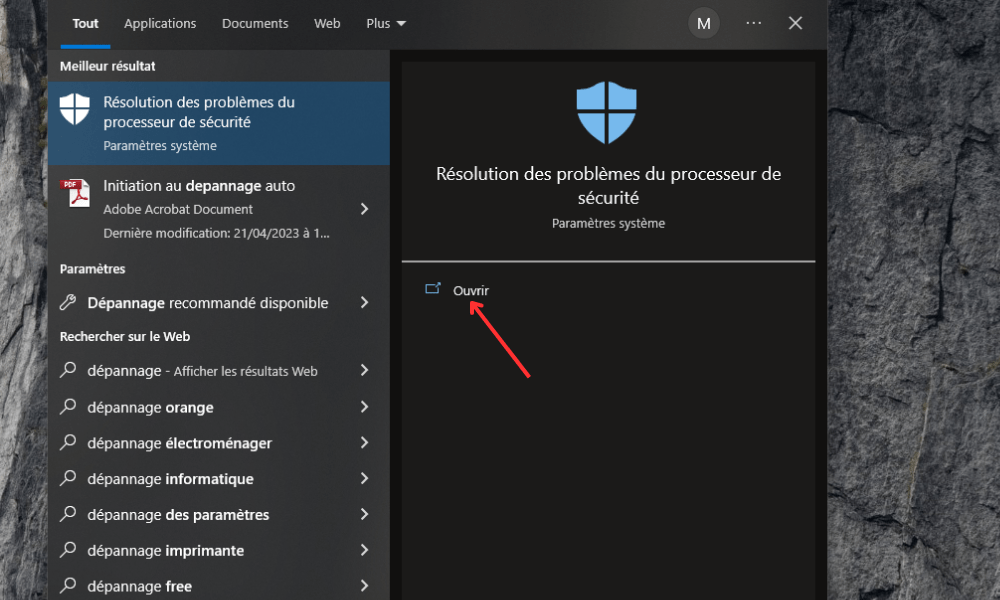
Krok 1: Kliknij przycisk Start i wpisz „ rozwiązywanie problemów ” w pasku wyszukiwania. Kliknij wyświetlony wynik.
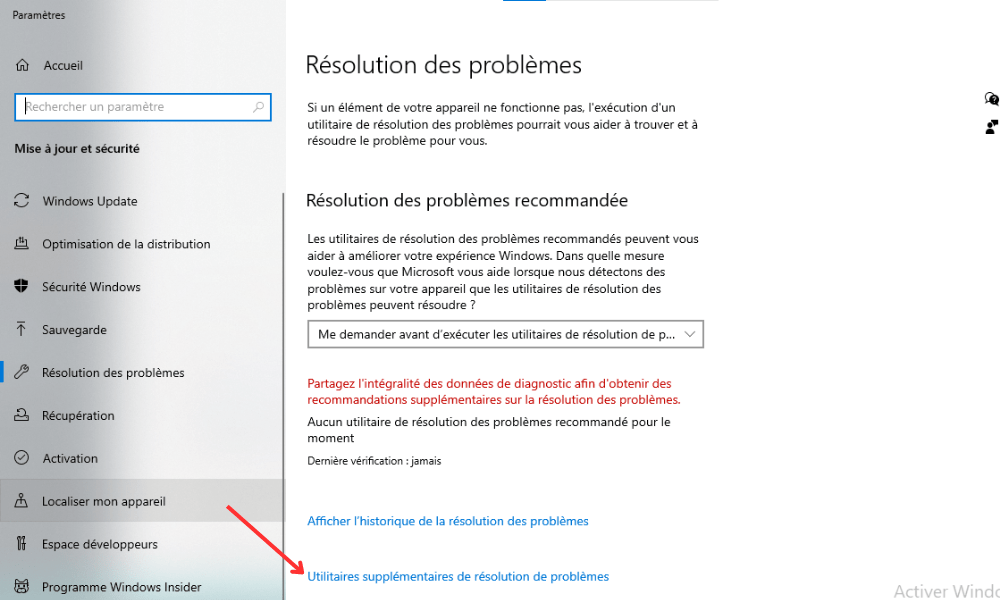
Krok 2: Przewiń w dół i dotknij opcji „ Dodatkowe narzędzia do rozwiązywania problemów ”
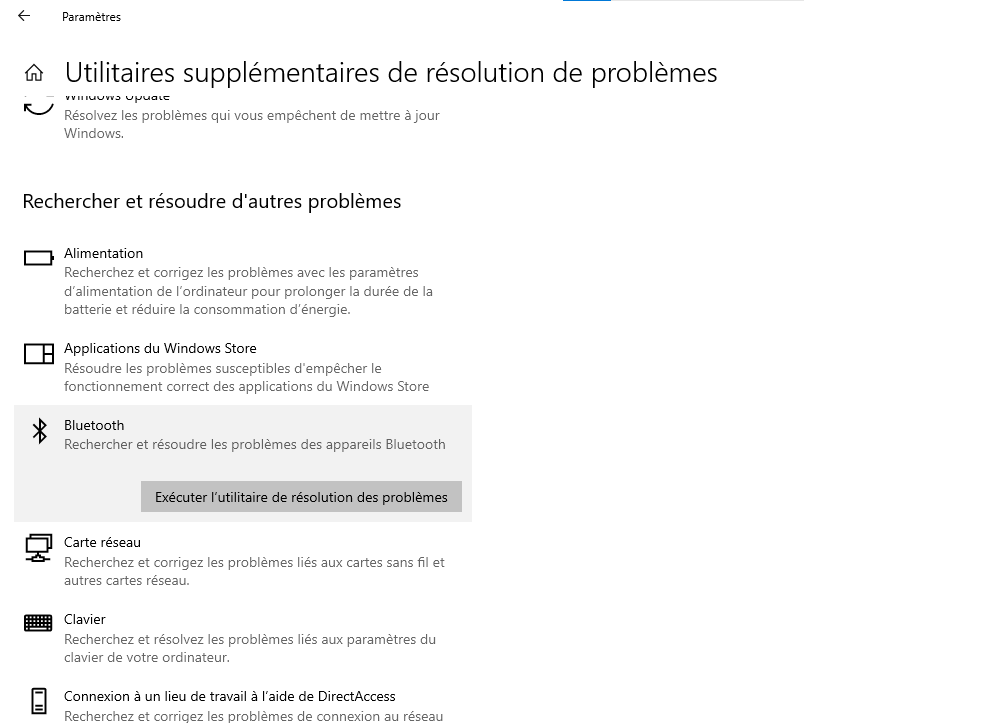
Krok 3: W sekcji „Znajdź i rozwiąż inne problemy” kliknij „Bluetooth”.

Krok 4: Kliknij „Uruchom narzędzie do rozwiązywania problemów” i postępuj zgodnie z instrukcjami wyświetlanymi na ekranie.
Narzędzie do rozwiązywania problemów przeskanuje system i spróbuje wykryć i naprawić problemy związane ze sterownikiem Broadcom BCM20702A0 . Jeśli problem będzie się powtarzał, przejdź do następnej metody.
Zainstaluj sterownik Broadcom z oficjalnej strony internetowej
Inną opcją jest pobranie i zainstalowanie sterownika Broadcom BCM20702A0 z oficjalnej strony producenta. Dzięki temu masz pewność, że otrzymasz najnowszą i najbardziej kompatybilną wersję sterownika dla systemu operacyjnego Windows 10 .
Ostrzeżenie: Sterowniki Windows przeznaczone dla urządzeń Bluetooth firmy Broadcom nie są już publikowane na oficjalnej stronie internetowej firmy Broadcom.
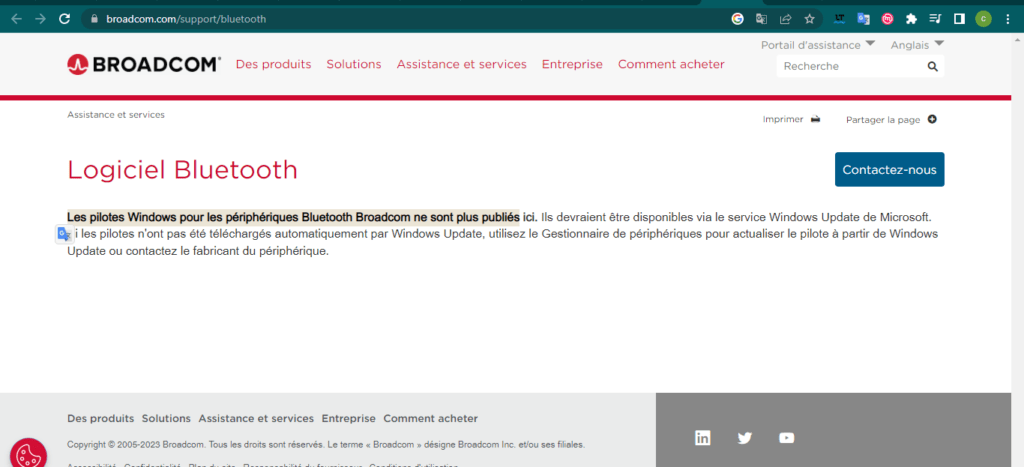
Dlatego też skorzystamy ze strony powiązanej.
Oto jak to zrobić:
Krok 1: Przejdź do witryny oemdrivers pod następującym adresem: https://oemdrivers.com/bluetooth-bcm20702a0-driver lub
Krok 2: W pasku wyszukiwania wpisz „BCM20702A0” i kliknij przycisk „Szukaj”.
Krok 3: Zobaczysz listę wyników odpowiadających sterownikowi BCM20702A0 dla różnych systemów operacyjnych. Wybierz ten, który odpowiada Twojej wersji systemu Windows 10 (32-bitowej lub 64-bitowej) i kliknij przycisk „Pobierz”.
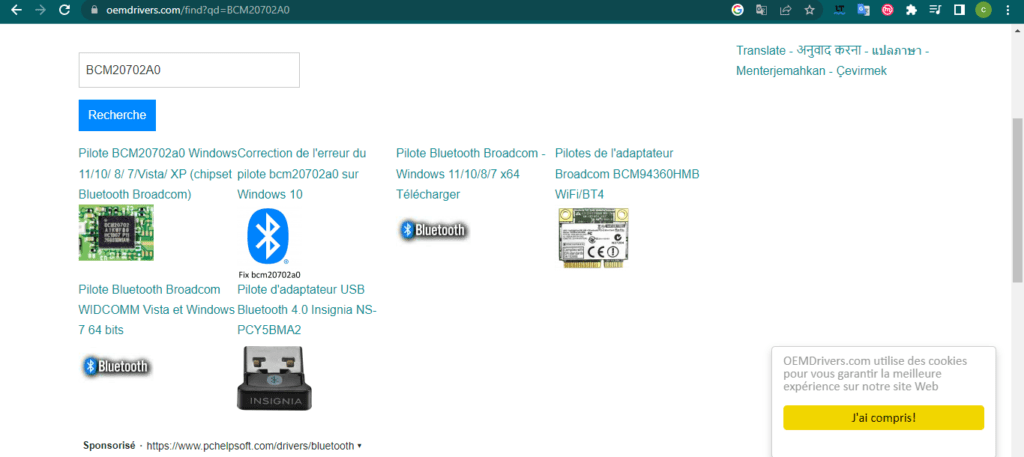
Po pobraniu pliku otwórz go i postępuj zgodnie z instrukcjami wyświetlanymi na ekranie, aby zainstalować sterownik na swoim komputerze .
Po instalacji uruchom ponownie komputer i sprawdź, czy problem został rozwiązany. Jeśli nie, przejdź do następnej metody.
Usuń wszystkie sterowniki Bluetooth i kontrolery USB
Ostatnią sugerowaną przez nas opcją jest usunięcie wszystkich sterowników Bluetooth i kontrolerów USB z komputera, a następnie ich automatyczna ponowna instalacja. Ta metoda może być przydatna w przypadku konfliktu między różnymi sterownikami lub jeśli sterowniki są uszkodzone lub nieaktualne. Oto jak to zrobić:
- Otwórz Menedżera urządzeń, naciskając jednocześnie klawisze Windows + X i wybierając „Menedżer urządzeń” z wyświetlonego menu.

- W oknie Menedżera urządzeń kliknij strzałkę obok „Urządzeń Bluetooth”, aby wyświetlić wszystkie urządzenia Bluetooth podłączone do komputera.
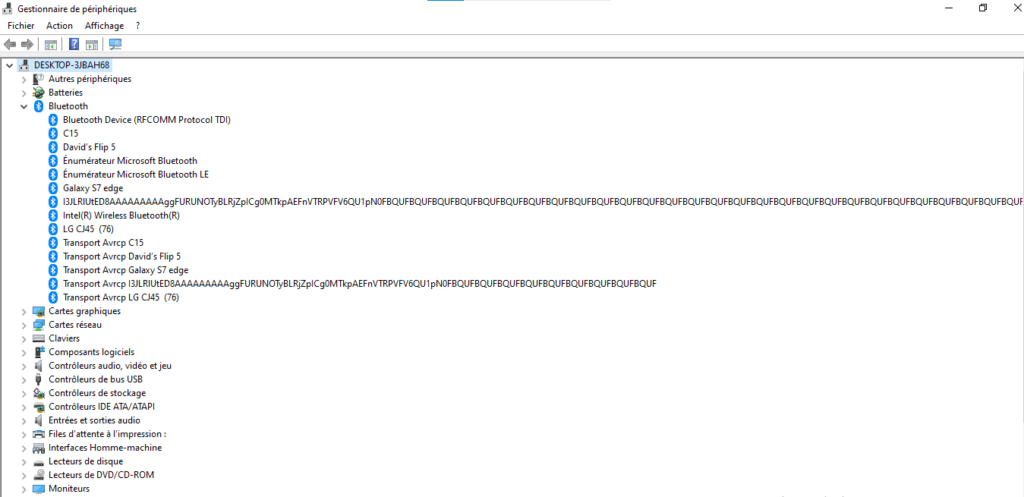
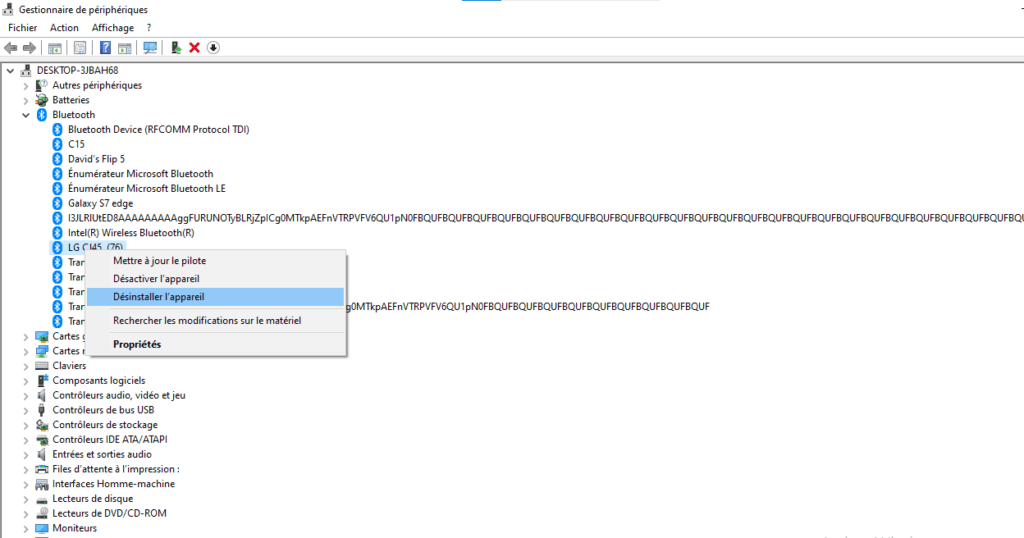
- Kliknij prawym przyciskiem myszy każde urządzenie Bluetooth i wybierz „Odinstaluj urządzenie”. W razie potrzeby potwierdź wybór.
- Następnie kliknij strzałkę obok „Kontrolerów magistrali USB”, aby wyświetlić wszystkie kontrolery USB podłączone do komputera.
- Kliknij prawym przyciskiem myszy każdy kontroler USB i wybierz „Odinstaluj urządzenie”. W razie potrzeby potwierdź wybór.

- Po odinstalowaniu wszystkich urządzeń Bluetooth i kontrolerów USB uruchom ponownie komputer. Windows 10 automatycznie wykryje brakujące urządzenia i zainstaluje ponownie odpowiednie sterowniki.
- Po ponownym uruchomieniu sprawdź, czy problem ze sterownikiem Broadcom BCM20702A0 został rozwiązany. Jeśli nie, spróbuj ręcznie zaktualizować sterowniki za pomocą Menedżera urządzeń lub oprogramowania innej firmy.
| Metoda | Korzyści | Wady | Trudność |
| Uruchom narzędzie do rozwiązywania problemów z Bluetooth | Proste i szybkie, nie wymaga pobierania ani ręcznej instalacji | Może nie wykryć i nie naprawić wszystkich problemów. Zależy to od niezawodności narzędzia Windows 10 | Łatwy |
| Zainstaluj sterownik Broadcom z oficjalnej strony internetowej | Gwarantuje dostarczenie najnowszej i najbardziej kompatybilnej wersji sterownika, pozwalając wybrać wersję najlepiej dopasowaną do Twojego systemu operacyjnego | Wymaga ręcznego pobrania i zainstalowania sterownika, co może być żmudne i podatne na błędy | PRZECIĘTNY |
| Usuń wszystkie sterowniki Bluetooth i kontrolery USB | Umożliwia to rozwiązywanie konfliktów lub uszkodzeń sterowników, dzięki czemu Windows 10 może automatycznie zainstalować ponownie odpowiednie sterowniki | Wymaga ręcznego odinstalowania wielu urządzeń, może spowodować utratę niektórych funkcji lub danych oraz może nie działać, jeśli Windows 10 nie wykryje prawidłowo urządzeń | Trudny |
Może Cię zainteresować ten artykuł: 5 rzeczy, które należy sprawdzić przed wyborem słuchawek Bluetooth!
Najczęściej zadawane pytania dotyczące sterownika Broadcom BCM20702A0
Poniżej znajdują się najczęściej zadawane pytania dotyczące sterownika Broadcom BCM20702A0 i odpowiedzi na nie:
Co to jest kod błędu BCM20702A0?
Kod błędu BCM20702A0 wskazuje , że sterowniki tego urządzenia nie są zainstalowane lub nie ma kompatybilnych sterowników dla tego urządzenia. Oznacza to, że komputer nie może prawidłowo korzystać z funkcji Bluetooth.
Skąd mam wiedzieć, czy potrzebuję sterownika Broadcom BCM20702A0?
Jeśli masz urządzenie Bluetooth podłączone do komputera lub jeśli komputer ma wbudowaną funkcję Bluetooth, prawdopodobnie potrzebujesz sterownika Broadcom BCM20702A0. Możesz sprawdzić, czy masz ten sterownik, otwierając Menedżera urządzeń i wyszukując go w kategorii „ Urządzenia Bluetooth ”.
Jak włączyć lub wyłączyć Bluetooth w Windows 10?
Aby włączyć lub wyłączyć Bluetooth w Windows 10 , możesz skorzystać z Centrum akcji znajdującego się na pasku zadań. Kliknij ikonę dymku, a zobaczysz listę szybkich ustawień. Kliknij przycisk Bluetooth, aby włączyć lub wyłączyć Bluetooth. Dostęp do ustawień Bluetooth możesz również uzyskać, klikając przycisk Start i wybierając kolejno „Ustawienia”, „Urządzenia”, a na końcu „Bluetooth i inne urządzenia”.
Jak sparować urządzenie Bluetooth z Windows 10?
Aby sparować urządzenie Bluetooth z Windows 10, należy najpierw włączyć Bluetooth zarówno na komputerze, jak i na urządzeniu. Następnie należy skonfigurować urządzenie tak, aby było wykrywalne przez komputer. Może się to różnić w zależności od typu urządzenia, ale zazwyczaj wystarczy nacisnąć przycisk lub przytrzymać klawisz przez kilka sekund.
Następnie otwórz ustawienia Bluetooth na komputerze i kliknij „Dodaj urządzenie Bluetooth lub inne”. Wyświetli się lista dostępnych urządzeń. Kliknij to, które chcesz sparować i postępuj zgodnie z instrukcjami wyświetlanymi na ekranie. Może być konieczne wprowadzenie kodu PIN lub potwierdzenie parowania na obu urządzeniach. Po zakończeniu parowania będziesz mógł używać urządzenia Bluetooth z komputerem.
Wniosek
Sterownik Broadcom BCM20702A0 to niezbędne oprogramowanie do obsługi funkcji Bluetooth w komputerze Windows 10. Jeśli masz problemy z tym sterownikiem, wypróbuj metody opisane w tym artykule, aby łatwo go pobrać i zainstalować. Mamy nadzieję, że ten artykuł był pomocny i że udało Ci się rozwiązać błąd sterownika Broadcom BCM20702A0. W przypadku pytań lub uwag prosimy o kontakt w sekcji poniżej.


