

Zgubiłeś lub zapomniałeś hasła do swojego konta użytkownika i nie możesz się już zalogować do systemu Windows 10 ? Bez paniki! W tym artykule pokażemy, jak zresetować hasło do konta użytkownika , niezależnie od tego, czy jest to konto Microsoft , czy konto lokalne, aby móc ponownie uzyskać dostęp do komputera.
Jaka jest różnica między kontem Microsoft a kontem lokalnym?
W Windows 10 istnieją dwa typy kont użytkowników :
- Konto Microsoft : internetowe konto użytkownika zapewniające dostęp do większej liczby usług i funkcji. Za pomocą konta Microsoft możesz pobierać aplikacje ze sklepu Microsoft Store, synchronizować ustawienia na wielu urządzeniach, synchronizować pliki z usługą OneDrive i nie tylko.
- Konto lokalne : konto użytkownika zarejestrowane tylko na Twoim komputerze.
Jak zresetować hasło do konta Microsoft?
Jeśli zgubiłeś lub zapomniałeś hasła do konta Microsoft , możesz je łatwo zresetować za pomocą resetowania hasła ekranie logowania Windows lub w witrynie Microsoft. Oto kroki, które należy wykonać:
- Na ekranie logowania wpisz nazwę swojego konta Microsoft, jeśli nie jest jeszcze wyświetlana. Jeśli na komputerze jest wiele kont, wybierz to, które chcesz zresetować.
- Poniżej pola tekstowego hasła wybierz opcję Nie pamiętasz hasła .
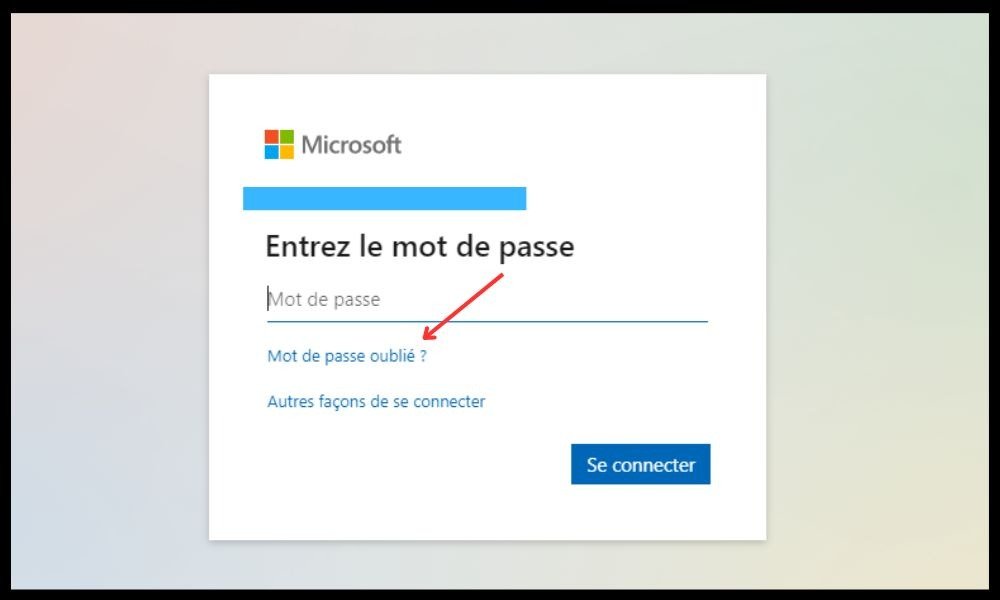
- Postępuj zgodnie z procedurą resetowania hasła . Może być konieczne potwierdzenie tożsamości za pomocą alternatywnego adresu e-mail lub numeru telefonu albo poprzez udzielenie odpowiedzi na pytania bezpieczeństwa.
- Wprowadź nowe hasło i je potwierdź.
- Zaloguj się, postępując zgodnie ze standardową procedurą i podając nowe hasło.
Jak zresetować hasło do konta lokalnego?
Jeśli zgubiłeś lub zapomniałeś hasła do konta lokalnego , zresetowanie hasła do konta użytkownika jest bardziej skomplikowane, ale nie niemożliwe! Dostępnych jest kilka metod:
- Jeśli dodałeś pytania bezpieczeństwa podczas konfigurowania konta lokalnego w systemie Windows 10, możesz na nie odpowiedzieć, aby się ponownie zalogować. Aby to zrobić, wybierz „Resetuj hasło” na ekranie logowania i odpowiedz na pytania. Następnie wprowadź nowe hasło i je potwierdź.
- Jeśli nie dodałeś pytań bezpieczeństwa lub nie znasz odpowiedzi, możesz skorzystać z narzędzia innej firmy, takiego jak Rescatux lub Offline NT Password & Registry Editor, aby zresetować hasło z nośnika wymiennego ( dysku USB lub płyty CD/DVD ). Narzędzia te umożliwiają dostęp do systemu operacyjnego bez hasła i mogą modyfikować Windows , aby usunąć lub zmienić hasło do konta lokalnego .
- Jeśli na komputerze masz inne konto administratora, możesz użyć go do zresetowania hasła do zapomnianego konta lokalnego. Aby to zrobić, zaloguj się na konto administratora i przejdź do ustawień kont użytkowników. Następnie wybierz konto, którego hasło chcesz zmienić i kliknij „Zmień” . Wprowadź nowe hasło i potwierdź je.
Tabela porównawcza metod resetowania hasła
| Metoda | Konto Microsoft | Konto lokalne | Korzyści | Wady |
| Formularz online | Tak | NIE | Proste i szybkie | Wymaga połączenia internetowego i weryfikacji tożsamości |
| Problemy bezpieczeństwa | NIE | Tak | Praktyczne i bezpieczne | Wymaga wcześniejszego skonfigurowania pytań |
| Narzędzie innej firmy | NIE | Tak | Skuteczne i bezpłatne | Wymagana jest zdejmowana podstawka i wiedza techniczna |
| Inne konto administratora | NIE | Tak | Łatwo i bez ryzyka | Wymaga innego konta administratora na komputerze |
Często zadawane pytania
Jak nie zapomnieć hasła do systemu Windows 10?
Aby hasła Windows 10 , zaleca się korzystanie z menedżera haseł, który umożliwia przechowywanie i generowanie bezpiecznych haseł . Dostępnych jest kilka darmowych i open source'owych menedżerów, takich jak Bitwarden czy KeePass. Można również skorzystać z metody Diceware, aby utworzyć hasła łatwe do zapamiętania, ale trudne do odgadnięcia. Jeśli jednak zgubiłeś lub zapomniałeś hasła, zapoznaj się z , je Windows .
Jak zmienić hasło systemu Windows 10?

Jeśli znasz już swoje obecne hasło i chcesz je zmienić, wykonaj poniższe kroki:
- Wybierz Start > Ustawienia > Konta > Opcje logowania .
- W obszarze Hasło wybierz opcję Zmień i postępuj zgodnie z instrukcjami.
Jak usunąć hasło systemu Windows 10?
Jeśli chcesz usunąć hasło systemu Windows 10 i uzyskać szybszy dostęp do komputera, wykonaj następujące czynności:
- Wybierz Start > Ustawienia > Konta > Opcje logowania .
- W obszarze Hasło wybierz opcję Zmień i postępuj zgodnie z instrukcjami.
- Gdy zostaniesz poproszony o podanie nowego hasła, zostaw pola puste i kliknij Dalej .
Jak wyłączyć monit o podanie hasła podczas wybudzania komputera ze stanu uśpienia w Windows 10?
Jeśli chcesz wyłączyć monit o podanie hasła podczas wybudzania komputera ze stanu uśpienia w Windows 10, aby nie trzeba było wpisywać hasła za każdym razem, gdy komputer przechodzi w stan uśpienia, wykonaj następujące czynności:
- Wybierz Start > Ustawienia > Konta > Opcje logowania .
- W obszarze Wymagaj połączenia wybierz opcję Nigdy z listy rozwijanej.
Jak nadać kontu użytkownika uprawnienia administratora w Windows 10?
Jeśli chcesz nadać kontu użytkownika uprawnienia administratora w Windows 10, aby mieć większe prawa i kontrolę nad komputerem, wykonaj następujące czynności:
- Wybierz Start > Ustawienia > Konta > Rodzina i inni użytkownicy .
- W obszarze Inni użytkownicy wybierz konto, które chcesz edytować i kliknij Edytuj typ konta .
- Wybierz Administratora z listy rozwijanej i kliknij OK .
Wniosek
Teraz wiesz, hasło Windows 10 , jeśli je zgubiłeś lub zapomniałeś. Niezależnie od tego, czy chodzi o konto Microsoft , czy konto lokalne , istnieją rozwiązania pozwalające odzyskać dostęp do komputera. Pamiętaj, aby wybrać silne hasło i zapisać je w bezpiecznym miejscu. Dzięki temu unikniesz zablokowania konta Windows Windows jeśli zbyt wiele razy wpiszesz nieprawidłowe hasło.


