

Czy zauważyłeś proces o nazwie YourPhone.exe w Menedżerze zadań Windows 10 lub 11? Zastanawiasz się, do czego służy, czy jest przydatny, czy też powinieneś go usunąć? W tym artykule wyjaśnimy, czym jest proces YourPhone.exe, jakie ma funkcje i jak go wyłączyć, jeśli z niego nie korzystasz. Postępuj zgodnie z instrukcją!
Czym jest YourPhone.exe?
YourPhone.exe to proces uruchamiany domyślnie w systemie Windows 10 lub 11 i powiązany z aplikacją „Connected Mobile” lub „Your Phone”. Ten proces umożliwia synchronizację smartfona z systemem Android lub iOS z komputerem Windows oraz przesyłanie danych między tymi dwoma urządzeniami. Na przykład, możesz:

- Przeglądaj najnowsze zdjęcia z telefonu na komputerze.
- Wysyłaj i odbieraj wiadomości tekstowe ze swojego komputera.
- Wykonuj i odbieraj połączenia za pomocą komputera (wymagane połączenie Bluetooth).
- Uzyskaj dostęp do powiadomień w telefonie za pośrednictwem komputera.
- Korzystaj z niektórych aplikacji Android na swoim komputerze (wymagane jest połączenie Wi-Fi).
Aplikacja „Connected Mobile” lub „Your Phone” jest instalowana domyślnie od czasu aktualizacji Windows 1803. Uruchamia się automatycznie wraz ze startem Windows i pozostaje aktywna w tle, aby zapewnić synchronizację między urządzeniami. Proces YourPhone.exe zużywa minimalne zasoby procesora i karty graficznej, ale może spowolnić działanie komputera, jeśli połączenie internetowe jest słabe lub niestabilne.
Jeśli regularnie korzystasz z aplikacji „Connected Mobile” lub „Your Phone”, proces YourPhone.exe może być przydatny do łatwego dostępu do danych smartfona z komputera. Jednak ta metoda nie jest najbezpieczniejsza do tworzenia kopii zapasowych danych online w chmurze . W rzeczywistości, jeśli zgubisz lub uszkodzisz smartfon, ryzykujesz utratę danych. Z drugiej strony, jeśli korzystasz z innych metod synchronizacji (takich jak OneDrive, Dysk Google lub Dropbox), możesz wyłączyć proces YourPhone.exe, aby zwolnić pamięć i zoptymalizować wydajność komputera. Co więcej, będziesz mieć dostęp do swoich danych z dowolnego urządzenia podłączonego do internetu.
Jak wyłączyć YourPhone.exe?
Istnieje kilka metod wyłączenia procesu YourPhone.exe w Windows 10 lub 11. Oto najprostsze i najskuteczniejsze:
Zatrzymaj proces w tle

Jeśli chcesz tymczasowo zatrzymać proces YourPhone.exe bez odinstalowywania powiązanej z nim aplikacji, możesz to zrobić w Menedżerze zadań. Aby to zrobić:
- Kliknij prawym przyciskiem myszy pasek zadań i wybierz „Menedżer zadań”.
- Znajdź proces YourPhone.exe na karcie „Procesy” i kliknij go prawym przyciskiem myszy.
- Aby zatrzymać proces, wybierz „Zakończ zadanie”.
Proces YourPhone.exe nie będzie już działał w tle do następnego ponownego uruchomienia Windows. Aby go ponownie uruchomić, możesz otworzyć aplikację „Połączony telefon komórkowy” lub „Twój telefon” z menu Start.
Odinstaluj aplikację
Jeśli chcesz trwale wyłączyć proces YourPhone.exe i usunąć aplikację „Connected Mobile” lub „Your Phone” z komputera, możesz to zrobić w ustawieniach Windows. Oto jak to zrobić:

- Kliknij przycisk Start i wybierz „Ustawienia”.
- Kliknij „Aplikacje” w lewej kolumnie.
- Kliknij „Aplikacje i funkcje” w prawej kolumnie.
- W polu wyszukiwania w obszarze „Lista aplikacji” wpisz „Połączony telefon komórkowy” lub „Twój telefon”.
- Kliknij przycisk … obok aplikacji i wybierz „Odinstaluj”.
- Potwierdź odinstalowanie klikając ponownie „Odinstaluj”.
Aplikacja „Connected Mobile” lub „Your Phone” zostanie usunięta z komputera wraz z procesem YourPhone.exe. Nie będzie już można synchronizować smartfona z komputerem za pomocą tej aplikacji.
Zainstaluj ponownie aplikację
Jeśli przypadkowo odinstalowałeś aplikację „Connected Mobile” lub „Your Phone” albo chcesz ją ponownie zainstalować, aby korzystać z jej funkcji, możesz to zrobić w sklepie Microsoft Store. Oto jak to zrobić:
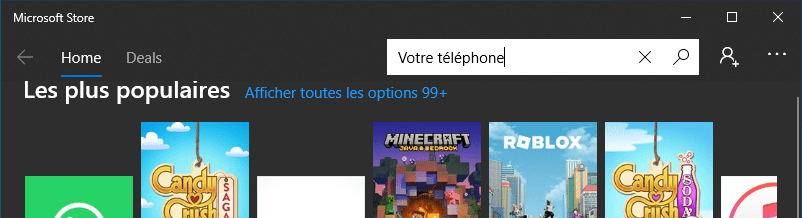
- Otwórz sklep Microsoft Store z menu Start lub paska zadań.
- W polu wyszukiwania w prawym górnym rogu wpisz „Połączony telefon komórkowy” lub „Twój telefon”.
- Kliknij aplikację, która pojawi się w wynikach i wybierz „Zainstaluj”.
- Postępuj zgodnie z instrukcjami wyświetlanymi na ekranie, aby zainstalować aplikację na swoim komputerze.
Aplikacja „Connected Mobile” lub „Your Phone” zostanie ponownie zainstalowana na Twoim komputerze wraz z procesem YourPhone.exe. Będziesz wtedy mógł ponownie zsynchronizować swój smartfon z komputerem za pomocą tej aplikacji.
Często zadawane pytania
Poniżej znajdziesz najczęściej zadawane pytania dotyczące pliku YourPhone.exe i odpowiedzi na nie:
Czy YourPhone.exe jest wirusem?
Nie, YourPhone.exe nie jest wirusem. To legalny proces stworzony przez Microsoft, który umożliwia synchronizację między smartfonem a komputerem z systemem Windows 10 lub 11. Nie stanowi on zagrożenia dla systemu ani danych.
Czy YourPhone.exe zużywa dużo zasobów?
Nie, w przeciwieństwie do usługi NET Runtime Optimization , YourPhone.exe zużywa minimalne zasoby procesora i karty graficznej. Zużywa około 1% mocy obliczeniowej procesora i kilka megabajtów pamięci RAM. Może jednak spowolnić działanie komputera, jeśli masz słabe lub niestabilne połączenie internetowe, ponieważ stale przesyła dane między smartfonem a komputerem.
Jak zapobiec uruchamianiu YourPhone.exe przy starcie komputera?
Jeśli chcesz zapobiec automatycznemu uruchamianiu się pliku YourPhone.exe podczas startu Windows, możesz zmienić ustawienia aplikacji „Połączony telefon komórkowy” lub „Twój telefon”. Aby to zrobić:
- Otwórz aplikację z menu Start.
- Kliknij na trzy kropki w prawym górnym rogu i wybierz „Ustawienia”.
- Odznacz pole wyboru „Uruchom aplikację w tle” w sekcji „Ogólne”.
- Zamknij aplikację i uruchom ponownie komputer.
Proces YourPhone.exe nie będzie już uruchamiany podczas startu Windows. Aby z niego korzystać, konieczne będzie ręczne otwarcie aplikacji.
Jak włączyć powiadomienia dla YourPhone.exe?
Aby otrzymywać powiadomienia ze smartfona na komputerze z systemem Windows 10 lub 11, musisz włączyć powiadomienia z pliku YourPhone.exe. Aby to zrobić:
- Otwórz aplikację „Połączony telefon komórkowy” lub „Twój telefon” z menu Start.
- Kliknij na trzy kropki w prawym górnym rogu i wybierz „Ustawienia”.
- Kliknij „Powiadomienia” w lewej kolumnie.
- W sekcji „Powiadomienia telefoniczne” zaznacz opcję „Pokaż powiadomienia telefoniczne na tym urządzeniu”.
- Wybierz aplikacje, z których chcesz otrzymywać powiadomienia, zaznaczając lub odznaczając odpowiednie pola.
Następnie będziesz otrzymywać powiadomienia ze swojego smartfona na komputerze Windows 10 lub 11. Będziesz mieć do nich dostęp z obszaru powiadomień obok zegara.
Jak korzystać z aplikacji Androida w YourPhone.exe?
Jeśli masz kompatybilny smartfon z systemem Android, możesz korzystać z niektórych aplikacji Android na komputerze Windows 10 lub 11 za pomocą pliku YourPhone.exe. Aby to zrobić:
- Otwórz aplikację „Połączony telefon komórkowy” lub „Twój telefon” z menu Start.
- Kliknij „Aplikacje” w lewej kolumnie.
- Podłącz smartfon i komputer do tej samej sieci Wi-Fi.
- Z listy aplikacji wyświetlonych na ekranie wybierz aplikację Android, z której chcesz skorzystać.
- Poczekaj, aż aplikacja uruchomi się na Twoim komputerze.
Następnie możesz korzystać z aplikacji na Androida na komputerze Windows 10 lub 11 tak samo, jak na smartfonie. Możesz z niej korzystać za pomocą myszy, klawiatury lub ekranu dotykowego.
Wniosek
YourPhone.exe to legalny proces, który synchronizuje smartfon z systemem Android lub iOS z komputerem z systemem Windows 10 lub 11. Jest on powiązany z aplikacją „Connected Mobile” lub „Your Phone”, która oferuje kilka przydatnych funkcji, takich jak przesyłanie zdjęć, wiadomości, połączeń i powiadomień między urządzeniami. Jeśli korzystasz z tej aplikacji, nie musisz wyłączać procesu YourPhone.exe. Jeśli jednak go nie używasz lub preferujesz inne metody synchronizacji, możesz wyłączyć proces YourPhone.exe, aby zwolnić pamięć i poprawić wydajność komputera. Możesz zatrzymać proces działający w tle w Menedżerze zadań, odinstalować aplikację w ustawieniach Windows lub ponownie zainstalować ją ze sklepu Microsoft Store.
Mamy nadzieję, że ten artykuł pomógł Ci zrozumieć, czym jest plik YourPhone.exe i jak go wyłączyć. Jeśli masz jakieś pytania lub komentarze, podziel się nimi w sekcji poniżej.


