

Usługa hosta SysMain , wcześniej znana jako Superfetch , to usługa Windows zaprojektowana w celu optymalizacji wydajności systemu poprzez wstępne ładowanie często używanych aplikacji do pamięci. Jednak usługa ta może czasami powodować wysokie obciążenie procesora lub dysku , co prowadzi do spowolnienia, zawieszania się lub przegrzewania komputera. W tym artykule wyjaśnimy, jak rozwiązać ten problem i przywrócić komputer do prawidłowego działania.
Jakie są przyczyny problemu wysokiego wykorzystania procesora i dysku przez hosta usługi SysMain?

Istnieje kilka możliwych przyczyn, które mogą prowadzić do wysokiego wykorzystania procesora lub dysku przez hosta usługi SysMain , takich jak:
- sterownika lub oprogramowania
- Uszkodzenie systemu plików lub rejestru
- Oprogramowanie złośliwe lub wirus
- Błędna konfiguracja usługi SysMain
- Automatyczna aktualizacja Windows
Jak mogę sprawdzić, czy za problem wysokiego wykorzystania procesora lub dysku odpowiada host usługi SysMain?
Aby sprawdzić, czy za problem wysokiego wykorzystania procesora lub dysku odpowiada host usługi SysMain, wykonaj następujące czynności:
- Otwórz Menedżera zadań, naciskając klawisze Ctrl + Alt + Delete i klikając Menedżer zadań.
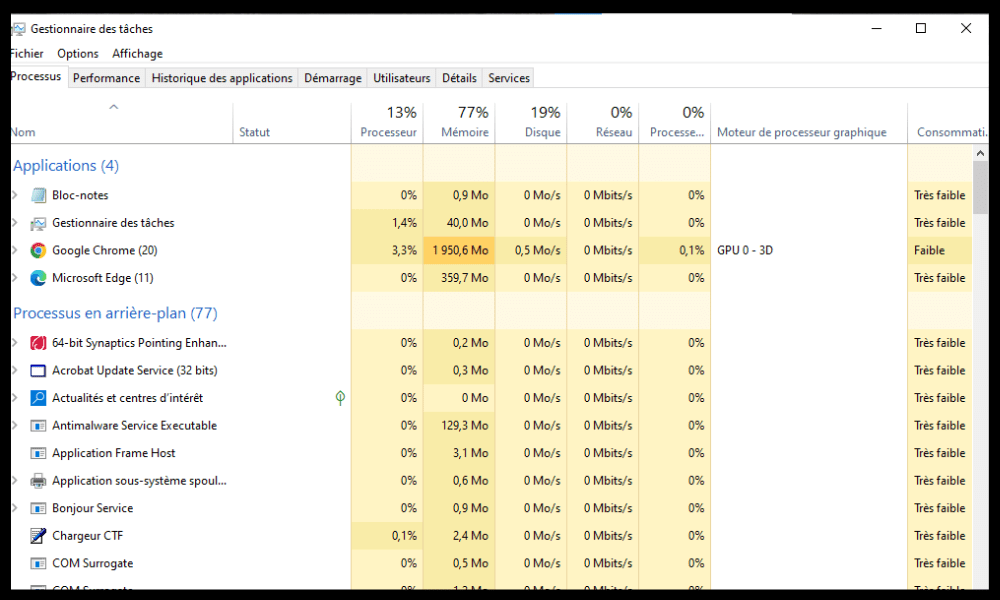
- Na karcie Procesy posortuj procesy według wykorzystania procesora lub dysku, klikając odpowiednie kolumny.
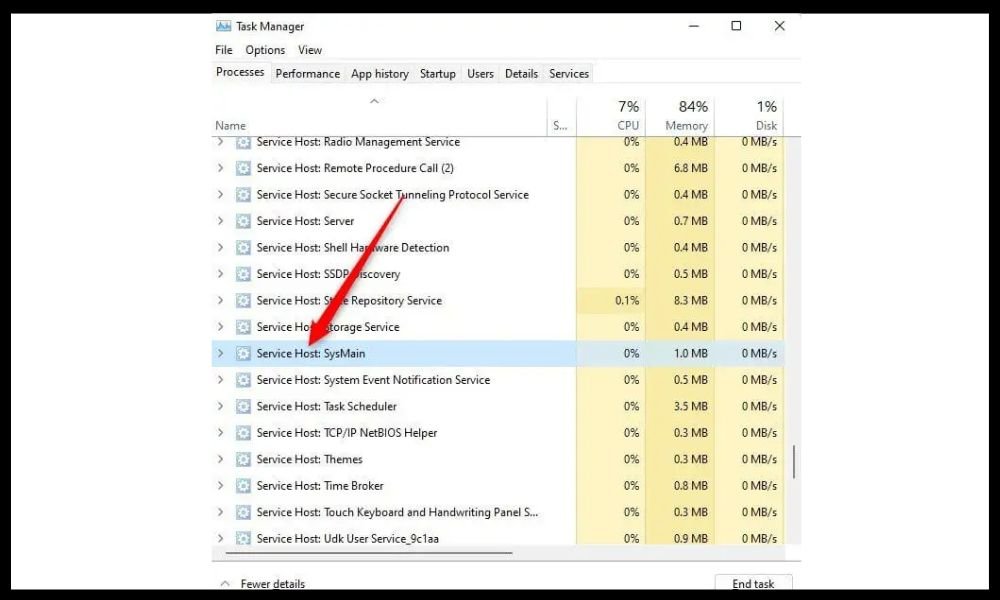
- Wyszukaj proces o nazwie Host usługi: SysMain i sprawdź procentowe wykorzystanie procesora lub dysku. Jeśli ten procent jest nienormalnie wysoki (powyżej 50%), istnieje duże prawdopodobieństwo, że to właśnie ten proces jest przyczyną problemu.
Jak rozwiązać problem wysokiego wykorzystania procesora lub dysku przez hosta usługi SysMain?
Istnieje kilka możliwych rozwiązań problemu wysokiego obciążenia procesora lub dysku przez hosta usługi SysMain , w zależności od przyczyny problemu. Oto kilka najczęściej stosowanych metod:
Metoda 1: Uruchom ponownie komputer
Pierwszą rzeczą, którą należy zrobić, jest ponowne uruchomienie komputera, co czasami może rozwiązać tymczasowe problemy związane z usługą SysMain. Aby ponownie uruchomić komputer , kliknij przycisk Start, następnie przycisk zasilania i wybierz opcję Uruchom ponownie.
Metoda 2: Użyj analizy SFC
Skanowanie za pomocą Kontrolera plików systemowych (SFC) to wbudowane narzędzie Windows , które umożliwia sprawdzenie i naprawę uszkodzonych lub brakujących plików systemowych. Aby skorzystać z tego narzędzia, wykonaj następujące kroki:
- Otwórz wiersz polecenia jako administrator, naciskając klawisze Windows + X i wybierając Wiersz polecenia (admin) lub Windows PowerShell (admin).

- Wpisz polecenie sfc /scannow i naciśnij Enter.
- Poczekaj na zakończenie analizy (może to potrwać kilka minut) i postępuj zgodnie z instrukcjami wyświetlanymi na ekranie, jeśli zostaną wykryte jakiekolwiek błędy.
Metoda 3: Wyłącz usługę inteligentnego transferu w tle
Usługa inteligentnego transferu w tle (BITS) to Windows , która umożliwia transfer plików z wykorzystaniem niewykorzystanego pasma. Usługa ta może czasami kolidować z usługą SysMain i powodować wysokie obciążenie procesora lub dysku. Aby wyłączyć tę usługę, wykonaj następujące kroki:
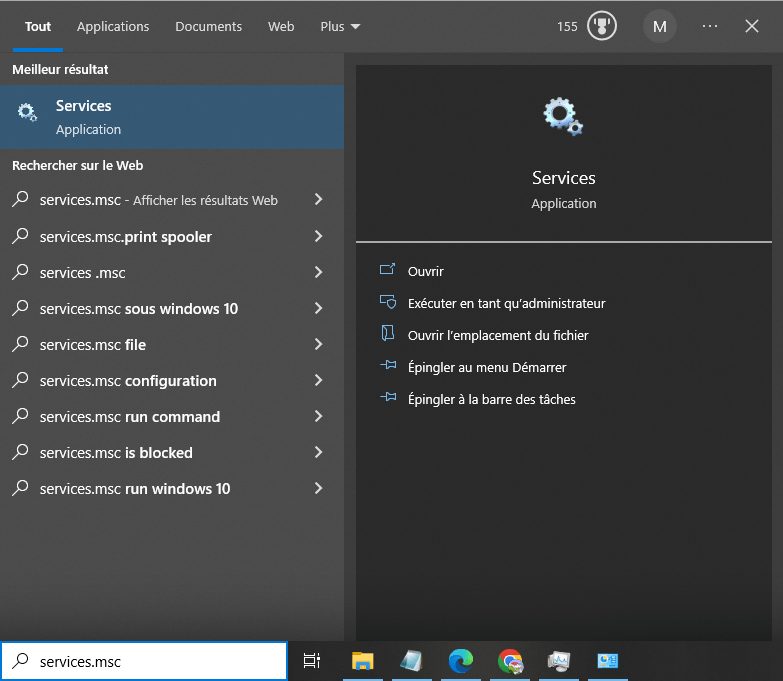
- menu Start i wpisz services.msc w pasku wyszukiwania, a następnie kliknij przycisk OK .
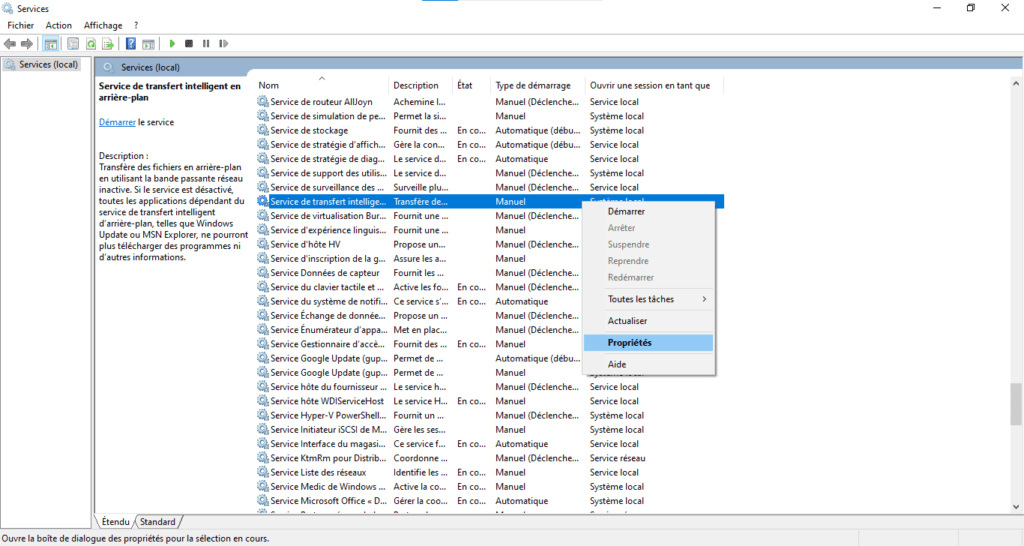
- Wyszukaj usługę inteligentnego transferu w tle na liście, kliknij ją prawym przyciskiem myszy i wybierz polecenie Właściwości .
- Na karcie Ogólne kliknij przycisk Zatrzymaj, a następnie ustaw typ uruchomienia na Wyłączony. Kliknij OK, aby zapisać zmiany.

Metoda 4: Przeskanuj w poszukiwaniu złośliwego oprogramowania i wirusów
Możliwe, że Twój komputer jest zainfekowany złośliwym oprogramowaniem lub wirusem, który wykorzystuje usługę SysMain do pochłaniania zasobów systemowych. Aby wykryć i usunąć te zagrożenia, musisz używać niezawodnego i aktualnego oprogramowania antywirusowego. Możesz skorzystać z programu antywirusowego wbudowanego w Windows , Windows Defender lub innego wybranego programu antywirusowego. Aby użyć Windows Defender, wykonaj następujące kroki:
- menu Start i wpisz Zabezpieczenia Windows w pasku wyszukiwania, a następnie kliknij Zabezpieczenia Windows .
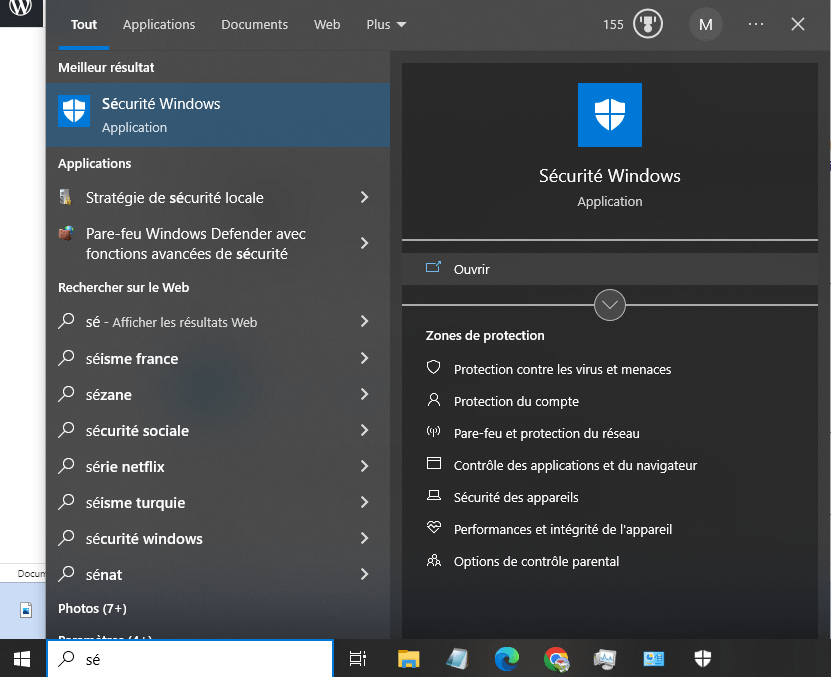
- Kliknij Ochrona przed wirusami i zagrożeniami, a następnie Opcje skanowania.
- Wybierz opcję analizy (np. Pełna analiza) i kliknij Analizuj teraz.

- Poczekaj na zakończenie skanowania i jeśli wykryto jakiekolwiek zagrożenia, postępuj zgodnie z instrukcjami wyświetlanymi na ekranie.
Metoda 5: Wyłącz usługę hosta: usługę SysMain za pomocą menedżera usług
Jeśli żadna z powyższych metod nie zadziała, możesz spróbować całkowicie wyłączyć usługę hosta: SysMain Service za pomocą Menedżera usług . Powinno to rozwiązać problem wysokiego obciążenia procesora lub dysku, ale może również wpłynąć na wydajność systemu. Aby wyłączyć tę usługę , wykonaj następujące kroki:
- Otwórz menu Start i wpisz services.msc w pasku wyszukiwania, a następnie kliknij przycisk OK.
- Poszukaj usługi SysMain lub SuperFetch ( używanej wersji Windows ) na liście, a następnie kliknij ją prawym przyciskiem myszy i wybierz polecenie Właściwości .
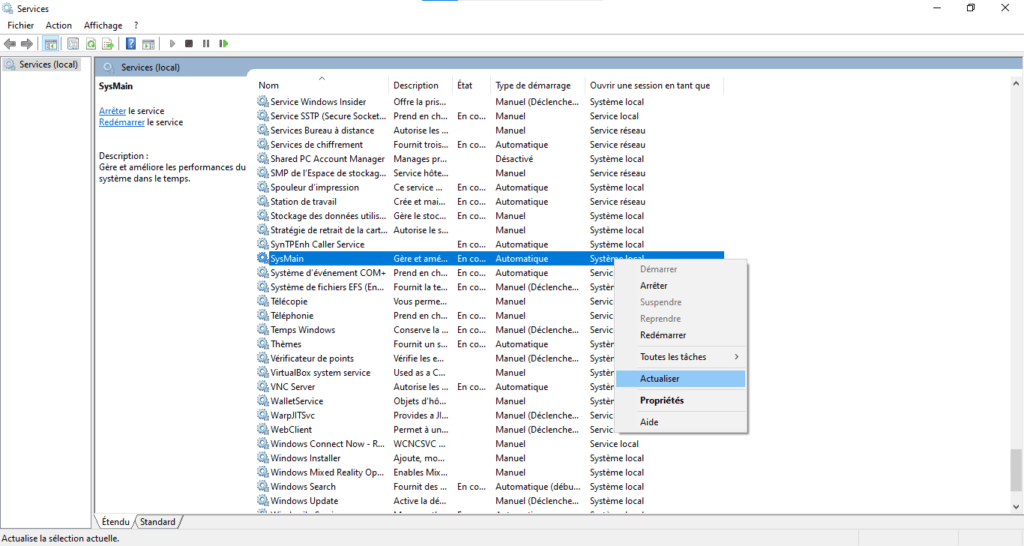
- Na karcie Ogólne kliknij przycisk Zatrzymaj, a następnie ustaw typ uruchomienia na Wyłączony . Kliknij OK , aby zapisać zmiany.
Jak ponownie aktywować usługę hosta: usługę SysMain, jeśli jest to konieczne?
Jeśli chcesz ponownie włączyć usługę SysMain i skorzystać z jej zalet optymalizacji systemu, wykonaj te same kroki, co w przypadku jej wyłączenia, ale wybierz opcję Automatyczny zamiast Wyłączonego . Może być również konieczne ponowne uruchomienie komputera , aby zmiany zostały wprowadzone.
Często zadawane pytania
Poniżej znajdują się najczęściej zadawane przez użytkowników pytania dotyczące usługi hosta: Usługa SysMain i jej wysokie wykorzystanie procesora lub dysku .
Jaka jest różnica pomiędzy SysMain i SuperFetch?
SysMain i SuperFetch to dwie różne nazwy tej samej Windows , której celem jest optymalizacja wydajności systemu poprzez wstępne ładowanie często używanych aplikacji do pamięci. aktualizacji Windows 10 do wersji 1809
Czy SysMain jest konieczny?
SysMain nie jest do działania Windows 10 , ale może poprawić wydajność systemu poprzez skrócenie czasu ładowania aplikacji. W niektórych przypadkach może jednak powodować wysokie obciążenie procesora lub dysku. Dlatego możesz ją włączać lub wyłączać w zależności od potrzeb.
Jak mogę zapobiec automatycznemu ponownemu uruchamianiu się SysMain?
Jeśli wyłączono usługę SysMain za pomocą Menedżera usług, nie powinna ona automatycznie uruchomić się ponownie, chyba że zostanie ręcznie włączona. Jeśli jednak wyłączono ją inną metodą, taką jak wiersz polecenia lub Edytor rejestru, usługa może uruchomić się ponownie automatycznie aktualizacji Windows lub ponownym uruchomieniu komputera. Aby temu zapobiec, można zmienić typ uruchamiania usługi SysMain na Wyłączony za pomocą Menedżera usług, zgodnie z opisem w metodzie 5.
Jak mogę sprawdzić, czy SysMain działa prawidłowo?
Jeśli usługa SysMain działa prawidłowo, powinna poprawić wydajność systemu poprzez skrócenie czasu ładowania często używanych aplikacji. Prawidłowe działanie usługi SysMain można sprawdzić, monitorując obciążenie procesora lub dysku przez usługę hosta: Usługa SysMain w Menedżerze zadań . Jeśli obciążenie jest niskie lub umiarkowane (poniżej 50%), oznacza to, że usługa działa poprawnie i nie wpływa negatywnie na wydajność systemu. Jeśli obciążenie jest wysokie (powyżej 50%), oznacza to, że usługa ma problem i powinna zostać wyłączona lub naprawiona.
Jakie są zalety i wady SysMain?
Zalety SysMain :
- Przyspiesza uruchamianie Windows poprzez wstępne załadowanie niezbędnych plików do pamięci.
- Skraca czas ładowania aplikacji poprzez wstępne ładowanie często używanych aplikacji do pamięci.
- Dostosowuje się do Twoich przyzwyczajeń i wstępnie ładuje aplikacje zależnie od pory dnia lub dnia tygodnia.
Wadami SysMain są:
- Może to powodować wysokie obciążenie procesora, np. w przypadku usługi wdrażania AppX , lub obciążenie dysku w niektórych przypadkach, co prowadzi do spowolnień, zawieszania się lub przegrzewania komputera.
- Może powodować konflikty z innymi usługami lub oprogramowaniem i powodować błędy lub niezgodności.
- Może to spowodować zajęcie dużej ilości pamięci i skrócenie żywotności dysku twardego.
Wniosek
Usługa hosta SysMain to Windows , której celem jest optymalizacja wydajności systemu poprzez wstępne ładowanie często używanych aplikacji do pamięci. Usługa ta może jednak czasami powodować wysokie obciążenie procesora lub dysku, co prowadzi do spowolnień, zawieszania się lub przegrzewania komputera. Inną Windows , która może wpływać na wydajność systemu, jest usługa optymalizacji środowiska uruchomieniowego .NET (.NET Runtime Optimization Service ), która prekompiluje kod .NET, aby przyspieszyć jego wykonywanie. Mamy nadzieję, że ten artykuł był pomocny i że udało Ci się poprawić wydajność systemu, korzystając z naszych wskazówek.


