
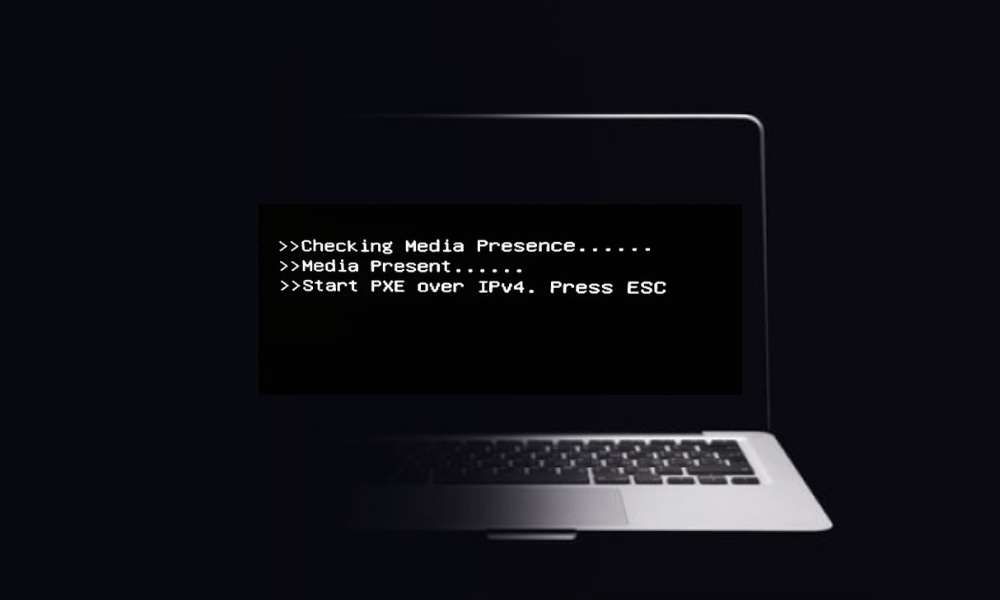
„ Sprawdzanie obecności nośnika” to komunikat, który czasami pojawia się podczas uruchamiania komputera , szczególnie w Windows 10. Oznacza to, że system próbuje wykryć obecność nośnika startowego, takiego jak dysk twardy , dysk flash USB lub dysk CD-ROM. Jeśli po komunikacie pojawia się komunikat „Brak nośnika”, oznacza to, że system nie znalazł prawidłowego nośnika startowego i nie może uruchomić Windows .
Ten problem może mieć kilka możliwych przyczyn, takich jak awaria dysku twardego, nieprawidłowa konfiguracja BIOS-u, uszkodzenie systemu operacyjnego lub infekcja wirusowa. Na szczęście istnieją rozwiązania pozwalające go naprawić i odzyskać dostęp do komputera. W tym artykule wyjaśnimy, jak to zrobić.
Jak rozwiązać problem sprawdzania obecności mediów?
Sprawdź dysk twardy

Pierwszą rzeczą, jaką należy zrobić po wyświetleniu komunikatu „checking media presence”, jest sprawdzenie, czy dysk twardy jest prawidłowo podłączony i rozpoznawany przez BIOS . Aby to zrobić, należy uzyskać dostęp do BIOS-u, naciskając klawisz wskazany na ekranie podczas uruchamiania komputera (zazwyczaj F2, F10, F12 lub Delete ).
Następnie należy poszukać sekcji, w której wyświetlana jest lista urządzeń rozruchowych ( kolejność rozruchu lub priorytet rozruchu ) i sprawdzić, czy Twój dysk twardy znajduje się na tej liście.
dysk twardy może . W takim przypadku konieczna będzie naprawa niewykrytego wewnętrznego dysku twardego, wykonując odpowiednie kroki. Jeśli dysk twardy jest rozpoznawany , ale nie uruchamia się poprawnie, konieczna może być naprawa sektora rozruchowego lub przywrócenie systemu operacyjnego.
Sprawdź tryb uruchamiania
Jeśli BIOS rozpoznaje dysk twardy , należy sprawdzić, czy tryb rozruchu jest poprawnie skonfigurowany. Dostępne są dwa tryby rozruchu: UEFI i Legacy .
UEFI to nowszy i bezpieczniejszy tryb , który wykorzystuje specjalną partycję o nazwie EFI do przechowywania informacji rozruchowych.
Tryb Legacy to starszy, bardziej kompatybilny tryb rozruchu , który wykorzystuje główny rekord rozruchowy (MBR) dysku twardego do przechowywania informacji rozruchowych. Tryb rozruchu musi być zgodny z typem partycji dysku twardego.
Jeśli zainstalowałeś Windows w trybie UEFI , musisz skonfigurować BIOS w tym trybie . Jeśli zainstalowałeś Windows w trybie Legacy , musisz skonfigurować BIOS w tym trybie . Aby zmienić tryb rozruchu, musisz uzyskać dostęp do BIOS-u i znaleźć sekcję umożliwiającą modyfikację tego ustawienia ( tryb rozruchu lub opcja rozruchu ). Następnie musisz wybrać odpowiedni tryb i zapisać zmiany.
Sprawdź system operacyjny
Jeśli tryb rozruchu jest skonfigurowany poprawnie , należy sprawdzić stan systemu operacyjnego Windows może być uszkodzony lub zainfekowany wirusem, co uniemożliwia jego prawidłowe uruchomienie. Aby to sprawdzić, należy użyć zewnętrznego nośnika rozruchowego , takiego jak dysk flash USB lub płyta CD-ROM z Windows lub narzędziem do naprawy.
Następnie włóż nośnik do komputera i zmień kolejność rozruchu w BIOS-ie , tak aby nośnik zewnętrzny miał priorytet nad dyskiem twardym. Następnie uruchom ponownie komputer i postępuj zgodnie z instrukcjami wyświetlanymi na ekranie, aby uzyskać dostęp do opcji naprawy Windows . Możesz spróbować przywrócić system do daty sprzed wystąpienia problemu, skorzystać z automatycznej naprawy lub zresetować system.
Tabela porównawcza trybów rozruchu UEFI i Legacy
| Moda | Korzyści | Niedogodności |
| UEFI | Bardziej bezpieczne | Mniej kompatybilny |
| Szybciej | Bardziej złożone | |
| Bardziej elastyczny | ||
| Dziedzictwo | Bardziej kompatybilny | Mniej bezpieczne |
| Prostszy | Wolniej | |
| Mniej elastyczny |
FAQ dotyczące sprawdzania obecności mediów
Co to jest BIOS?
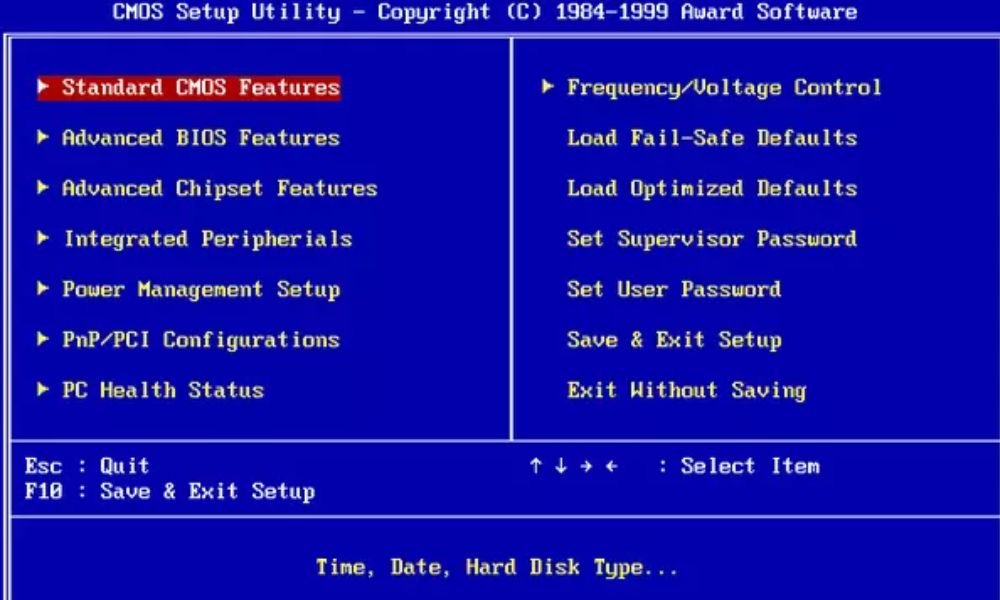
BIOS ( Basic Input Output System ) to niewielki program uruchamiany podczas uruchamiania komputera , który umożliwia konfigurację podstawowych ustawień systemowych, takich jak godzina, data, hasło i kolejność rozruchu. BIOS jest przechowywany w pamięci nieulotnej (ROM), która zachowuje dane nawet po wyłączeniu komputera.
Czym jest MBR?
Główny rekord rozruchowy (MBR) to pierwszy sektor dysku twardego, który zawiera informacje rozruchowe systemu. Zawiera on kod rozruchowy, który uruchamia bootloader, a następnie system operacyjny. MBR definiuje również tablicę partycji dysku twardego, czyli sposób podziału dysku twardego na różne obszary.
Czym jest partycja EFI?
EFI ( Extensible Firmware Interface ) to specjalna partycja, która zastępuje MBR w trybie rozruchu UEFI . Zawiera ona informacje rozruchowe systemu, takie jak program ładujący i wpisy menu. Zawiera również pliki konfiguracyjne i programy specyficzne dla systemu. Partycja EFI jest zazwyczaj sformatowana w systemie plików FAT32 i ma rozmiar około 100 MB.
Jak utworzyć zewnętrzny dysk rozruchowy?
Aby utworzyć zewnętrzny dysk rozruchowy , potrzebny będzie pusty dysk flash USB lub CD-ROM oraz sprawny komputer. Następnie pobierz obraz ISO systemu operacyjnego lub narzędzie do naprawy, którego chcesz użyć. Następnie użyj oprogramowania do nagrywania lub tworzenia rozruchowego dysku USB, aby przenieść obraz ISO na dysk zewnętrzny . Podłącz dysk zewnętrzny do komputera i zmień kolejność rozruchu w BIOS-ie, tak aby dysk zewnętrzny miał priorytet nad dyskiem twardym. Na koniec uruchom ponownie komputer i postępuj zgodnie z instrukcjami wyświetlanymi na ekranie, aby uzyskać dostęp do Windows .
Wniosek
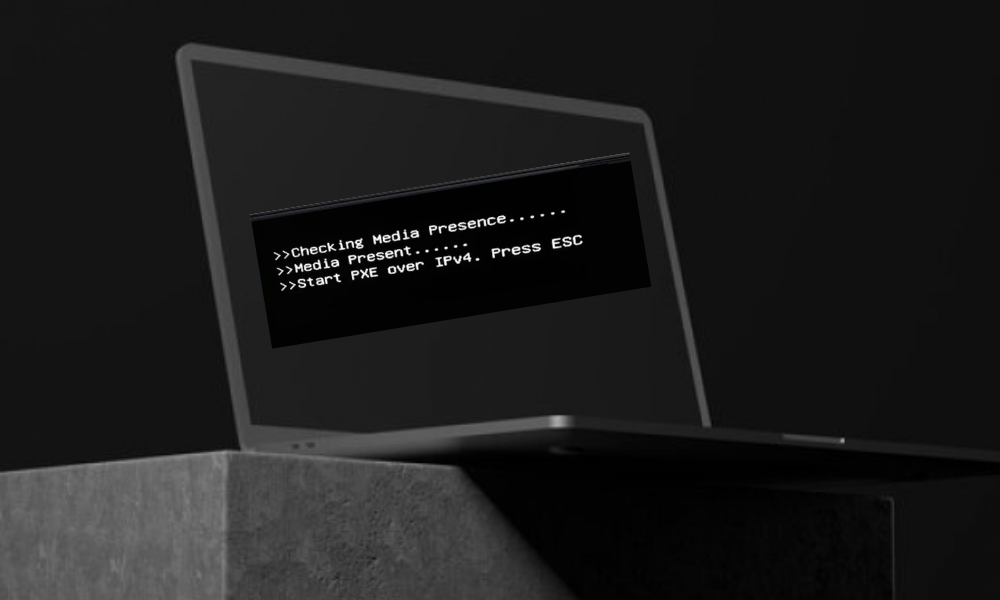
Komunikat „Sprawdzanie obecności nośnika” może być oznaką poważnego problemu uniemożliwiającego prawidłowe uruchomienie komputera . Przyczyn może być kilka, takich jak awaria dysku twardego, nieprawidłowa konfiguracja BIOS-u, uszkodzenie systemu operacyjnego lub infekcja wirusowa. Aby rozwiązać ten problem, należy sprawdzić, czy dysk twardy jest prawidłowo podłączony i rozpoznawany przez BIOS, czy tryb rozruchu jest poprawnie skonfigurowany, a system operacyjny nie został uszkodzony. W przeciwnym razie należy użyć zewnętrznego dysku rozruchowego, aby spróbować naprawić lub zresetować Windows . Innym możliwym rozwiązaniem jest wyłączenie programów uruchamianych automatycznie , które mogą zakłócać proces rozruchu. Mamy nadzieję, że ten artykuł był pomocny i że udało Ci się odzyskać dostęp do komputera . Jeśli masz jakiekolwiek pytania lub komentarze, możesz je umieścić poniżej. Dziękujemy za przeczytanie!


