
Aplikacja Zdjęcia to standardowa Windows 10 , która umożliwia przeglądanie i edycję zdjęć. Zazwyczaj jest instalowana po systemu operacyjnego , ale może zniknąć lub przestać działać poprawnie. Jak w takim przypadku ją ponownie zainstalować i przywrócić wszystkie jej funkcje? Oto kilka rozwiązań komputerowych, które pomogą Ci rozwiązać ten problem.
Zainstaluj ponownie aplikację Zdjęcia ze sklepu Microsoft Store
Pierwszym rozwiązaniem jest ponowna instalacja aplikacji Zdjęcia ze sklepu Microsoft Store , internetowego sklepu firmy Microsoft oferującego bezpłatne i płatne aplikacje dla Windows 10. Oto kroki, które należy wykonać:
- Przejdź do Microsoft Photos w witrynie internetowej firmy Microsoft.
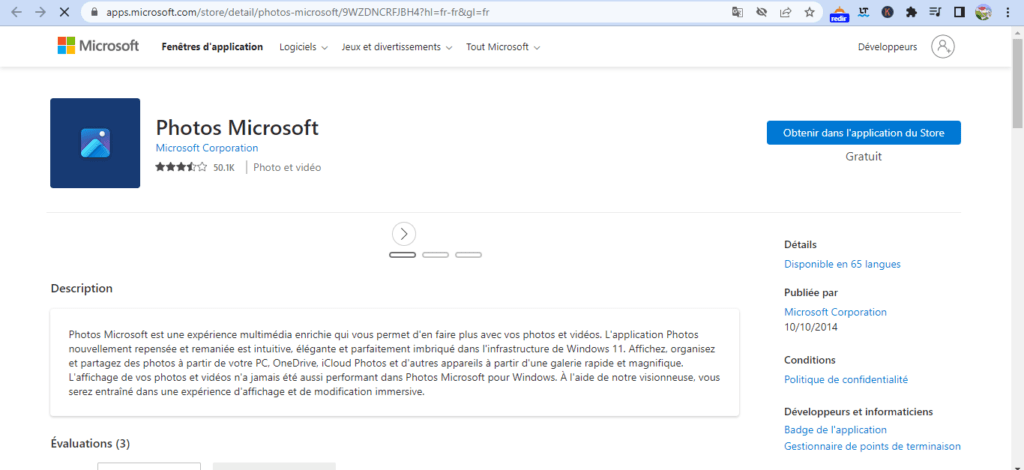
- Kliknij Pobierz , a następnie kliknij Instaluj .
- Aplikacja Zdjęcia zostanie pobrana i zainstalowana na Twoim komputerze.
Ponowna instalacja aplikacji Zdjęcia za pomocą programu PowerShell
Drugie rozwiązanie polega na ponownej instalacji aplikacji Zdjęcia za pomocą programu PowerShell – potężnego narzędzia umożliwiającego uruchamianie poleceń i skryptów w Windows 10. Oto kroki, które należy wykonać:
- Otwórz menu Start i wpisz Windows PowerShell w pasku wyszukiwania.
- Kliknij prawym przyciskiem myszy Windows PowerShell i wybierz opcję Uruchom jako administrator .

- Wprowadź poniższe polecenie, aby ponownie zainstalować aplikację Zdjęcia i naciśnij Enter :
$manifest = (Get-AppxPackageWindowsStore).InstallLocation + '\AppxManifest.xml' Add-AppxPackage -DisableDevelopmentMode -Register $manifest

- Aplikacja Zdjęcia zostanie zainstalowana na Twoim komputerze.
Zresetuj aplikację Zdjęcia
Jeśli aplikacja Zdjęcia jest na Twoim komputerze, ale nie działa poprawnie, spróbuj ją zresetować. Spowoduje to usunięcie danych i ustawień aplikacji, ale nie zdjęć. Oto kroki:
- Ustawienia Windows za pomocą skrótu klawiaturowego Windows + I , wybierz Aplikacje , następnie na liście Aplikacje i funkcje wybierz aplikację Zdjęcia Microsoft i kliknij Opcje zaawansowane .
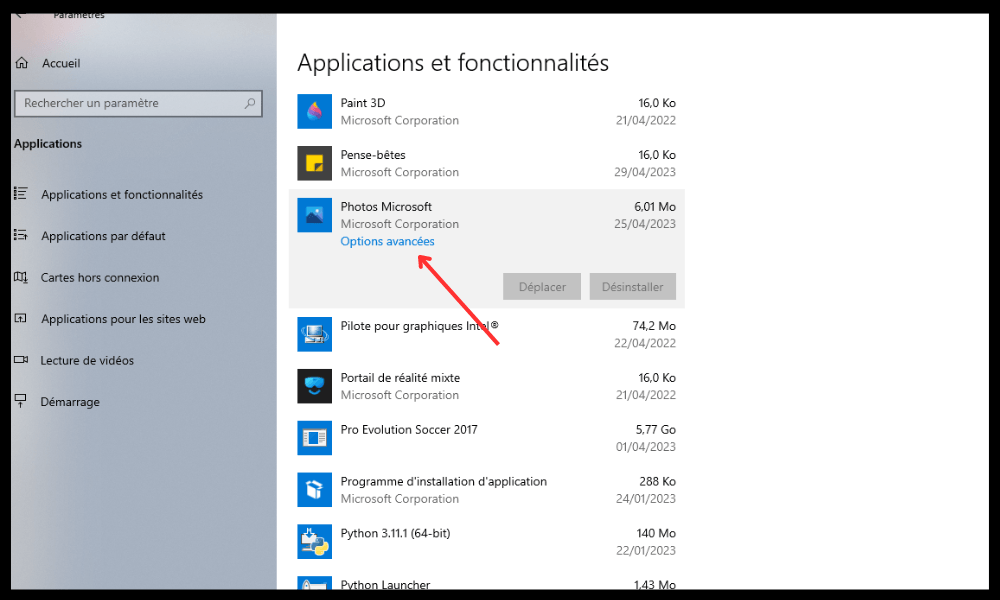
- Kliknij Resetuj i potwierdź swój wybór.

- Aplikacja Zdjęcia zostanie zresetowana.
Uruchom narzędzie do rozwiązywania problemów z aplikacjami ze Sklepu Windows
Jeśli żadne z poprzednich rozwiązań nie zadziała, spróbuj uruchomić narzędzie do rozwiązywania problemów z aplikacjami ze Sklepu Windows . To narzędzie wykryje i naprawi problemy, które mogą uniemożliwiać prawidłowe działanie aplikacji ze Sklepu Windows . Oto kroki, które należy wykonać:
- Ustawienia Windows za pomocą skrótu klawiaturowego Windows + I , następnie kliknij Aktualizacja i zabezpieczenia , wybierz Rozwiązywanie problemów w lewym panelu i kliknij Dodatkowe narzędzia do rozwiązywania problemów .
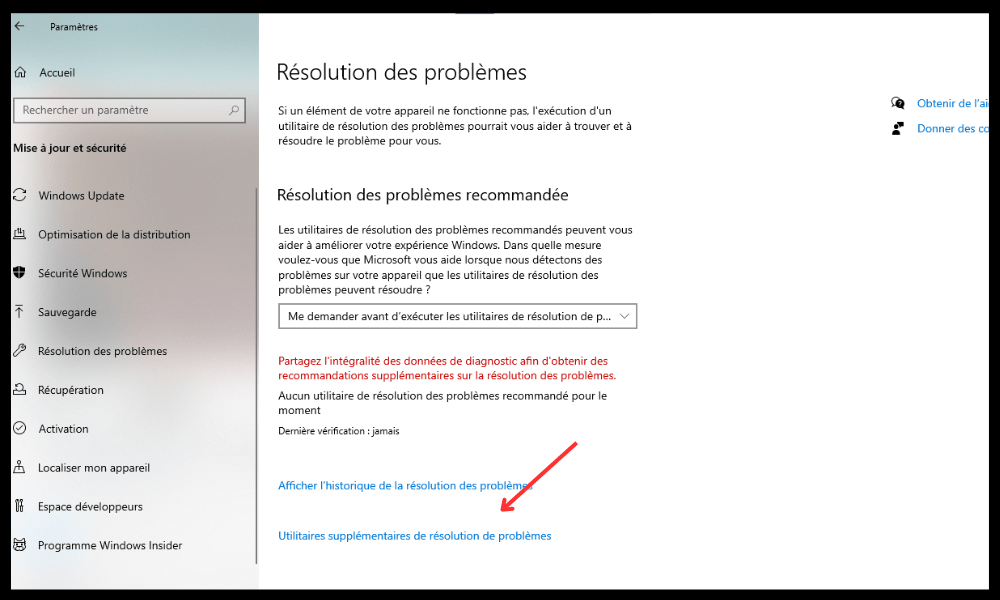
- W obszarze Znajdź i rozwiąż inne problemy wybierz Aplikacje ze Sklepu Windows i kliknij Uruchom narzędzie do rozwiązywania problemów .

- Postępuj zgodnie z instrukcjami wyświetlanymi na ekranie, aby podjąć próbę naprawy aplikacji Zdjęcia.
Często zadawane pytania
Poniżej znajdują się najczęściej zadawane pytania dotyczące aplikacji Zdjęcia w Windows 10:
Jak zmienić domyślną aplikację do otwierania zdjęć?
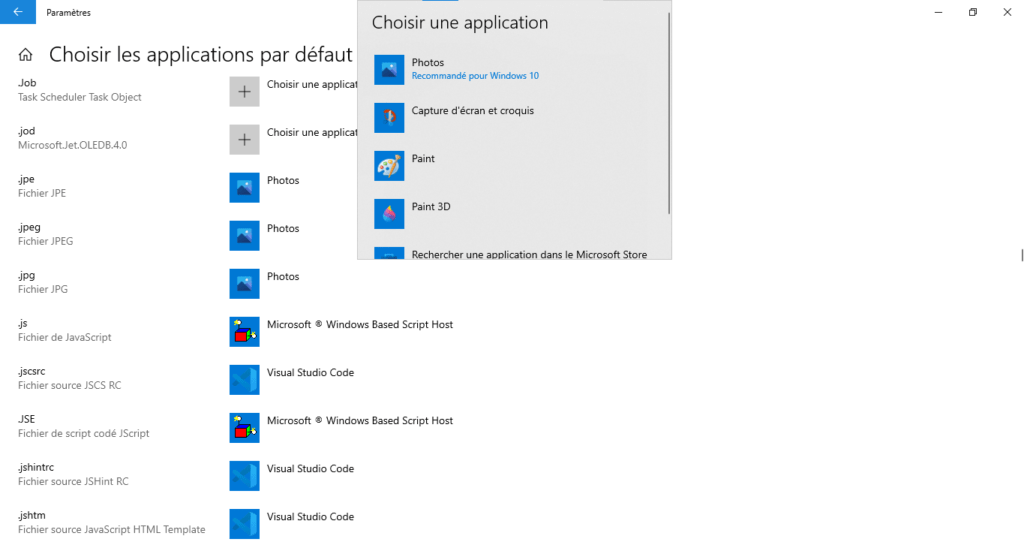
Aby zmienić domyślną aplikację do otwierania zdjęć, otwórz Windows za pomocą skrótu klawiaturowego Windows + I , wybierz Aplikacje , a następnie kliknij Aplikacje domyślne w lewym panelu. W obszarze Wybierz aplikacje domyślne według typu pliku przewiń w dół, aby znaleźć .jpg i kliknij ikonę bieżącej aplikacji. Następnie wybierz aplikację, której chcesz używać do otwierania zdjęć, na przykład Zdjęcia lub Paint .
Jak przywrócić starą przeglądarkę zdjęć Windows ?
Aby przeglądarkę zdjęć Windows , należy zmodyfikować Windows .
Przed przystąpieniem do tej operacji zalecamy wykonanie kopii zapasowej rejestru.
- Otwórz menu Start, wpisz regedit w pasku wyszukiwania i naciśnij Enter .

- Następnie uzyskaj dostęp do następującego klucza:
HKEY_LOCAL_MACHINE\SOFTWARE\Microsoft\WindowsPhoto Viewer\Capabilities\FileAssociations - Kliknij prawym przyciskiem myszy FileAssociations i wybierz Nowy , a następnie Wartość ciągu .
- Nadaj wartości nazwę .jpg i kliknij ją dwukrotnie, aby edytować jej dane.
- Wprowadź następującą wartość:
PhotoViewer.FileAssoc.TiffPowtórz operację dla innych rozszerzeń zdjęć, które chcesz skojarzyć z Windows , na przykład .png , .bmp itd.
Następnie zamknij Edytor rejestru i uruchom ponownie komputer.
Jak usunąć zduplikowane zdjęcia w Windows 10?
Aby usunąć duplikaty zdjęć w Windows 10 , możesz użyć specjalistycznego oprogramowania, takiego jak Duplicate Cleaner lub Duplicate Photo Finder. Programy te przeskanują dysk twardy i wykryją identyczne lub podobne zdjęcia . Możesz je następnie usunąć lub przenieść do innego folderu.
Jak przenieść zdjęcia ze smartfona na komputer Windows 10?
Aby przesłać zdjęcia ze smartfona na komputer Windows 10, masz kilka opcji:
Za pomocą kabla USB : Podłącz smartfon do komputera za pomocą kabla USB i wybierz tryb przesyłania plików na smartfonie. Następnie otwórz Eksplorator plików na komputerze i przejdź do folderu DCIM na smartfonie. Wybierz zdjęcia, które chcesz przesłać i skopiuj je do wybranego folderu na komputerze.
Korzystanie z Bluetooth : Włącz Bluetooth w smartfonie i komputerze, a następnie sparuj je. Wybierz zdjęcia, które chcesz przesłać do smartfona i wybierz opcję udostępniania przez Bluetooth. Następnie zaakceptuj transfer na komputerze i wybierz folder docelowy.

Włącz automatyczną synchronizację zdjęć na swoim smartfonie i poczekaj, aż zostaną przesłane do chmury. Następnie otwórz aplikację chmurową na komputerze i pobierz zdjęcia, które chcesz przenieść.
Jak utworzyć pokaz slajdów za pomocą aplikacji Zdjęcia?
Aby utworzyć pokaz slajdów za pomocą aplikacji Zdjęcia, wykonaj następujące kroki:
- Otwórz aplikację Zdjęcia i kliknij Utwórz w prawym górnym rogu.
- Wybierz Automatyczne wideo z muzyką .
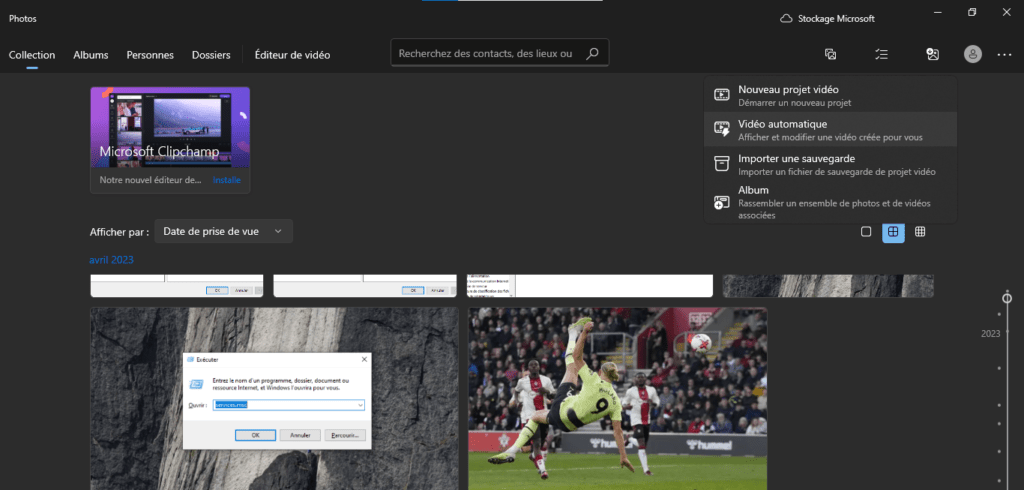
- Wybierz zdjęcia, które chcesz uwzględnić w pokazie slajdów i kliknij Utwórz .
- Nadaj nazwę pokazowi slajdów i kliknij OK .
Aplikacja Zdjęcia wygeneruje pokaz slajdów z efektami przejścia i losową muzyką. Możesz edytować pokaz slajdów, klikając Edytuj wideo .
Za pomocą różnych udostępnionych narzędzi możesz zmienić muzykę, motyw, czas trwania, tekst i kolejność zdjęć.
Gdy będziesz już zadowolony z rezultatu, kliknij Zakończ wideo i wybierz jakość wyjściową.
Twój pokaz slajdów zostanie zapisany w folderze „Wideo” na Twoim komputerze. Możesz go następnie obejrzeć lub udostępnić rodzinie i znajomym.
Wniosek
Aplikacja Zdjęcia to przydatna aplikacja do zarządzania zdjęciami w Windows 10. Umożliwia łatwe przeglądanie, edycję, porządkowanie i udostępnianie zdjęć. Można ją również powiększać narzędzie do rozwiązywania problemów z aplikacją Windows . Mamy nadzieję, że ten przewodnik okazał się pomocny i że udało Ci się odzyskać dostęp do wszystkich funkcji aplikacji Zdjęcia.


