

Zapomniałeś hasła do systemu Windows 10 i nie możesz już uzyskać dostępu do komputera? Bez paniki, istnieją rozwiązania pozwalające ominąć hasło do systemu Windows 10 bez utraty danych i konieczności ponownej instalacji systemu. W tym artykule przedstawimy 5 skutecznych sposobów na ominięcie hasła do systemu Windows 10, niezależnie od tego, czy masz konto lokalne, czy konto Microsoft.
Metoda 1: Omiń hasło systemu Windows 10 za pomocą dysku resetowania
 Pierwsza metoda polega na użyciu dysku resetowania utworzonego wcześniej podczas ustawiania hasła systemu Windows 10. Jeśli posiadasz taki dysk, wykonaj następujące kroki:
- Włóż płytę resetowania do komputera i uruchom go ponownie.
- Na ekranie logowania kliknij Zresetuj hasło znajdujący się poniżej pola hasła.
- Postępuj zgodnie z instrukcjami wyświetlanymi na ekranie, aby utworzyć nowe hasło i skorzystać ze wskazówek.
- Wyjmij płytę i uruchom ponownie komputer.
- Zaloguj się, używając nowego hasła.
Metoda 2: Ominięcie hasła systemu Windows 10 za pomocą konta administratora
Druga metoda polega na użyciu innego konta administratora na komputerze, jeśli takie posiadasz. Za pomocą tego konta możesz zresetować hasło do zablokowanego konta. Oto jak to zrobić:
- Uruchom ponownie komputer i wybierz konto administratora na ekranie logowania.
- Otwórz Panel sterowania i kliknij Konta użytkowników .
- Kliknij Zarządzaj innym kontem i wybierz konto, do którego zapomniałeś hasła.

- Kliknij Zmień hasło i wprowadź nowe hasło i wskazówki.

- Uruchom ponownie komputer i zaloguj się, używając nowego hasła.
Metoda 3: Ominięcie hasła systemu Windows 10 za pomocą wiersza poleceń
Trzecia metoda polega na użyciu wiersza poleceń do aktywacji wbudowanego konta administratora, które nie ma domyślnego hasła. Do tego celu potrzebny jest nośnik instalacyjny Windows 10, który można utworzyć za pomocą dysku USB lub płyty DVD. Oto kroki, które należy wykonać: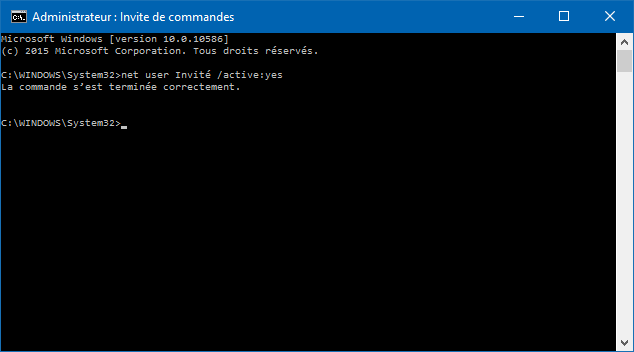
- Włóż nośnik instalacyjny do komputera i uruchom go z nośnika.
- Na pierwszej stronie kliknij Dalej a następnie Napraw komputer w lewym dolnym rogu.
- Kliknij Rozwiązywanie problemów , następnie Opcje zaawansowane , a następnie Wiersz polecenia .
- Wpisz następujące polecenie i naciśnij Enter:
copy c:\windows\system32\sethc.exe c:\ - Wpisz następujące polecenie i naciśnij Enter:
copy /yc:\windows\system32\cmd.exe c:\windows\system32\sethc.exe - Zamknij wiersz poleceń i uruchom ponownie komputer.
- Na ekranie logowania naciśnij klawisz Shift pięć razy, aby otworzyć wiersz poleceń.
- Wpisz następujące polecenie i naciśnij Enter:
net user administrator /active:yes - Zamknij wiersz poleceń i wybierz konto Administrator na ekranie logowania.
- Po zalogowaniu otwórz Panel sterowania i kliknij Konta użytkowników .
- Kliknij Zarządzaj innym kontem i wybierz konto, do którego zapomniałeś hasła.
- Kliknij Zmień hasło i wprowadź nowe hasło i wskazówki.
- Uruchom ponownie komputer i zaloguj się, używając nowego hasła.
- Nie zapomnij wyłączyć wbudowanego konta administratora, wpisując następujące polecenie w wierszu poleceń: net user administrator /active:no
Metoda 4: Omiń hasło systemu Windows 10 za pomocą oprogramowania innej firmy

Czwarta metoda polega na użyciu oprogramowania innej firmy, które umożliwia zresetowanie hasła systemu Windows 10 bez utraty danych. Dostępnych jest kilka takich programów, ale przedstawimy Ci PassFab 4WinKey, jeden z najpopularniejszych i najskuteczniejszych. Oto jak go używać:
- Pobierz i zainstaluj PassFab 4WinKey na innym dostępnym komputerze.
- Uruchom oprogramowanie i wybierz typ nośnika, którego chcesz użyć do utworzenia dysku resetowania: dysk flash USB lub płytę CD/DVD.
- Włóż nośnik do komputera i kliknij Nagraj , aby utworzyć płytę resetowania.
- Włóż płytę resetowania do zablokowanego komputera i uruchom komputer z płyty.
- W interfejsie oprogramowania wybierz swój Windows i kliknij Dalej .
- Wybierz konto, do którego zapomniałeś hasła i kliknij Resetuj hasło .
- Wprowadź nowe hasło i kliknij Dalej .
- Kliknij Uruchom ponownie , aby ponownie uruchomić komputer.
- Zaloguj się, używając nowego hasła.
Metoda 5: Omiń hasło systemu Windows 10 za pomocą konta Microsoft
Piąta metoda ma zastosowanie tylko wtedy, gdy logujesz się do Windows 10 za pomocą konta Microsoft. W takim przypadku możesz zresetować hasło online, pod warunkiem, że masz dostęp do innego połączenia internetowego. Oto jak to zrobić:
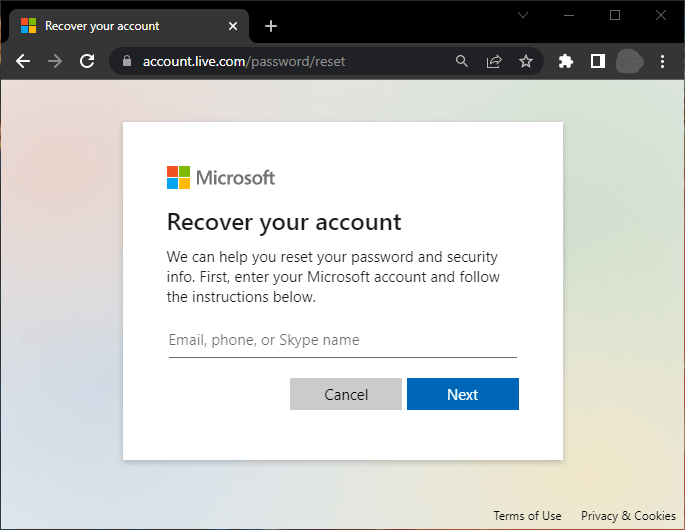
- Na innym urządzeniu podłączonym do Internetu przejdź do https://account.live.com/password/reset
- Wprowadź swój adres e-mail, numer telefonu lub identyfikator Skype powiązany z Twoim kontem Microsoft i kliknij Dalej .
- Wybierz sposób otrzymania kodu bezpieczeństwa: e-mailem, SMS-em lub telefonicznie.
- Wprowadź otrzymany kod i kliknij Dalej .
- Utwórz nowe hasło i je potwierdź.
- Uruchom ponownie komputer i zaloguj się, używając nowego hasła.
Tabela porównawcza metod
| metoda | Korzyści | Niedogodności |
| Zresetuj dysk | Proste i szybkie | Wymaga wcześniejszego utworzenia dysku |
| Konto administratora | Nie wymaga dodatkowego sprzętu | Wymaga osobnego konta administratora |
| Wiersz polecenia | Działa ze wszystkimi typami kont | Wymagany jest nośnik instalacyjny Windows 10 |
| Oprogramowanie innych firm | Łatwe i wydajne | Wymagany jest inny komputer i pusty nośnik |
| Konto Microsoft | Nie wymaga dodatkowego sprzętu | Wymaga połączenia internetowego i metody weryfikacji |
Często zadawane pytania
Jak ominąć hasło systemu Windows 10 bez oprogramowania?
Za pomocą wiersza poleceń możesz włączyć wbudowane konto administratora i zresetować hasło do zablokowanego konta. Do tego potrzebny będzie nośnik instalacyjny Windows 10. Więcej szczegółów znajdziesz w metodzie 3 w tym artykule.
Jak ominąć hasło Windows 10 za pomocą smartfona?
Jeśli logujesz się do Windows 10 za pomocą konta Microsoft, możesz zresetować hasło online za pomocą smartfona. Wymaga to połączenia internetowego i metody weryfikacji (e-mail, SMS lub połączenie telefoniczne). Więcej informacji znajdziesz w metodzie 5 w tym artykule.
Jak ominąć hasło systemu Windows 10 w trybie awaryjnym?
hasła Windows , ale może pomóc rozwiązać niektóre problemy uniemożliwiające normalne uruchomienie komputera. Aby uzyskać dostęp do trybu awaryjnego , należy ponownie uruchomić komputer i nacisnąć klawisz F8 lub Shift + F8 przed Windows opcję Rozwiązywanie problemów , następnie Opcje zaawansowane , Ustawienia uruchamiania , a następnie Uruchom ponownie . Po ponownym uruchomieniu komputera można wybrać Włącz tryb awaryjny .
Jak ominąć hasło systemu Windows 10 korzystając z zewnętrznego dysku twardego?
Jeśli posiadasz zewnętrzny dysk twardy zawierający kopię zapasową systemu Windows 10, możesz go użyć do przywrócenia komputera do stanu, w którym znasz hasło. Aby to zrobić, podłącz zewnętrzny dysk twardy do komputera i uruchom go. Następnie wybierz „Napraw komputer” , następnie „Rozwiązywanie problemów” , a na końcu „Odzyskiwanie obrazu systemu ”. Następnie wybierz kopię zapasową, której chcesz użyć, i postępuj zgodnie z instrukcjami wyświetlanymi na ekranie.
Jak ominąć hasło systemu Windows 10 za pomocą darmowego oprogramowania?
hasło Windows bez utraty danych, ale nie zawsze są one niezawodne lub kompatybilne ze wszystkimi wersjami systemu Windows 10. Jednym z najbardziej znanych darmowych programów jest Ophcrack, który wykorzystuje metodę zwaną atakiem brute-force do znalezienia hasła za pomocą słownika. Aby użyć Ophcrack, należy pobrać oprogramowanie i nagrać je na płytę CD lub dysk USB. Następnie należy uruchomić komputer z płyty CD lub dysku USB i pozwolić oprogramowaniu przeskanować dysk twardy. Jeśli hasło zostanie znalezione, zostanie wyświetlone na ekranie. W przeciwnym razie należy wypróbować inną metodę. Jeśli uda Ci się hasło Windows 10 , będziesz mógł w pełni cieszyć się komputerem i jego funkcjami. Na przykład, jeśli jesteś entuzjastą gier, możesz spersonalizować swoje miejsce pracy dzięki najlepszym pomysłom na wystrój dla geeków, które oferujemy na naszej stronie internetowej. Znajdziesz tam porady dotyczące wyboru fotela gamingowego, mebli biurowych, oświetlenia LED i wielu innych. Nie wahaj się sprawdzić naszego artykułu, aby stworzyć wymarzoną atmosferę do gier!
Wniosek
W tym artykule przedstawiliśmy pięć skutecznych sposobów na ominięcie hasła systemu Windows 10, niezależnie od tego, czy masz konto lokalne, czy konto Microsoft. Mamy nadzieję, że te metody pomogły Ci rozwiązać problem i odzyskać dostęp do komputera. Jeśli masz jakieś pytania lub sugestie, zostaw komentarz.


