

Grasz w grę na komputerze Windows 10 i pojawia się dziwne okienko z komunikatem: „Aby otworzyć nakładkę MS-Gaming, potrzebujesz nowej aplikacji”. Klikasz OK, ale nic się nie dzieje. Zastanawiasz się, co oznacza ten komunikat i jak się go pozbyć. Spokojnie, wyjaśnimy, czym jest nakładka MS-Gaming i jak łatwo sobie z nią poradzić.
Czym jest nakładka ms-gaming?

Nakładka MS-Gaming to protokół powiązany z paskiem gier Xbox aplikacją Windows , która umożliwia nagrywanie i strumieniowanie rozgrywki, robienie zrzutów ekranu, czatowanie ze znajomymi i dostęp do ustawień gry. Pasek gier jest zazwyczaj aktywowany za pomocą skrótu klawiaturowego Windows + G, ale jeśli odinstalowałeś lub wyłączyłeś aplikacje Xbox na komputerze, protokół nakładki MS-Gaming staje się zbędny i powoduje błąd.
Dlaczego wyświetlana jest nakładka ms-gaming?
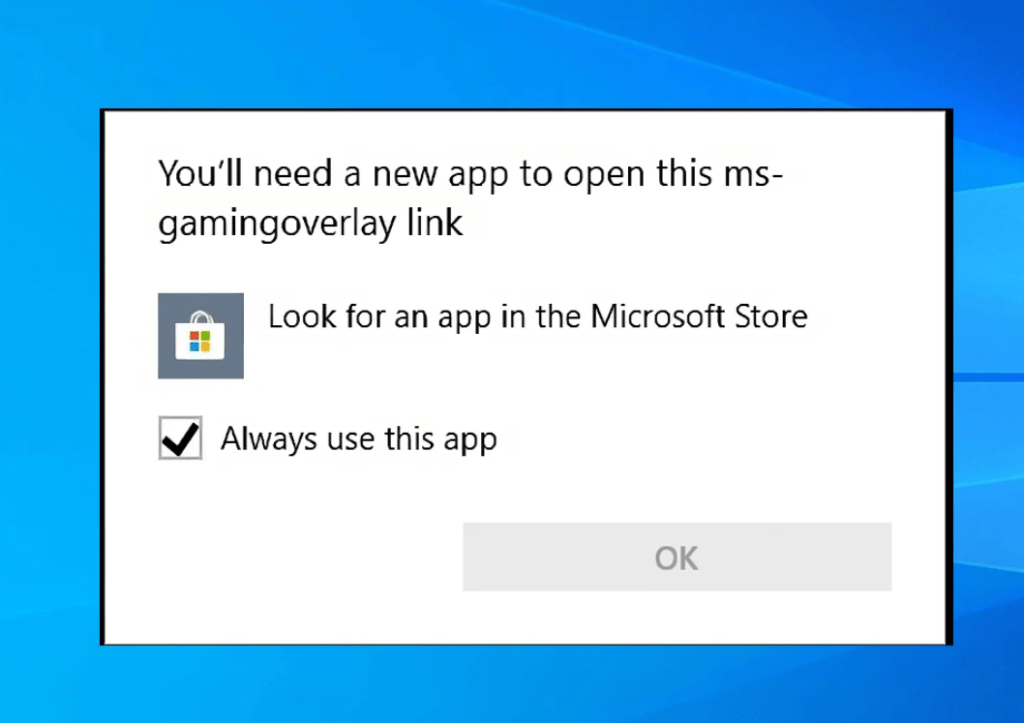
Istnieje kilka możliwych powodów wyświetlania nakładki ms-gaming:
- Odinstalowałeś aplikacje Xbox za pomocą narzędzia takiego jak CCleaner lub PowerShell.
- Wyłączyłeś pasek gry w ustawieniach Windows 10.
- Zmodyfikowano rejestr lub zasady grupy, aby uniemożliwić uruchamianie aplikacji Xbox.
- Występuje konflikt z inną aplikacją korzystającą ze skrótu Windows + G.
Jak naprawić nakładkę ms-gaming?
Istnieje kilka rozwiązań problemu z nakładką MS Gaming, w zależności od przyczyny. Oto najczęstsze:
Rozwiązanie 1: Ponownie aktywuj pasek gry
Jeśli po prostu wyłączyłeś pasek gry w ustawieniach Windows 10, możesz go łatwo ponownie włączyć, wykonując następujące czynności:
- Otwórz ustawienia Windows 10, naciskając klawisze Windows + I.
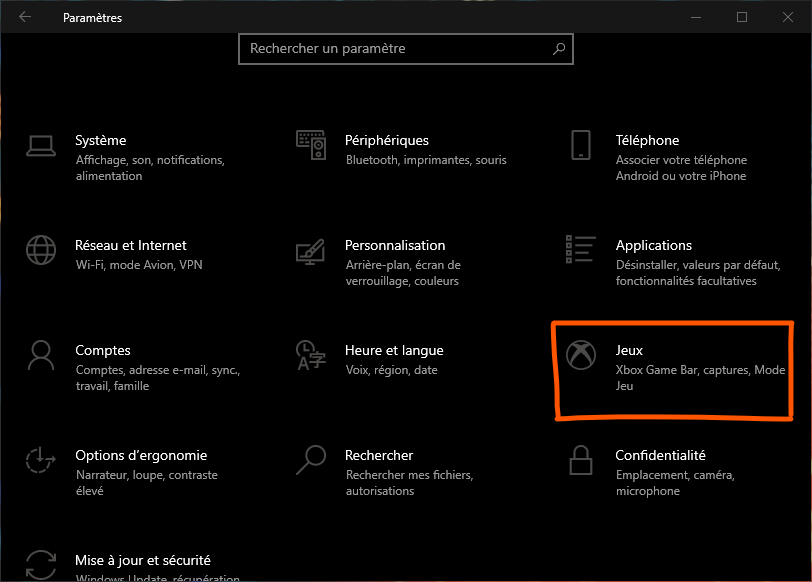
- Kliknij Gry.
- Kliknij na Game Bar w menu po lewej stronie.
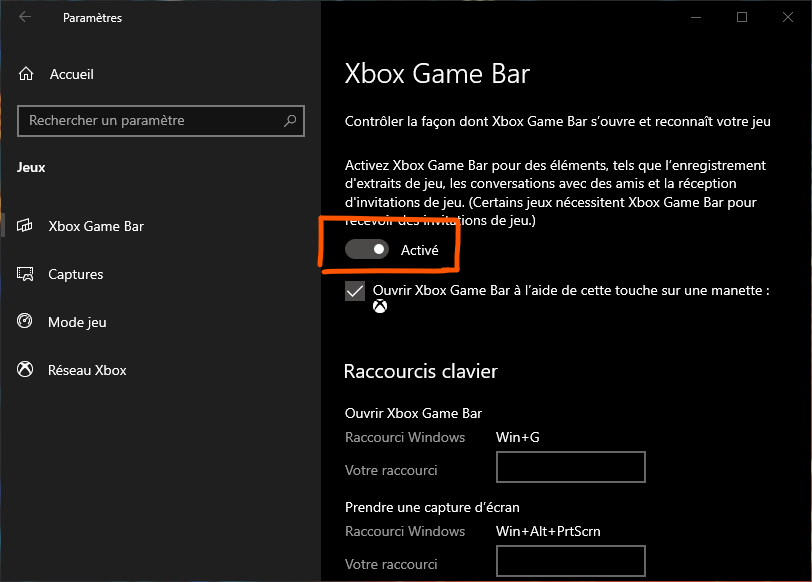
- Włącz opcję nagrywania klipów wideo, zrzutów ekranu i transmisji za pomocą paska gry.
Rozwiązanie 2: Zainstaluj ponownie aplikacje Xbox
Jeśli odinstalowałeś aplikacje Xbox za pomocą narzędzia takiego jak CCleaner lub PowerShell, możesz je ponownie zainstalować za pomocą Microsoft Store lub uruchamiając polecenie programu PowerShell. Oto jak to zrobić:
Ponowna instalacja aplikacji Xbox za pomocą sklepu Microsoft Store
- Otwórz sklep Microsoft Store, naciskając klawisze Windows + S i wpisując Microsoft Store.

- Kliknij trzy kropki w prawym górnym rogu i wybierz Pobieranie i aktualizacje.

- Kliknij Pobierz aktualizacje i poczekaj na zakończenie procesu.
- Wyszukaj aplikacje Xbox w Microsoft Store i zainstaluj je. Główne aplikacje to Xbox, Xbox Game Bar, Xbox Console Companion i Xbox Identity Provider.
Ponowna instalacja aplikacji Xbox za pomocą programu PowerShell
- Otwórz program PowerShell jako administrator, naciskając klawisze Windows + X i wybierając opcję Windows PowerShell (admin).

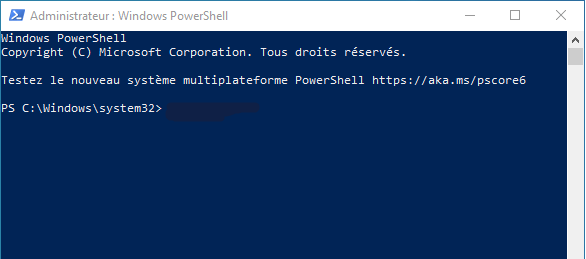
- Wpisz następujące polecenie i naciśnij Enter:
Pobierz-AppXPackage-AllUsers | Foreach {Add-AppxPackage -DisableDevelopmentMode -Register "$($_.InstallLocation)\AppXManifest.xml"}
- Poczekaj na wykonanie polecenia i uruchom ponownie komputer.
Rozwiązanie 3: Modyfikuj opcje zabezpieczeń w Edytorze zasad grupy
Jeśli zmodyfikowano rejestr lub zasady grupy, aby uniemożliwić uruchamianie aplikacji Xbox, można cofnąć te zmiany, wykonując następujące czynności:
- Otwórz edytor lokalnych zasad grupy, naciskając klawisze Windows + R i wpisując gpedit.msc.
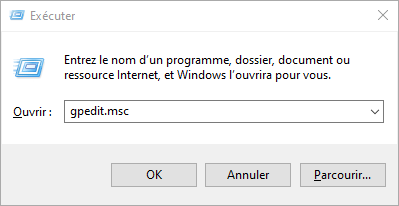
- Przejdź do Konfiguracja komputera > Szablony administracyjne > Składniki Windows > Sklep aplikacji.

- Kliknij dwukrotnie opcję „Zezwalaj na uruchamianie aplikacji ze Sklepu” na karcie Ustawienia.
- Wybierz opcję Włączone i kliknij OK.
Rozwiązanie 4: Wyłącz lub zmodyfikuj skrót Windows + G
Jeśli występuje konflikt z inną aplikacją korzystającą ze skrótu Windows + G, możesz wyłączyć ten skrót dla paska gier lub zmodyfikować go, aby uniknąć błędu nakładki ms-gaming. Oto jak to zrobić:
Wyłącz skrót Windows + G dla paska gier
- Otwórz ustawienia Windows 10, naciskając klawisze Windows + I.
- Kliknij Gry.
- Kliknij na Game Bar w menu po lewej stronie.

- Wyłącz opcję otwierania paska gry za pomocą przycisku z logo Xbox na kontrolerze lub skrótu klawiaturowego Win+G.
Zmień skrót Windows + G dla paska gier
- Otwórz pasek gry naciskając klawisze Windows + G.
- Aby uzyskać dostęp do ustawień, kliknij ikonę koła zębatego w prawym górnym rogu.
- Kliknij Skróty w menu po lewej stronie.
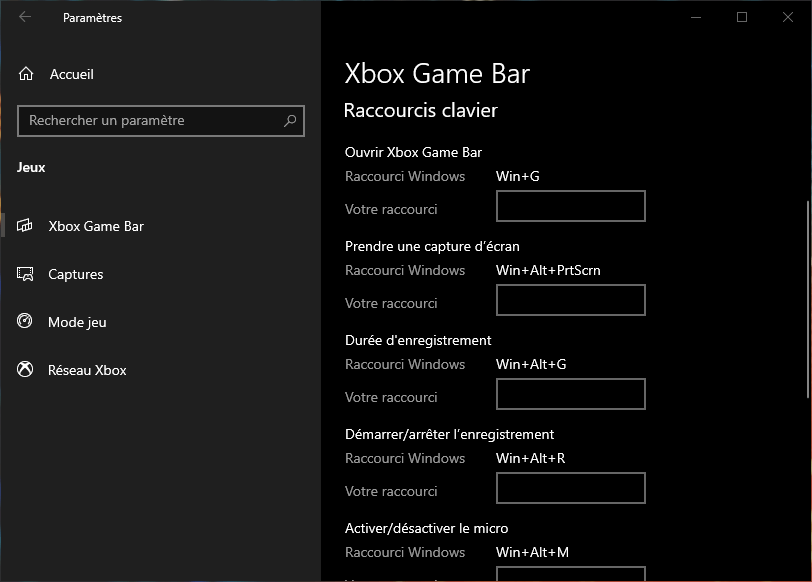
- Zmień skrót klawiaturowy Open Game Bar, wybierając inną kombinację klawiszy.
Jak mogę zapobiec ponownemu wystąpieniu nakładki ms-gaming?
Jeśli udało Ci się pomyślnie rozwiązać problem z nakładką ms-gaming, możesz podjąć pewne kroki, aby zapobiec ponownemu wystąpieniu problemu:
- Nie odinstalowuj aplikacji Xbox za pomocą narzędzi takich jak CCleaner czy PowerShell, gdyż może to spowodować błąd nakładki ms-gaming.
- Aktualizuj system Windows 10, ponieważ może to naprawić błędy i problemy z kompatybilnością.
- Sprawdź ustawienia paska Xbox Game Bar i upewnij się, że odpowiadają Twoim potrzebom i preferencjom.
- Jeśli używasz innej aplikacji korzystającej ze skrótu Windows + G, zmień skrót na Xbox Game Bar lub wyłącz go.
Tabela porównawcza rozwiązań
| Rozwiązanie | Korzyści | Wady |
|---|---|---|
| Ponownie aktywuj pasek gry | Proste i szybkie | Działa tylko wtedy, gdy pasek gry jest wyłączony |
| Ponowna instalacja aplikacji Xbox | Umożliwia dostęp do wszystkich funkcji konsoli Xbox | Może to potrwać chwilę i wymaga połączenia internetowego |
| Modyfikowanie opcji zabezpieczeń w Edytorze zasad grupy | Umożliwia uruchamianie aplikacji ze sklepu Microsoft Store | Może mieć wpływ na inne ustawienia |
| Wyłącz lub zmień skrót Windows + G | Pomaga to uniknąć konfliktów z innymi aplikacjami | Może ograniczyć dostępność paska gry |
Często zadawane pytania
Czym jest Xbox Game Bar?
Xbox Game Bar to wbudowana aplikacja Windows 10, która umożliwia nagrywanie i strumieniowanie rozgrywki, robienie zrzutów ekranu, czatowanie ze znajomymi i dostęp do ustawień gry.
Jak uzyskać dostęp do paska gier Xbox?
Dostęp do Xbox Game Bar możesz uzyskać, naciskając skrót klawiaturowy Windows + G lub używając przycisku z logo Xbox na kontrolerze.
Jak odinstalować Xbox Game Bar?
Możesz odinstalować Xbox Game Bar przy użyciu narzędzia takiego jak CCleaner lub PowerShell, jednak nie zalecamy tego, ponieważ może to spowodować błąd nakładki ms-gaming.
Jak naprawić nakładkę ms-gaming?
Nakładkę MS-Gaming można naprawić poprzez ponowną aktywację lub instalację paska Xbox Game Bar, zmianę opcji zabezpieczeń w Edytorze zasad grupy albo wyłączenie albo zmianę skrótu Windows + G.
Jakie są zalety i wady poszczególnych rozwiązań?
Zalety i wady poszczególnych rozwiązań podsumowano w tabeli porównawczej powyżej.
Jakie są alternatywy dla Xbox Game Bar?
Jeśli nie jesteś zadowolony z paska gier Xbox lub chcesz wypróbować inne opcje, istnieją alternatywy dla paska gier Xbox, które umożliwiają nagrywanie i strumieniowanie rozgrywki, robienie zrzutów ekranu, czatowanie ze znajomymi i dostęp do ustawień gry. Oto kilka przykładów:
- OBS Studio : darmowe i otwarte oprogramowanie, które umożliwia nagrywanie i strumieniowanie ekranu, kamery internetowej, mikrofonu i innych źródeł. Oferuje liczne funkcje i opcje personalizacji.
- Nvidia GeForce Experience : darmowe oprogramowanie umożliwiające nagrywanie i strumieniowanie rozgrywki za pomocą technologii Nvidia ShadowPlay. Oferuje również funkcje takie jak tryb Ansel do wykonywania zrzutów ekranu w wysokiej rozdzielczości, tryb Freestyle do nakładania filtrów w grach oraz tryb Game Ready do optymalizacji ustawień gry.
- Discord : darmowa aplikacja, która pozwala rozmawiać ze znajomymi za pomocą tekstu, głosu lub wideo. Oferuje również funkcje takie jak tryb Streamera do transmitowania ekranu lub kamery internetowej, tryb Nakładki do wyświetlania informacji o grze i kontaktów oraz tryb Nitro zapewniający dostęp do ekskluzywnych korzyści.
Wniosek
Mamy nadzieję, że ten artykuł pomógł Ci zrozumieć, czym jest nakładka MS Gaming Overlay i jak ją łatwo naprawić. Jeśli nadal masz pytania lub problemy, skontaktuj się z nami lub skorzystaj z forów specjalistycznych. Jeśli również doświadczasz problemów z zacinaniem się obrazu na ekranie komputera , dostępne są rozwiązania. Zacinanie się to efekt szarpania, który występuje, gdy częstotliwość odświeżania monitora nie jest zgodna z częstotliwością odświeżania karty graficznej.


