
Pliki XPS to format dokumentów cyfrowych stworzony przez firmę Microsoft, aby konkurować z formatem PDF . Pozwalają one zachować formatowanie i wygląd dokumentu niezależnie od oprogramowania lub urządzenia używanego do jego przeglądania lub drukowania. Jednak w przeciwieństwie do plików PDF, pliki XPS nie są powszechnie używane i nie są obsługiwane przez większość aplikacji ani przeglądarek internetowych. Jak więc otwierać pliki XPS w Windows 10 ? Najprostszym rozwiązaniem jest skorzystanie z przeglądarki XPS Viewer, wbudowanej Windows 10, która umożliwia odczytywanie i drukowanie plików XPS . W tym artykule wyjaśnimy, jak zainstalować i używać przeglądarki XPS Viewer w Windows 10 , a także przedstawimy kilka innych możliwych alternatyw .
Czym jest przeglądarka XPS?
Przeglądarka XPS to opcjonalna funkcja systemu Windows 10. Umożliwia ona otwieranie, przeglądanie i drukowanie plików XPS bez konieczności korzystania z oprogramowania innych firm. Przeglądarka XPS oferuje prosty i intuicyjny interfejs z opcjami powiększania, obracania, wyszukiwania tekstu i cyfrowego podpisywania dokumentów. Umożliwia również konwersję plików XPS do formatu PDF lub obrazów.
Jak zainstalować przeglądarkę XPS w Windows 10?
Aby zainstalować przeglądarkę XPS w Windows 10 , należy wykonać następujące czynności:
- aplikację Ustawienia za pomocą skrótu klawiaturowego Win+I .

- Przejdź do Aplikacji .
- kartę Aplikacje i funkcje .
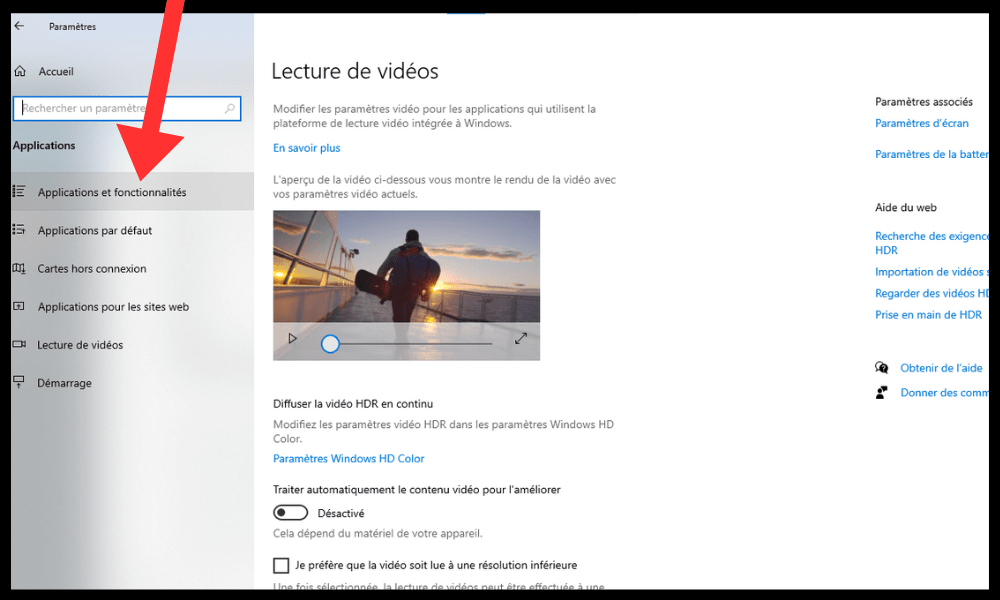
- Kliknij lub Funkcje opcjonalne .
- Kliknij Dodaj funkcję.
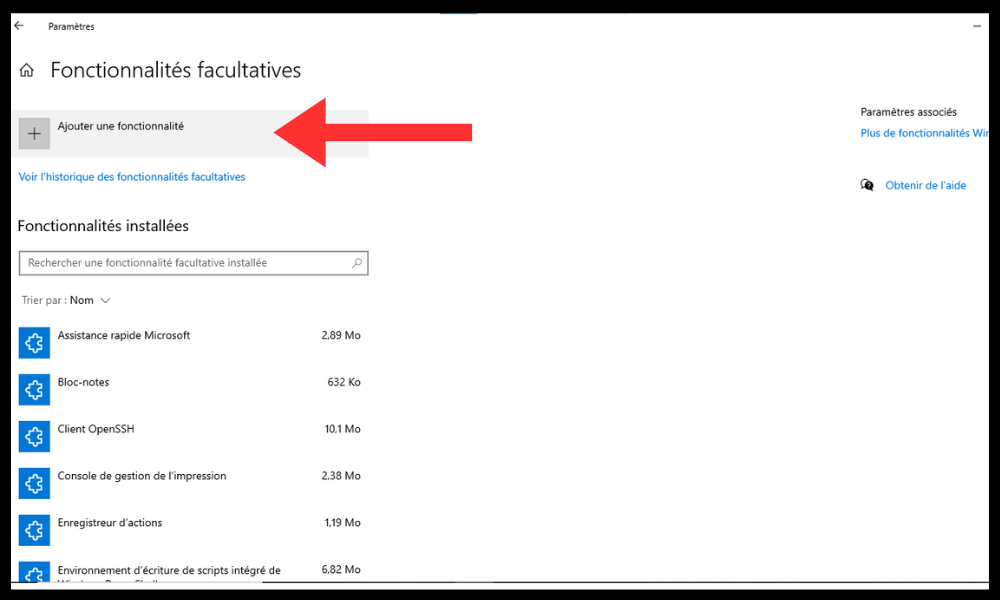
- Wybierz przeglądarkę XPS z listy.
- Kliknij Zainstaluj (instalacja zajmie chwilę).
Możesz również zainstalować przeglądarkę XPS z poziomu wiersza poleceń w trybie administratora. Aby to zrobić, wykonaj następujące kroki:
- Kliknij Start , wpisz cmd, kliknij prawym przyciskiem myszy Wiersz polecenia w górnej części menu Start i wybierz opcję Uruchom jako administrator z menu kontekstowego.
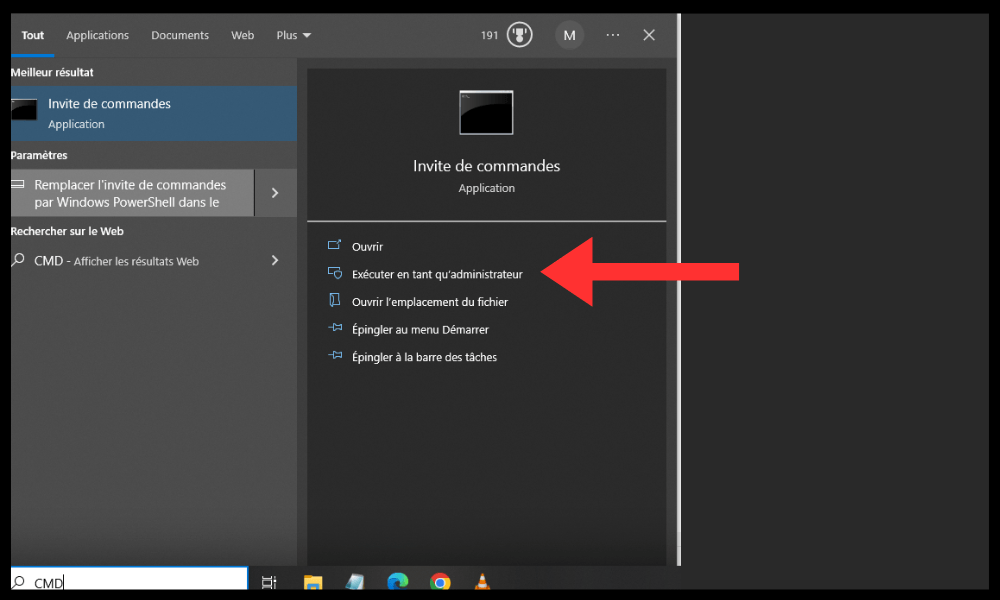
- Wpisz to polecenie w wierszu poleceń i naciśnij Enter , aby je wykonać:
dism /online /add-capability /capabilityname:XPS.Viewer~~~~0.0.1.0
- Poczekaj, aż operacja zakończy się pomyślnie.
Jak korzystać z przeglądarki XPS w Windows 10?
Po zainstalowaniu przeglądarki XPS w Windows 10 możesz otwierać pliki XPS na dwa sposoby:
- Dwukrotne kliknięcie pliku XPS w Eksploratorze plików spowoduje jego otwarcie w domyślnej przeglądarce XPS.
- Klikając prawym przyciskiem myszy plik XPS i wybierając Otwórz za pomocą > XPS Viewer .
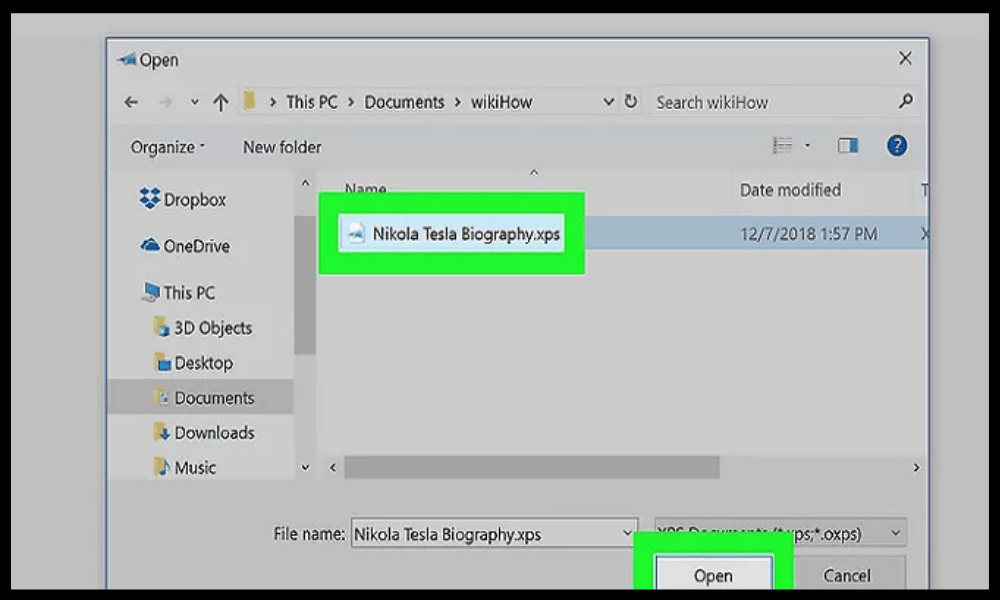
W przeglądarce XPS możesz używać przycisków paska narzędzi , aby wykonywać różne czynności:
- Przybliżaj i oddalaj za pomocą przycisków + i – lub za pomocą kółka myszy.
- Obróć dokument za pomocą przycisku Obróć.
- Wyszukaj tekst używając Szukaj .
- Wydrukuj dokument używając Drukuj .
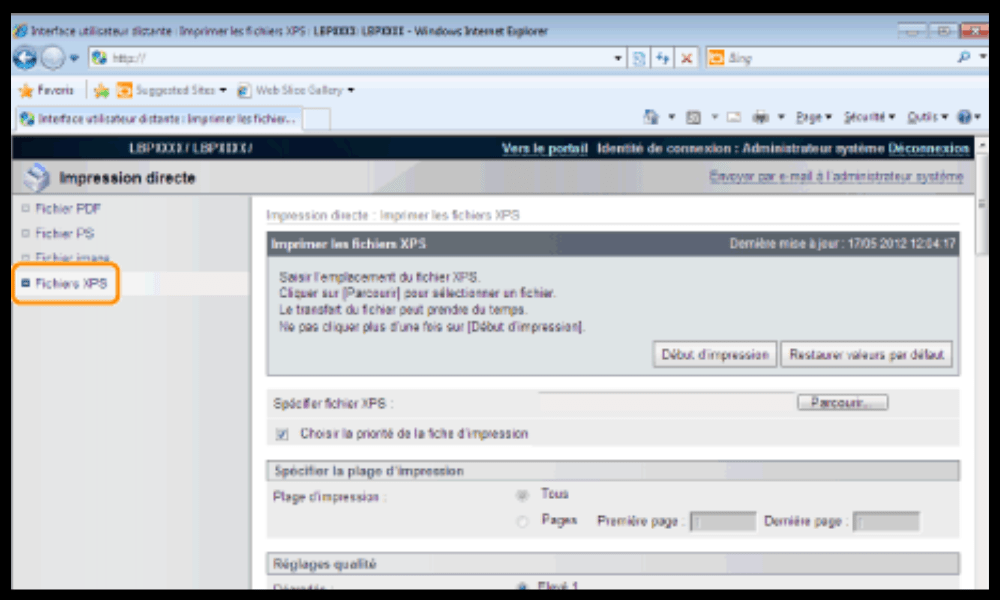
- Podpisz dokument cyfrowo, korzystając z Podpis .
- Konwertuj dokument do formatu PDF lub obrazu, używając przycisku Zapisz jako.
Jakie są alternatywy dla przeglądarki XPS w Windows 10?
Jeśli nie chcesz instalować przeglądarki XPS w Windows 10 lub szukasz innych sposobów otwierania plików XPS, możesz wypróbować następujące alternatywy:
- Użyj zewnętrznego czytnika PDF obsługującego format XPS, takiego jak Sumatra PDF Reader – darmowy i lekki program, który odczytuje pliki XPS, PDF i inne formaty. Możesz go pobrać z tego linku: https://www.sumatrapdfreader.org/download-free-pdf-viewer.html
- Skorzystaj z Google Drive , usługi przechowywania danych online , która umożliwia wyświetlanie plików XPS w przeglądarce internetowej. Wystarczy przesłać plik XPS na Dysk Google Dostęp do Dysku Google można za pomocą tego linku: https://drive.google.com
- Skorzystaj z konwertera online, który umożliwia konwersję plików XPS do formatu PDF lub innych formatów, takiego jak Online2PDF – darmowe i łatwe w użyciu narzędzie, które umożliwia konwersję plików XPS do formatu PDF, Word, Excel, PowerPoint lub obrazu. Możesz z niego skorzystać, klikając ten link: https://online2pdf.com/convert-xps-to-pdf
Często zadawane pytania
Czym jest plik XPS?

Plik XPS to plik zawierający dokument cyfrowy w formacie XML Paper Specification (XPS) , stworzonym przez firmę Microsoft jako konkurencja dla formatu PDF . Plik XPS zachowuje formatowanie i wygląd dokumentu niezależnie od oprogramowania lub urządzenia używanego do jego przeglądania lub drukowania.
Jak utworzyć plik XPS?
Aby utworzyć plik XPS , potrzebujesz oprogramowania obsługującego ten format. pakietu Microsoft Office , a także niektóre inne Windows można zapisać w formacie XPS opcję „Zapisz i wskazać typ pliku XPS.
Jak edytować plik XPS?
Aby edytować plik XPS , potrzebujesz oprogramowania umożliwiającego edycję tego formatu. Niewiele programów umożliwia edycję plików XPS, ale możesz wypróbować następujące opcje:
- Użyj programu Microsoft Word , który umożliwia otwieranie i edycję plików XPS , jednak może zmieniać formatowanie dokumentu.
- Użyj NiXPS Edit , płatnego oprogramowania umożliwiającego edycję plików XPS bez utraty jakości.
- Użyj konwertera online , który może przekształcić pliki XPS do formatu PDF lub innych edytowalnych formatów.
Jak usunąć przeglądarkę XPS z Windows 10?
Jeśli chcesz odinstalować przeglądarkę XPS z Windows 10, musisz wykonać następujące kroki:
- aplikację Ustawienia , korzystając ze skrótu klawiaturowego Win+I.
- Przejdź do Aplikacji .
- kartę Aplikacje i funkcje
- Kliknij na Funkcje opcjonalne.
- Wybierz przeglądarkę XPS z listy.
- Kliknij Odinstaluj .
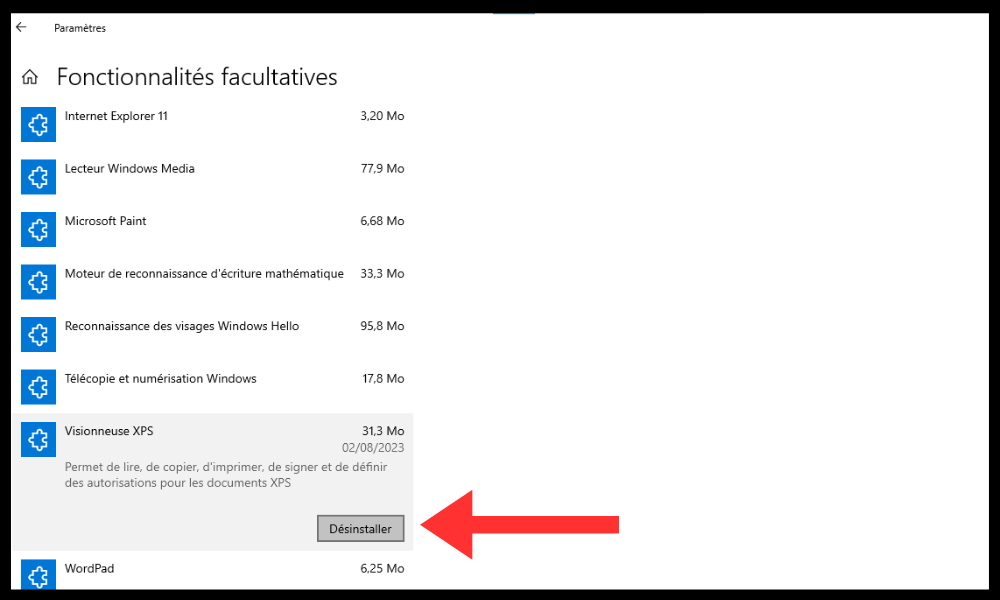
Możesz również odinstalować przeglądarkę XPS z poziomu wiersza poleceń w trybie administratora . Aby to zrobić, wykonaj następujące kroki:
- Kliknij przycisk Start , wpisz polecenie cmd , kliknij prawym przyciskiem myszy pozycję Wiersz polecenia w górnej części menu Start i wybierz opcję Uruchom jako administrator z menu kontekstowego.
- Wpisz to polecenie w wierszu poleceń i naciśnij Enter , aby je wykonać:
dism /online /remove-capability /capabilityname:XPS.Viewer~~~~0.0.1.0
- Poczekaj, aż operacja zakończy się pomyślnie.
Jakie są zalety i wady formatu XPS?
Format XPS ma swoje zalety i wady w porównaniu z PDF-em i innymi formatami dokumentów cyfrowych. Oto kilka najważniejszych:
- Korzyści :
- Format XPS jest lżejszy i szybszy niż format PDF, co pozwala na uzyskanie mniejszych rozmiarów plików i lepszą wydajność.
- Format XPS jest bezpieczniejszy niż format PDF , ponieważ nie pozwala na osadzanie skryptów ani wirusów w dokumentach.
- Format XPS jest dokładniejszy niż format PDF, ponieważ zachowuje jakość i rozdzielczość obrazów i czcionek.
- Wady :
- Format XPS jest mniej popularny i mniej kompatybilny niż format PDF, co ogranicza możliwości przeglądania i udostępniania dokumentów.
- Format XPS jest mniej elastyczny i funkcjonalny niż format PDF, przez co trudniej jest modyfikować dokumenty i dodawać do nich adnotacje.
- Format XPS jest mniej uniwersalny niż format PDF , co może powodować problemy ze zgodnością z systemami operacyjnymi innymi niż Windows lub aplikacjami firm innych niż Microsoft.
Wniosek
Pliki XPS to format dokumentów cyfrowych podobny do PDF, ale mniej popularny i mniej kompatybilny. Aby otworzyć pliki XPS w Windows 10, najłatwiejszym rozwiązaniem jest skorzystanie z programu XPS Viewer aplikacji Windows , która umożliwia odczytywanie i drukowanie plików XPS . Program XPS Viewer można zainstalować w Ustawieniach lub w wierszu polecenia. Można również skorzystać z innych alternatyw, takich jak czytnik PDF innej firmy, Dysk Google lub konwerter online.
Mamy nadzieję, że ten artykuł okazał się pomocny i że dowiedziałeś się, jak zainstalować i używać przeglądarki XPS w Windows 10. Jeśli masz jakiekolwiek pytania lub uwagi, daj nam znać w sekcji poniżej.


