

Wake -on-LAN (WoL) to funkcja umożliwiająca zdalne włączenie komputera poprzez wysłanie sygnału sieciowego zwanego „ magicznym pakietem ”. Może się to przydać, gdy chcesz uzyskać dostęp do swojego komputera z innego urządzenia, na przykład w celu skorzystania z oprogramowania do zdalnego pulpitu, lub gdy chcesz sterować komputerem za pomocą poleceń głosowych za pośrednictwem Asystenta Google lub Alexy.
Aby korzystać z funkcji Wake-on-LAN, potrzebny jest komputer podłączony do routera kablem Ethernet oraz płyta główna i karta sieciowa kompatybilna z tą funkcją. Większość nowoczesnych płyt głównych i kart sieciowych jest zgodna z tą funkcją, ale można to sprawdzić w Menedżerze urządzeń systemu Windows 10 lub w BIOS-ie komputera.
W tym artykule wyjaśnimy, jak włączyć funkcję Wake On Lan w Windows 10 w kilku prostych krokach.
Krok 1: Włącz funkcję Wake On LAN na karcie sieciowej
Pierwszym krokiem jest ustawieniach Windows 10. Aby to zrobić, postępuj zgodnie z poniższymi instrukcjami:
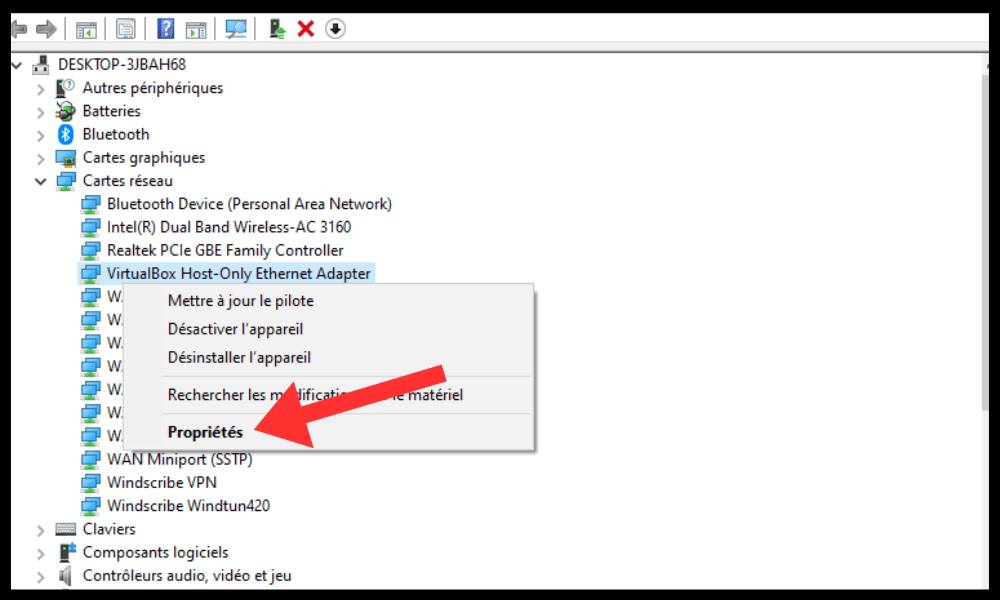
- Kliknij prawym przyciskiem myszy Start i wybierz Menedżer urządzeń .

- kategorię Karty sieciowe i kliknij prawym przyciskiem myszy kartę sieciową, której używasz do łączenia się z routerem.
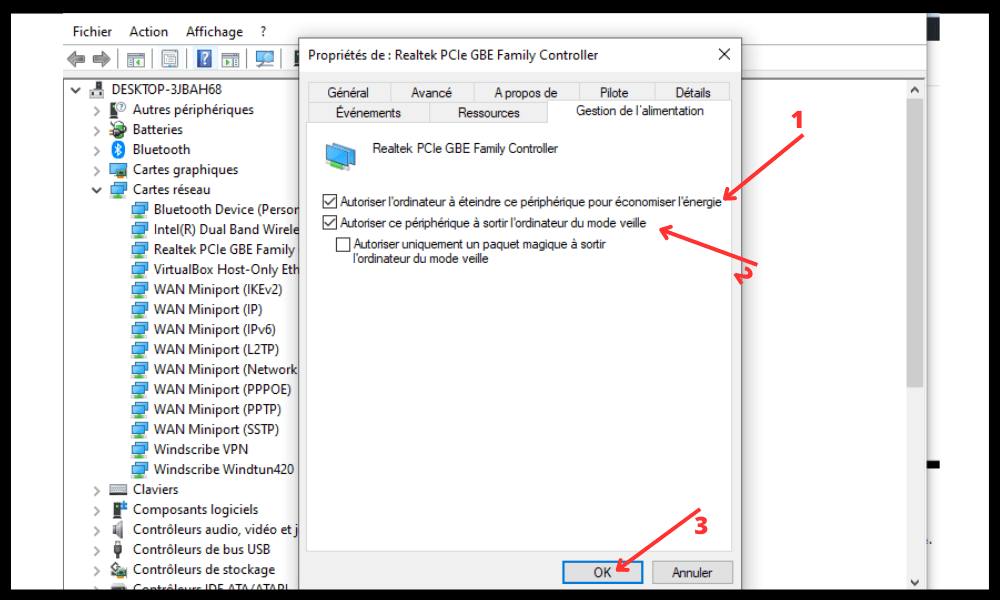
- Wybierz Właściwości i przejdź do Zarządzanie power supply .
- Zaznacz pole wyboru Zezwalaj temu urządzeniu na wybudzanie komputera ze stanu uśpienia .
- Zaznacz także pole wyboru „Zezwalaj tylko na wybudzanie komputera ze stanu uśpienia za pomocą pakietu Magic” .
- Kliknij OK , aby potwierdzić zmiany.
Krok 2: Wyłącz szybki start i oszczędzanie energii
Drugim krokiem jest trybów szybkiego uruchamiania i oszczędzania energii w systemie Windows 10 , ponieważ mogą one uniemożliwić prawidłowe działanie funkcji Wake-on-LAN. Aby to zrobić, postępuj zgodnie z poniższymi instrukcjami:
- Kliknij prawym przyciskiem myszy Start i wybierz Opcje power supply .

- Kliknij Dodatkowe ustawienia systemu w prawym panelu .
- Kliknij Zmień ustawienia dla bieżącego trybu .
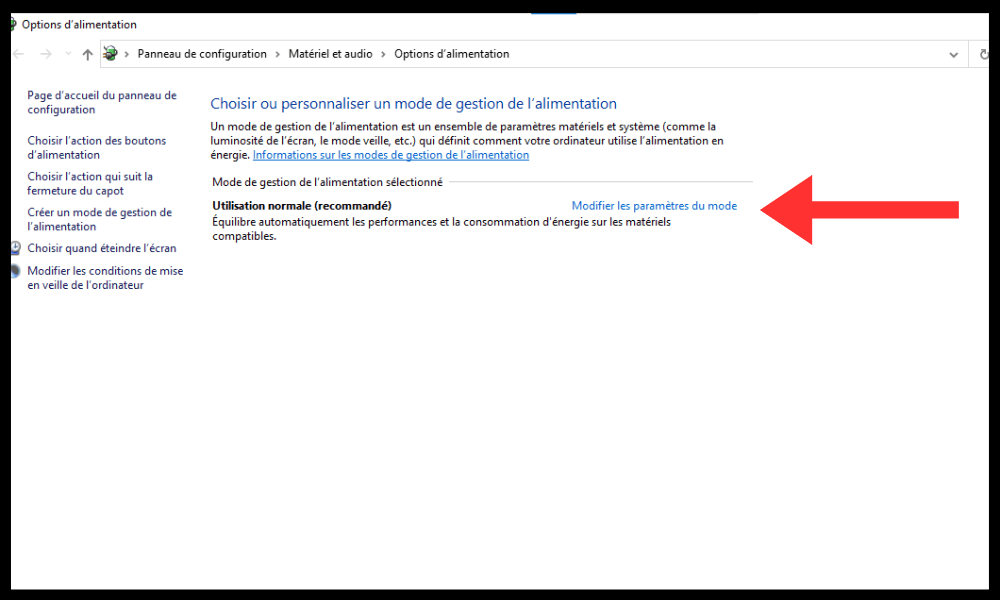
- Kliknij opcję zaawansowane ustawienia power supply .
- Rozwiń Przyciski i pokrywa power supply opcję Włącz szybki start .
- Rozwiń Ustawienia PCI Express i wyłącz łącza ASPM (Active State Power Management) .
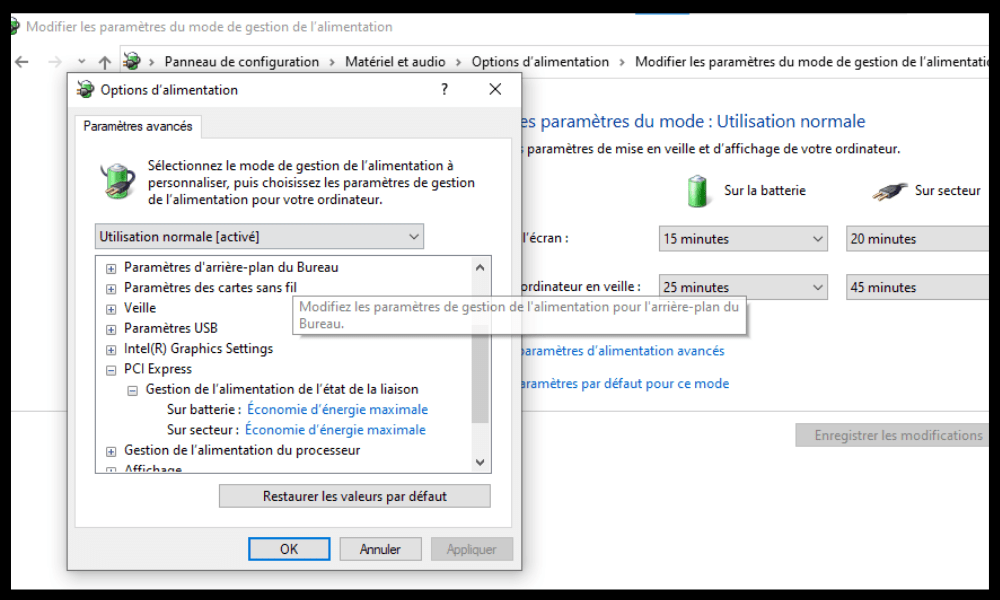
- Kliknij OK , aby potwierdzić zmiany.
Krok 3: Skonfiguruj BIOS
Trzecim krokiem jest skonfigurowanie BIOS-u komputera w celu włączenia funkcji Wake-on-LAN . BIOS to oprogramowanie, które zarządza podstawowymi ustawieniami komputera przed Windows . Aby uzyskać dostęp do BIOS-u, należy ponownie uruchomić komputer i nacisnąć odpowiedni klawisz podczas uruchamiania. Klawisz różni się w zależności od producenta, ale zazwyczaj jest wyświetlany na ekranie (na przykład F2, F10, Delete itp. ).
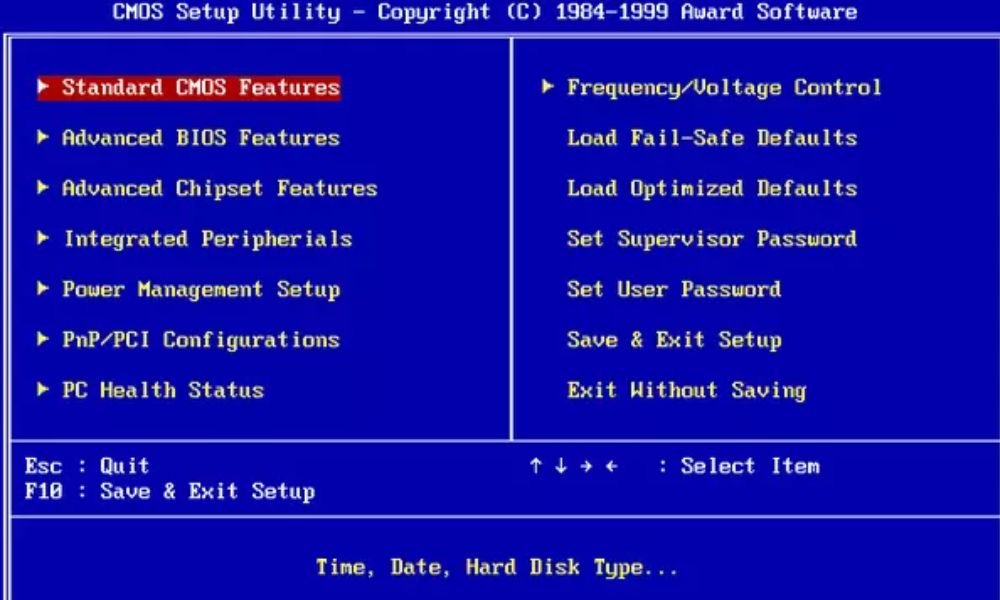
Po wejściu do BIOS-u należy poszukać opcji związanej z funkcją Wake On LAN. Może ona znajdować się w różnych sekcjach w zależności od modelu, ale często jest oznaczona jako „ Wake On LAN ”, „ Wake On PCI ”, „ Power On By PCI ” lub podobnie. Włącz tę opcję i zapisz zmiany przed wyjściem z BIOS-u.
Krok 4: Wyślij magiczny pakiet, aby włączyć komputer

Ostatnim krokiem jest wysłanie magicznego pakietu w celu zdalnego włączenia komputera. Magiczny pakiet to sygnał sieciowy zawierający adres MAC karty sieciowej. Adres MAC to unikalny identyfikator karty sieciowej, który ma postać 12-cyfrowego ciągu cyfr i liter oddzielonych łącznikami lub dwukropkami (na przykład 00-11-22-33-44-55 lub 00:11:22:33:44:55 ).
Aby znaleźć adres MAC karty sieciowej, kliknij prawym przyciskiem myszy przycisk Start i wybierz Wiersz polecenia. Następnie wpisz polecenie ipconfig /all i znajdź wiersz „Adres fizyczny” w sekcji karty sieciowej.
Aby wysłać pakiet magiczny, potrzebujesz innego urządzenia podłączonego do tej samej sieci co Twój komputer, takiego jak smartfon, tablet lub inny komputer. Musisz również zainstalować aplikację lub oprogramowanie umożliwiające wysyłanie pakietów magicznych, takie jak Wake On Lan dla systemu Android , Wake On Lan dla systemu iOS lub WakeMeOnLan dla Windows .
Po zainstalowaniu aplikacji lub oprogramowania należy wprowadzić adres MAC karty sieciowej oraz adres IP komputera. Adres IP to identyfikator komputera w sieci, składający się z czterech liczb oddzielonych kropkami ( na przykład 192.168.1.10 ). Można go znaleźć za pomocą tego samego polecenia `ipconfig /all` co poprzednio, odnajdując wiersz „Adres IPv4” w sekcji karty sieciowej.
Jeśli nie możesz znaleźć adresu IP swojego komputera, prawdopodobnie występuje problem z połączeniem sieciowym. W takim przypadku spróbuj rozwiązać problem z komunikatem o błędzie „Nie znaleziono adresu IP serwera”, postępując zgodnie z instrukcjami opisanymi tutaj.
Po wpisaniu adresu MAC i adresu IP możesz wysłać pakiet Magic , naciskając przycisk. Jeśli wszystko jest poprawnie skonfigurowane, komputer powinien uruchomić się zdalnie.
Często zadawane pytania
Poniżej znajdują się najczęściej zadawane pytania dotyczące funkcji Wake On LAN w Windows 10:
Czy Wake On LAN działa przez Wi-Fi?
Tak, Wake-on-LAN może działać przez Wi-Fi, jeśli Twoja karta sieciowa jest zgodna z Wake-on-Wireless LAN (WoWLAN) . Jednak Wi-Fi jest mniej niezawodne niż Ethernet w wysyłaniu „magicznych pakietów”, ponieważ może być podatne na zakłócenia, zasięg lub ustawienia routera.
Czy Wake On LAN działa przez Internet?
Tak, funkcja Wake-on-LAN może działać przez internet, jeśli znasz publiczny adres IP routera i skonfigurujesz na nim przekierowanie portów. Publiczny adres IP to identyfikator routera w internecie, który może różnić się od lokalnego adresu IP komputera w sieci. Możesz go znaleźć na stronie internetowej, takiej jak https://www.whatismyip.com/. Przekierowanie portów to proces przekierowywania pakietów danych z zewnętrznego portu routera do wewnętrznego portu komputera . Instrukcje dotyczące tego, jak to zrobić, znajdziesz w instrukcji obsługi routera.
Czy Wake On LAN jest bezpieczny?
Funkcja Wake-on-LAN nie jest zbyt bezpieczna, ponieważ nie ma uwierzytelniania ani szyfrowania pakietów Magic . Oznacza to, że ktoś znający adresy MAC i IP Twojego komputera mógłby potencjalnie włączyć ją zdalnie bez Twojej zgody. Aby temu zapobiec, możesz ograniczyć dostęp do swojej sieci, skorzystać z VPN lub wyłączyć funkcję Wake-on-LAN, gdy jej nie potrzebujesz.
Czy Wake On Lan zużywa dużo energii?
Funkcja Wake-on-LAN zużywa niewielką ilość energii, ponieważ utrzymuje kartę sieciową w trybie czuwania nawet po wyłączeniu komputera . Jednak pobór mocy jest znikomy w porównaniu do poboru mocy przez komputer w stanie włączonym. Funkcja Wake-on-LAN może nawet oszczędzać energię, jeśli użyjesz jej do zdalnego wyłączenia komputera, gdy nie jest on potrzebny.
Czy Wake On LAN działa na wszystkich komputerach?
Funkcja Wake-on-LAN działa ze wszystkimi komputerami z płytą główną zgodną ze standardem ATX i kartą sieciową zgodną ze standardem WoL . Większość nowoczesnych komputerów spełnia te kryteria, ale mogą istnieć wyjątki. Na przykład niektóre laptopy nie posiadają portu Ethernet i nie obsługują WoWLAN. Niektóre komputery mogą również mieć specyficzne ustawienia w BIOS-ie lub Windows , które uniemożliwiają prawidłowe działanie funkcji Wake-on-LAN. Dlatego przed użyciem tej funkcji należy sprawdzić, czy wszystko jest poprawnie skonfigurowane.
Wniosek
Wake -on-LAN to funkcja umożliwiająca zdalne włączenie komputera poprzez wysłanie sygnału sieciowego zwanego „ magicznym pakietem ”. Może się to przydać, gdy chcesz uzyskać dostęp do swojego komputera z innego urządzenia, na przykład aby skorzystać z oprogramowania do zdalnego pulpitu, lub gdy chcesz sterować komputerem za pomocą poleceń głosowych za pośrednictwem Asystenta Google lub Alexy .
Aby korzystać z funkcji Wake-on-LAN, potrzebny jest komputer podłączony do routera kablem Ethernet oraz płyta główna i karta sieciowa obsługująca tę funkcję. Należy również włączyć funkcję Wake-on-LAN w ustawieniach karty sieciowej, opcjach power supply oraz BIOS-ie komputera . Na koniec należy wysłać „magiczny pakiet” z innego urządzenia za pomocą dedykowanej aplikacji lub oprogramowania.
Wake -on-LAN nie jest pozbawiony wad . Zużywa niewiele energii , nie jest zbyt bezpieczny i może nie działać na wszystkich komputerach. Dlatego przed jego użyciem należy rozważyć wszystkie za i przeciw.
Mamy nadzieję, że ten artykuł pomógł Ci zrozumieć, jak włączyć funkcję Wake-on-LAN w systemie Windows 10 i jak wykorzystać jej zalety. Jeśli masz jakiekolwiek pytania lub uwagi, daj nam znać w sekcji poniżej.


