

Czy zainstalowałeś system Windows 10 na swoim komputerze, ale jeszcze nie aktywowałeś licencji? Czy widzisz „Aktywuj Windows – Przejdź do ustawień, aby aktywować Windows ” w prawym dolnym rogu ekranu? Ten znak wodny może być irytujący, zwłaszcza jeśli używasz komputera do pracy lub rozrywki. Na szczęście istnieją rozwiązania, które pozwalają trwale go usunąć i w pełni cieszyć się systemem operacyjnym. W tym artykule wyjaśnimy, co Windows , dlaczego jest ważna i jak usunąć znak wodny „Aktywuj Windows ” z ekranu.
Czym jest aktywacja Windows ?

Aktywacja Windows to proces, który weryfikuje, czy Twoja kopia Windows jest oryginalna i nie jest używana na większej liczbie urządzeń niż pozwala na to licencja. Aktywacja systemu Windows Windows otrzymywanie aktualizacji systemu , funkcji zabezpieczeń i wsparcia technicznego od firmy Microsoft.
Istnieją dwa główne licencji Windows : klucze produktu i licencje cyfrowe. Klucz produktu to 25-znakowy kod otrzymywany przy zakupie kopii Windows od firmy Microsoft lub dystrybutora. Należy wprowadzić ten klucz podczas instalacji lub ponownej instalacji systemu Windows Windows Aby aktywować licencję . Licencja cyfrowa to prawo aktywacji powiązane z Twoim urządzeniem i kontem Microsoft. Licencję cyfrową otrzymujesz po bezpłatnej Windows aktywowanej kopii systemu Windows 7 lub Windows 8.1 albo po zakupie nowego komputera z preinstalowanym systemem Windows
Status aktywacji komputera możesz sprawdzić, przechodząc do Ustawienia > Aktualizacja i zabezpieczenia > Aktywacja. Jeśli komputer jest aktywowany, zobaczysz komunikat „ Windows został aktywowany”. W przeciwnym razie zobaczysz komunikat „ Windows nie został aktywowany”, na ekranie pojawi się znak wodny Windows
Po co aktywować Windows ?
Aktywacja Windows ma kilka zalet:
– Możesz mieć pewność, że Twoja kopia Windows jest legalna i zgodna z warunkami użytkowania firmy Microsoft.
– Można uzyskać dostęp do wszystkich funkcji personalizacji Windows , takich jak zmiana tapety, koloru akcentującego, układu menu Start itp.
– Otrzymujesz aktualizacje systemu , które poprawiają wydajność, stabilność i bezpieczeństwo Twojego komputera.
– Jeśli masz problem ze swoim komputerem, możesz skorzystać ze wsparcia technicznego firmy Microsoft.
– Możesz połączyć swoją licencję cyfrową ze swoim kontem Microsoft , co ułatwi ponowną aktywację Windows w przypadku zmiany sprzętu lub ponownej instalacji systemu.
Jeśli nie aktywujesz Windows, ryzykujesz:
– Na ekranie pojawia się znak wodny „Aktywuj Windows , który może być irytujący i nieestetyczny.
– Brak dostępu do personalizacji Windows , co ogranicza możliwość dostosowania komputera do własnych upodobań i potrzeb.
– Brak aktualizacji systemu , co może narazić komputer na błędy, wirusy i złośliwe ataki.
– Brak dostępu do pomocy technicznej firmy Microsoft, co może utrudniać rozwiązywanie problemów Windows , które mogą wystąpić na Twoim komputerze.
– Brak możliwości powiązania licencji cyfrowej z kontem Microsoft, co może utrudnić ponowną aktywację Windows w przypadku zmiany sprzętu
Jak usunąć znak wodny „Aktywuj Windows ” z ekranu?

Istnieje kilka sposobów na usunięcie znaku wodnego „Aktywuj Windows ” z ekranu. Najprostszym i najbardziej zalecanym sposobem jest aktywacja Windows za pomocą ważnego klucza produktu lub licencji cyfrowej . Jeśli nie masz klucza produktu ani licencji cyfrowej, możesz je kupić od firmy Microsoft lub u sprzedawcy. Możesz również wypróbować inne rozwiązania, ale nie dają one gwarancji skuteczności i mogą stanowić zagrożenie dla Twojego komputera.
Ten artykuł może Cię zainteresować: Dlaczego Windows 11 może zwiększyć wydajność Twojego komputera?
Aktywuj Windows za pomocą klucza produktu
Jeśli posiadasz Windows ustawieniach Windows , aby aktywować licencję i trwale usunąć „Aktywuj Windows ”. Oto kroki, które należy wykonać:
– Przejdź do Ustawienia > Aktualizacja i zabezpieczenia > Aktywacja.

– Kliknij Edytuj klucz produktu.
– Wprowadź 25-znakowy klucz produktu i kliknij Dalej.
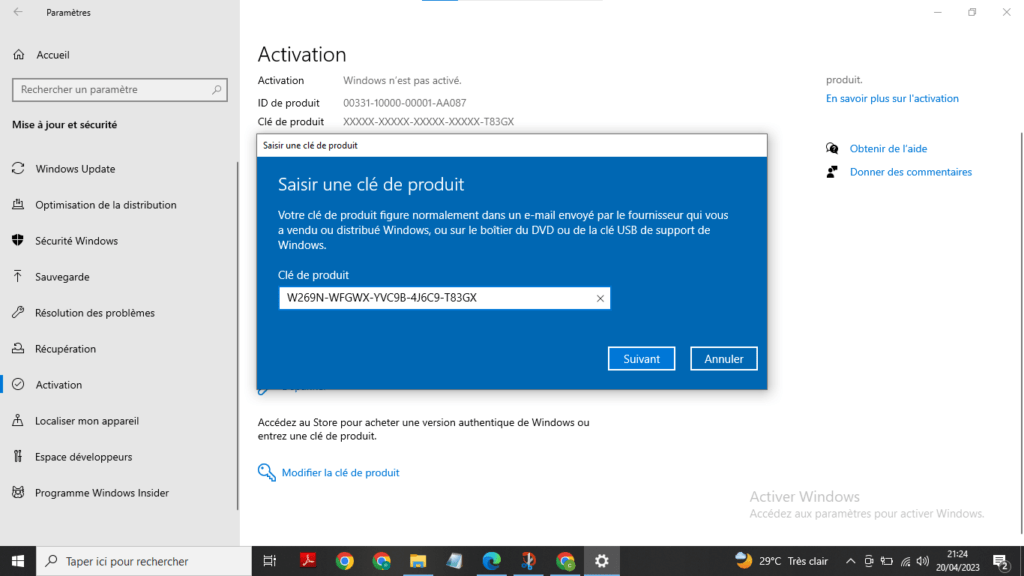
– Postępuj zgodnie z instrukcjami wyświetlanymi na ekranie, aby dokończyć aktywację.
– W razie potrzeby uruchom ponownie komputer.
Aktywuj Windows za pomocą licencji cyfrowej
Jeśli posiadasz cyfrową licencję Windows, możesz ją aktywować, łącząc ją z kontem Microsoft. Umożliwi Ci to również łatwą ponowną aktywację Windows w przypadku zmiany sprzętu lub ponownej instalacji systemu. Oto kroki, które należy wykonać:
– Przejdź do Ustawienia > Konta > Twoje informacje.

– Kliknij Zaloguj się do swojego konta Microsoft
– Wprowadź swój adres e-mail i hasło Microsoft, a następnie kliknij Zaloguj się.

– Przejdź do Ustawienia > Aktualizacja i zabezpieczenia > Aktywacja.
– Kliknij Dodaj konto.
– Wprowadź ponownie swój adres e-mail i hasło Microsoft, a następnie kliknij Zaloguj się.
– Twoja licencja cyfrowa jest teraz powiązana z Twoim kontem Microsoft, a komputer został aktywowany.
Usuń znak wodny „Aktywuj Windows ” za pomocą wiersza poleceń
Jeśli nie masz klucza produktu ani licencji cyfrowej , możesz spróbować usunąć znak wodny „ Aktywuj Windows ” za pomocą wiersza poleceń. Ta metoda nie aktywuje Windows , ale tymczasowo ukrywa znak wodny. Może nie działać we wszystkich wersjach systemu Windows 10 i można ją cofnąć za pomocą aktualizacji systemu. Oto kroki:
– Kliknij przycisk Start i wpisz cmd.

– Kliknij prawym przyciskiem myszy Wiersz polecenia i wybierz Uruchom jako administrator.
– Jeśli UAC poprosi o Twoją zgodę, kliknij Tak.
– W oknie wiersza poleceń wpisz następujące polecenie i naciśnij Enter: bcdedit -set TESTSIGNING OFF

– Uruchom ponownie komputer, aby zastosować zmiany.
Usuń znak wodny „Aktywuj Windows ” za pomocą edytora rejestru
Inną metodą usunięcia znaku wodnego „Aktywuj Windows ” jest użycie Edytora rejestru. Ta metoda również nie aktywuje Windows , ale modyfikuje wartość rejestru, aby ukryć znak wodny. Może nie działać we wszystkich wersjach systemu Windows 10 i może zostać cofnięta przez aktualizacje systemu. Ponadto, jeśli rejestr nie zostanie odpowiednio zmodyfikowany, zagraża stabilności i bezpieczeństwu komputera. Oto kroki, które należy wykonać:
– Kliknij przycisk Start i wpisz regedit.

– Kliknij prawym przyciskiem myszy Edytor rejestru i wybierz opcję Uruchom jako administrator.
– Jeśli UAC poprosi o Twoją zgodę, kliknij Tak.
– W oknie Edytora rejestru przejdź do następującego klucza: HKEY_CURRENT_USER\Control Panel\Desktop

– Kliknij prawym przyciskiem myszy puste miejsce w prawym panelu i wybierz Nowy > Wartość DWORD (32-bitowa).
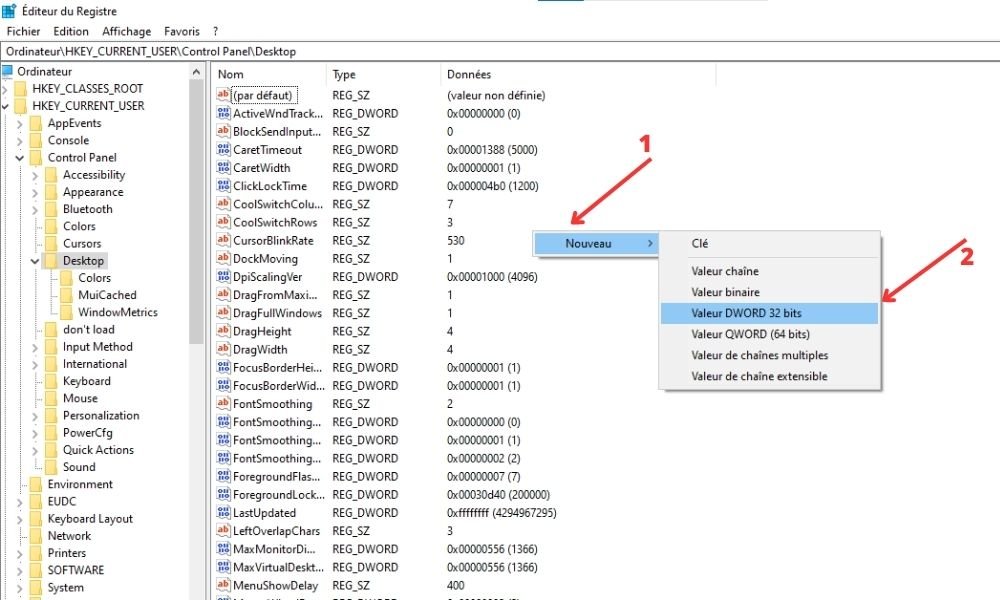
– Nadaj nowej wartości nazwę PaintDesktopVersion i kliknij ją dwukrotnie.
– W otwartym oknie zmień wartość Dane z 1 na 0 i kliknij OK.

– Uruchom ponownie komputer, aby zastosować zmiany.
Tabela porównawcza metod usuwania znaku wodnego „Aktywuj Windows ”
| Metoda | Korzyści | Wady |
| Aktywuj Windows za pomocą klucza produktu | – To najprostsza i najbezpieczniejsza metoda – Znak wodny znika na stałe – Windows jest w pełni aktywowany – Wszystkie funkcje Windows są dostępne | – Musisz posiadać ważny klucz produktu |
| Aktywuj Windows za pomocą licencji cyfrowej | – To najbardziej praktyczna i elastyczna metoda – Znak wodny znika na stałe – Windows jest w pełni aktywowany – Wszystkie funkcje Windows są dostępne – Ponowna aktywacja Windows jest łatwiejsza w przypadku zmiany sprzętu lub ponownej instalacji systemu | – Musisz posiadać ważną licencję cyfrową – Musisz posiadać konto Microsoft |
| Usuń znak wodny za pomocą wiersza poleceń | – To najszybsza i najłatwiejsza metoda – Znak wodny znika tymczasowo – Nie jest wymagany klucz produktu ani licencja cyfrowa | – To nie jest trwała ani niezawodna metoda. – Znak wodny może pojawić się ponownie w dowolnym momencie. – Windows nie jest faktycznie aktywowany. – Niektóre funkcje Windows są ograniczone. – Ta metoda może nie działać we wszystkich wersjach systemu Windows 10. – Ta metoda może zostać zastąpiona przez aktualizacje systemu |
| Usuń znak wodny za pomocą edytora rejestru | – To najbardziej zaawansowana i konfigurowalna metoda – Znak wodny znika tymczasowo – Nie jest wymagany klucz produktu ani licencja cyfrowa | – To nie jest trwała ani niezawodna metoda. – Znak wodny może pojawić się ponownie w dowolnym momencie. – Windows nie jest faktycznie aktywowany. – Niektóre funkcje Windows są ograniczone. – Ta metoda może nie działać we wszystkich wersjach systemu Windows 10. – Ta metoda może zostać zastąpiona przez aktualizacje systemu. – Ta metoda stwarza ryzyko dla stabilności i bezpieczeństwa komputera |
Często zadawane pytania (FAQ)
Jak mogę sprawdzić, czy moja kopia Windows została aktywowana?
Status aktywacji komputera możesz sprawdzić, przechodząc do Ustawienia > Aktualizacja i zabezpieczenia > Aktywacja. Jeśli komputer jest aktywowany, zobaczysz komunikat „ Windows został aktywowany ”. W przeciwnym razie zobaczysz komunikat „ Windows na ekranie pojawi się znak wodny Windows
Gdzie mogę znaleźć klucz produktu lub licencję cyfrową?
Jeśli kupiłeś kopię systemu Windows od firmy Microsoft lub od sprzedawcy, powinieneś otrzymać 25-znakowy klucz produktu e-mailem lub na naklejce. Jeśli kupiłeś nowy komputer z preinstalowanym systemem Windows 10, klucz produktu znajdziesz na naklejce przyklejonej do obudowy lub w dołączonej dokumentacji. Jeśli dokonałeś bezpłatnej aktualizacji do Windows 10 z aktywowanej kopii systemu Windows 7 lub Windows 8.1, posiadasz licencję cyfrową powiązaną z urządzeniem i kontem Microsoft.
Czy ryzykuję coś, jeśli nie aktywuję Windows ?
Jeśli nie aktywujesz Windows, nie grożą Ci żadne konsekwencje prawne ze strony firmy Microsoft, ale ryzykujesz naruszeniem bezpieczeństwa i stabilności swojego komputera. Bez aktywacji nie będziesz otrzymywać aktualizacji systemu, które naprawiają błędy, luki w zabezpieczeniach i zagrożenia. Ponadto, w przypadku problemów z komputerem nie będziesz mieć dostępu do pomocy technicznej firmy Microsoft.
Czy mogę używać klucza produktu lub licencji cyfrowej na wielu komputerach?
Nie, nie można używać klucza produktu ani licencji cyfrowej na wielu komputerach. Każdy klucz produktu lub licencja cyfrowa jest powiązana z jednym urządzeniem i można ją przenieść tylko pod pewnymi warunkami. Próba użycia klucza produktu lub licencji cyfrowej na wielu komputerach może spowodować pojawienie się znaku wodnego „ Aktywuj Windows ” na wszystkich komputerach, których dotyczy problem.
Czy mogę aktywować Windows za pomocą klucza produktu lub licencji cyfrowej z innej wersji Windows ?
Nie, nie można aktywować Windows za pomocą klucza produktu ani licencji cyfrowej z innej wersji systemu Windows. Na przykład, nie można aktywować Windows 10 za pomocą klucza produktu ani licencji cyfrowej z Windows 7 lub Windows 8.1. Należy użyć klucza produktu lub licencji cyfrowej odpowiadającej wersji i edycji Windows zainstalowanej na komputerze.


