
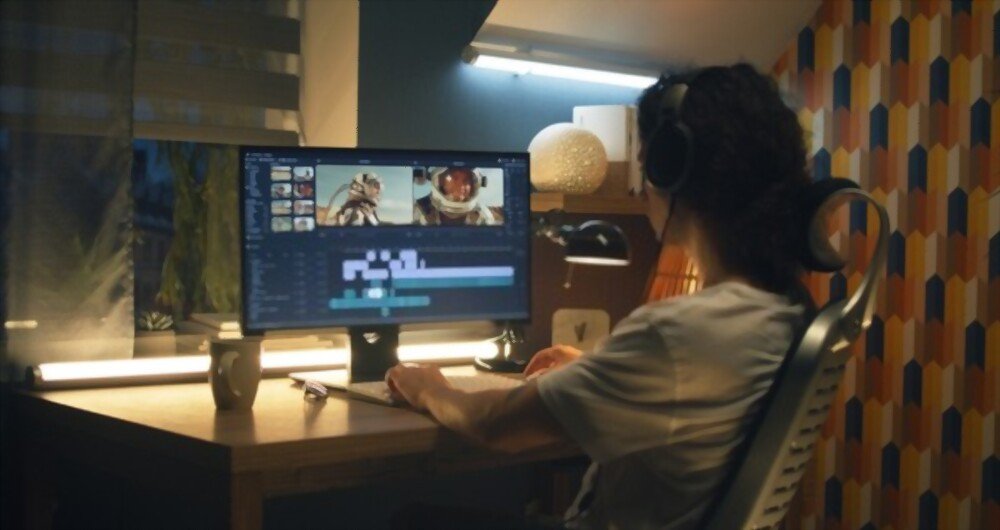
Widzimy naszą tapetę każdego dnia – niektórzy wieszają na niej zdjęcia rodzinne, inni chcą mieć abstrakcyjną sztukę, a jeszcze inni umieszczają tablicę wizualizacyjną.
Jeśli korzystasz z prostej niebieskiej tapety i standardowej palety kolorów, możesz nie zdawać sobie sprawy, jak wiele możliwości personalizacji oferuje system Windows . Oczywiście, Windows oferuje różne tapety dla OLED i LCD. Ale co, jeśli chcesz nadać swojemu komputerowi niepowtarzalny wygląd i dodać tapetę wideo?
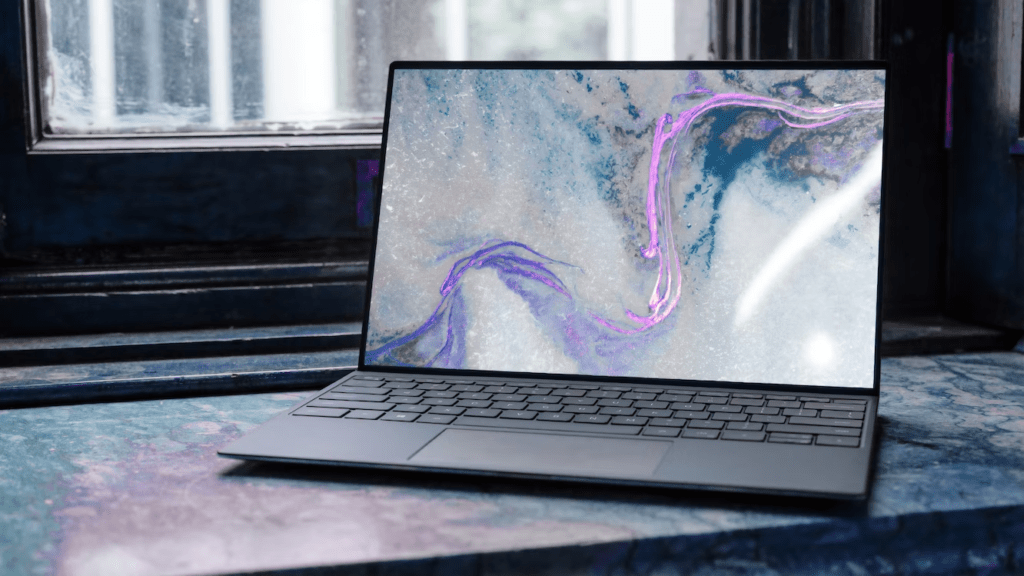
Pewnie zastanawiasz się teraz, jakie to będzie skomplikowane i trudne. Czy trzeba być programistą komputerowym, projektantem, a może nawet hakerem, żeby stworzyć tapetę HD na komputer?
Nie martw się. W rzeczywistości jest to o wiele prostsze, niż myślisz. Możesz dodawać tapety wideo za pomocą różnych aplikacji, w tym VLC. A dzięki licznym usługom online specjalizującym się w tworzeniu niestandardowych filmów, takim jak OpenShot , Magix edytor wideo Movavi – wykonanie dowolnego zadania zajmie tylko kilka minut, niezależnie od tego, czy chcesz zainstalować aplikację na Androidzie , iOS, czy Windows .
Dzisiaj postanowiliśmy stworzyć szczegółowy poradnik, który Ci w tym pomoże. Czytaj dalej, aby dowiedzieć się, jak zainstalować animowaną tapetę na komputerze i jak stworzyć tapetę HD za pomocą Movavi Video Editor – jednego z najlepszych programów do edycji wideo, jakie widzieliśmy w sieci.
Jak ustawić wideo jako tapetę?
Jeśli chcesz dowiedzieć się, jak ustawić wygaszacz ekranu w formie wideo na komputerze Windows, istnieje wiele metod i programów, które pomogą Ci to zrobić.
Istnieją alternatywy dla używania wideo jako tapety pulpitu na komputerze Windows. Zamiast tego możesz użyć wysokiej jakości tapet 4K na komputerze, aby stworzyć jasny i kolorowy pulpit bez martwienia się o żywotność baterii (w przypadku laptopów) lub zużycie zasobów przez ciągłe przesyłanie strumieniowe wideo.

Możesz dostosować pulpit do własnych potrzeb, nawet jeśli korzystasz z dwóch monitorów . Dzięki milionom zdjęć stockowych i filmów dostępnych online możesz stworzyć i spersonalizować Windows w kilka minut.
Istnieją jednak dwie lepsze opcje wykonania tego zadania:
1. Użyj istniejącego filmu w programie VLC

Nie wszyscy, którzy znają darmowy i otwarty odtwarzacz multimedialny VLC, wiedzą, że ma on funkcję umożliwiającą używanie filmów jako tapety.
Program VLC potrafi odtworzyć praktycznie każdy typ pliku wideo, więc jeśli szukasz sposobu na ustawienie pliku wideo jako tapety na pulpicie Windows, jest to jedna z najszybszych i najłatwiejszych opcji.
Możesz jednak używać filmu jako tapety tylko tymczasowo i tylko wtedy, gdy uruchomiony jest program VLC. To świetna opcja na tymczasową tapetę wideo.
Aby użyć filmu jako tapety w programie VLC, wykonaj następujące czynności:
- Uruchom program i otwórz film.
- Kliknij prawym przyciskiem myszy okno odtwarzania i wybierz Wideo > Ustaw jako tło.
- Zatrzymaj odtwarzanie wideo w oknie odtwarzacza VLC lub zamknij program VLC całkowicie, aby zakończyć działanie tapety wideo.
2. Utwórz nowy film za pomocą programu Movavi Video Editor
Nie ma nic lepszego niż wiodąca aplikacja do tworzenia filmów z obrazów, która łączy szybkość i łatwość nauki. Jeśli jeszcze nie słyszałeś o Movavi, chętnie o nim opowiemy.

Movavi oferuje szeroką gamę programów multimedialnych, które pozwalają cieszyć się filmami, muzyką i zdjęciami na dowolnej platformie i urządzeniu. Zapewnia łatwe w obsłudze oprogramowanie, które umożliwia użytkownikom edycję, ulepszanie i udostępnianie treści.
Pod tym względem Movavi Video Editor okazuje się najlepszym programem do tworzenia własnych filmów . Pozwala tworzyć niesamowite filmy za pomocą samych obrazów. Nie są wymagane żadne dodatkowe umiejętności ani wiedza specjalistyczna. Wystarczy pobrać Movavi Video Editor i wykonać poniższe kroki:
- Dodaj obrazy wybierając pliki, których chcesz użyć.
- Zastosuj filtry z różnych kategorii do tego samego obrazu.
- Dodaj animowane przejścia, naciskając przycisk z obrazkiem góry nad osią czasu. Pojawi się okno dialogowe, w którym możesz wybrać styl i długość przejścia.
- Dodaj muzykę i tytuły – Do filmu możesz dodać napisy, aby nadać zdjęciom odpowiedni kontekst. Wystarczy otworzyć kartę „Tytuły”, wybrać żądany styl tytułu i przeciągnąć go na ścieżkę tytułową.
- Zapisz gotowy film – naciśnij Eksportuj, a następnie wybierz opcję zapisu w zależności od tego, co chcesz zrobić z filmem.
Movavi Video Editor – najlepsze oprogramowanie do edycji wideo

Movavi Video Editor to internetowy program do edycji wideo, działający na komputerach Windows i Mac. Program pozwala uwolnić kreatywność, oferując mnóstwo opcji, dzięki którym Twoje filmy będą się wyróżniać. Zawiera zaawansowane moduły edycji, które umożliwiają tworzenie zarówno filmów krótkometrażowych, jak i pełnometrażowych.
Pomimo wielu alternatywnych edytorów wideo dostępnych na rynku, Movavi Video Editor zachwyca użytkowników łatwością obsługi. Z tego edytora wideo może korzystać każdy, nawet nie będąc ekspertem komputerowym. To doskonały wybór dla początkujących . Dzięki zaawansowanym narzędziom nadaje się również dla profesjonalistów.
Movavi Video Editor to prosty, a zarazem zaawansowany program do edycji wideo, który przekształci Twoje wideo w dzieło sztuki. Można go używać między innymi do edycji i konwersji filmów, generowania efektów 3D, stabilizacji poruszonych ujęć oraz dodawania ścieżek audio do filmów. Za pomocą tego narzędzia można edytować filmy, stosować efekty specjalne i dodawać muzykę. To bogate połączenie zaawansowanych funkcji i łatwości obsługi pozwala szybko uzyskać pożądany efekt. Dzięki temu stał się on ulubionym programem zarówno doświadczonych, jak i początkujących montażystów wideo.
Wniosek
Po przeczytaniu tego artykułu będziesz w stanie zmienić tapetę w Windows i utworzyć wyjątkowy film na swój pulpit.
Wypróbuj Movavi Video Editor i daj nam znać, co o nim myślisz. A jeśli znasz inne programy do przekształcania wideo w tapetę, podziel się nimi z nami w komentarzach, a my je przetestujemy i podzielimy się naszą opinią.


