
Błąd „Administrator uniemożliwił uruchomienie tej aplikacji” może pojawić się w Windows 10 podczas próby otwarcia niektórych programów systemowych lub innych firm. W tym artykule pokażemy, jak naprawić ten błąd i bezproblemowo uruchamiać wybrane aplikacje.
Zidentyfikuj przyczynę problemu
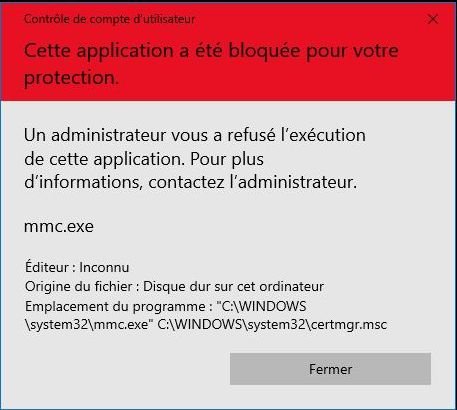
Aby skutecznie rozwiązać ten problem, kluczowe jest zidentyfikowanie jego przyczyny. Oto kilka typowych przyczyn, dla których możesz zobaczyć ten komunikat o błędzie:
- Problemy związane z ustawieniami zabezpieczeń
- Kontrola konta użytkownika (UAC) jest zbyt restrykcyjna
- Problemy z samą aplikacją
- Konflikty oprogramowania
Rozwiązanie 1: Sprawdź ustawienia zabezpieczeń
Możliwe, że Twój system blokuje aplikację z powodu zbyt rygorystycznych ustawień bezpieczeństwa . Aby to sprawdzić, wykonaj następujące kroki:
- Otwórz Panel sterowania.
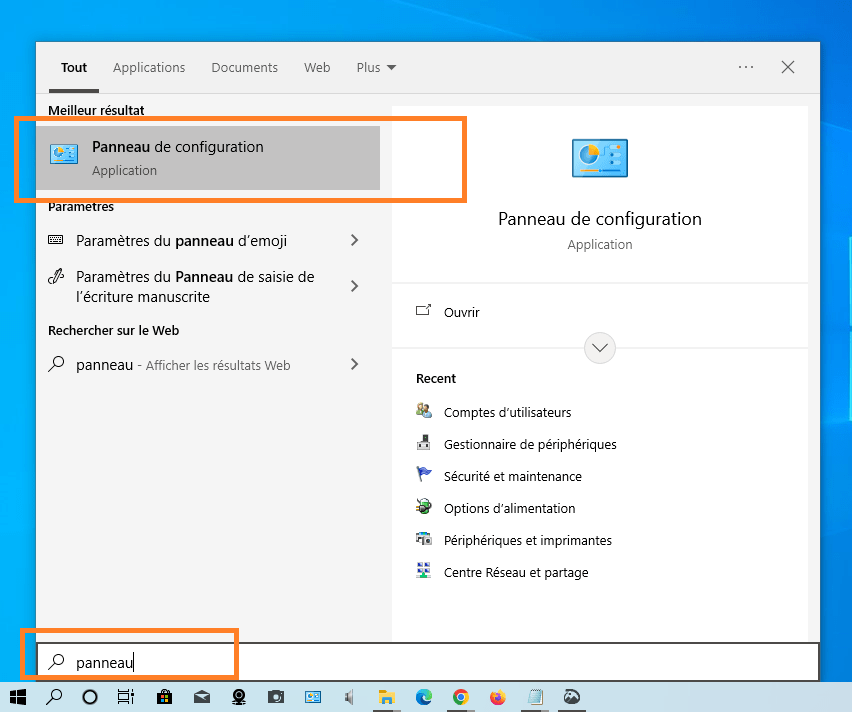
- Przejdź do System i zabezpieczenia > Zabezpieczenia i konserwacja.
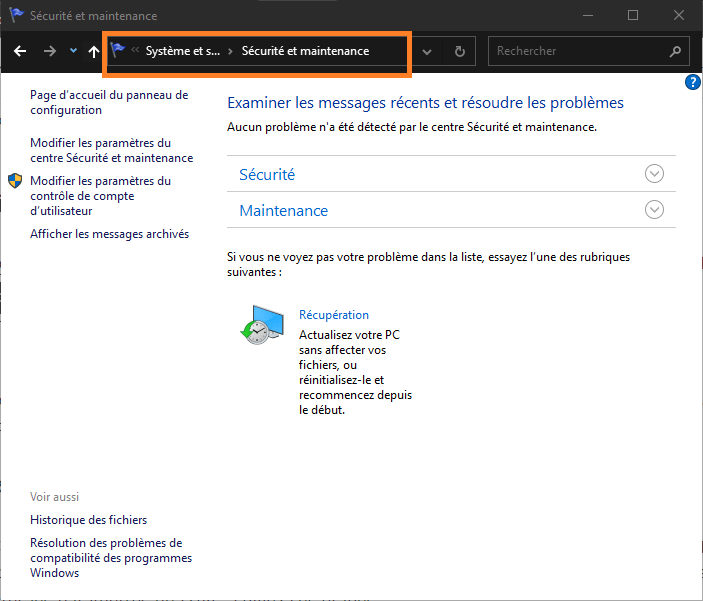
- Kliknij odnośnik „Edytuj ustawienia zabezpieczeń”, aby uzyskać dostęp do ustawień zabezpieczeń systemu.
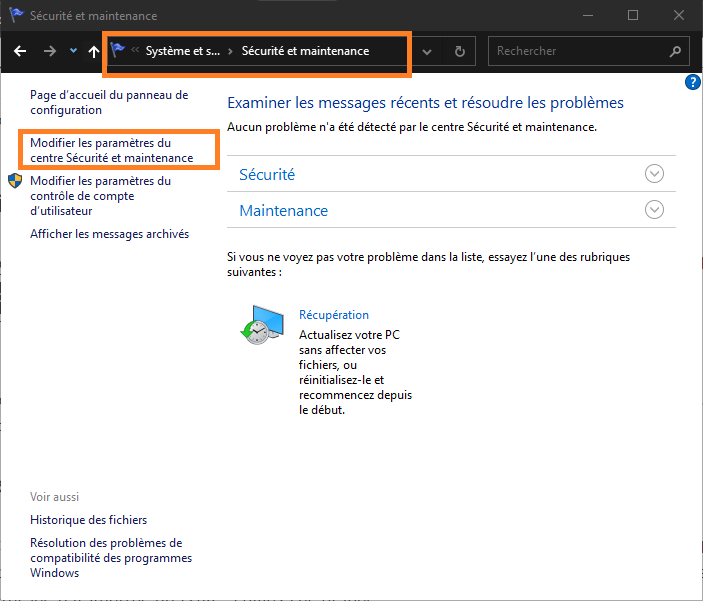
- Sprawdź, czy ustawienia są prawidłowe i czy aplikacje nie są niepotrzebnie blokowane.
Może Cię zainteresować ten artykuł: Sterownik Broadcom BCM20702A0: zrozumienie jego roli w systemie Windows 10
Rozwiązanie 2: Dostosuj ustawienia Kontroli konta użytkownika (UAC)
Kontrola konta użytkownika (UAC) to mechanizm bezpieczeństwa Windows 10, który uniemożliwia aplikacjom wprowadzanie istotnych zmian bez zgody użytkownika. Jednak zbyt restrykcyjne ustawienie UAC może powodować problemy. Aby dostosować ustawienia UAC, wykonaj następujące kroki:
- Otwórz Panel sterowania.
- Przejdź do Konta użytkowników > Konta użytkowników.
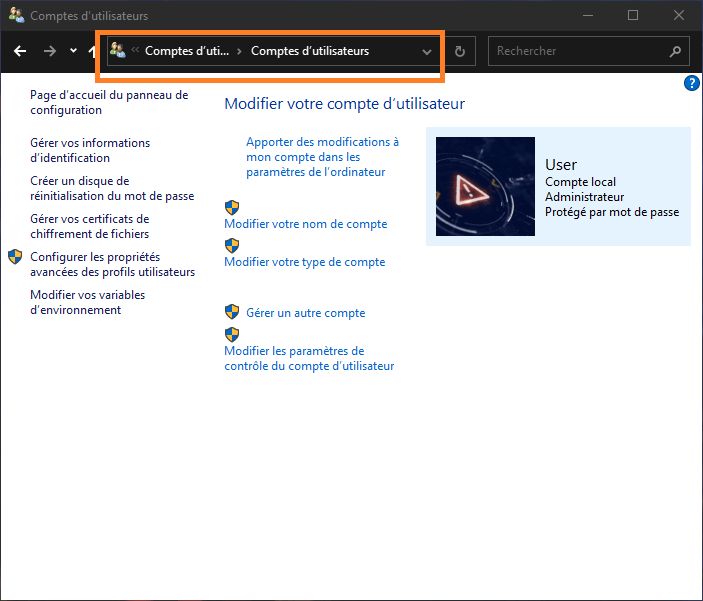
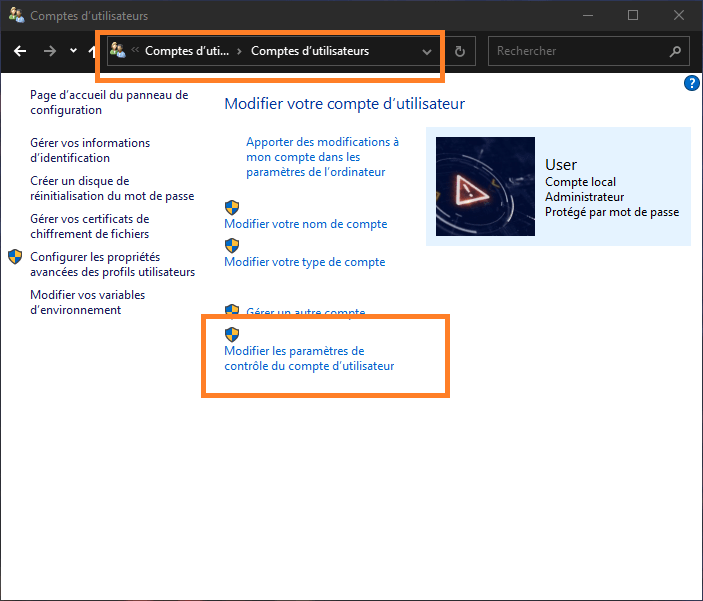
- Kliknij „Edytuj ustawienia Kontroli konta użytkownika”.
- Przesuń suwak, aby zmienić poziom powiadomień i kontroli UAC.
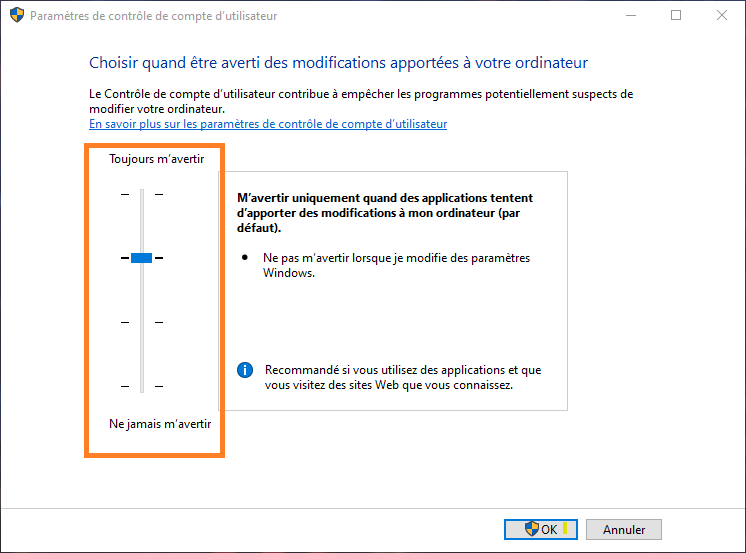
- Uruchom ponownie komputer i spróbuj ponownie uruchomić aplikację.
Rozwiązanie 3: Uruchom aplikację jako administrator
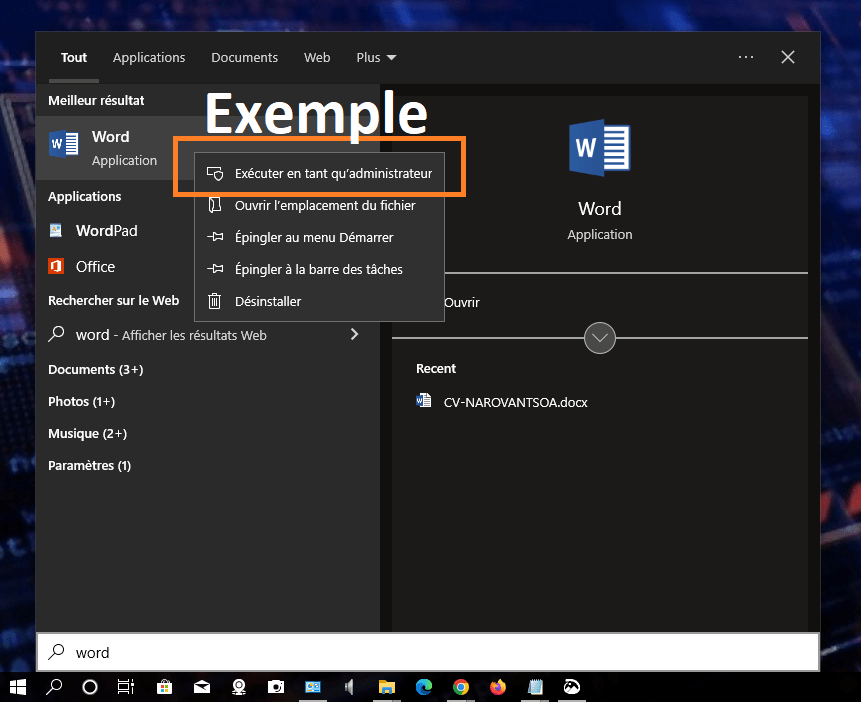
Aplikacja może wymagać uprawnień administratora do prawidłowego działania. Aby uruchomić aplikację jako administrator, wykonaj następujące kroki:
- Kliknij prawym przyciskiem myszy ikonę aplikacji.
- Z menu kontekstowego wybierz opcję „Uruchom jako administrator”.
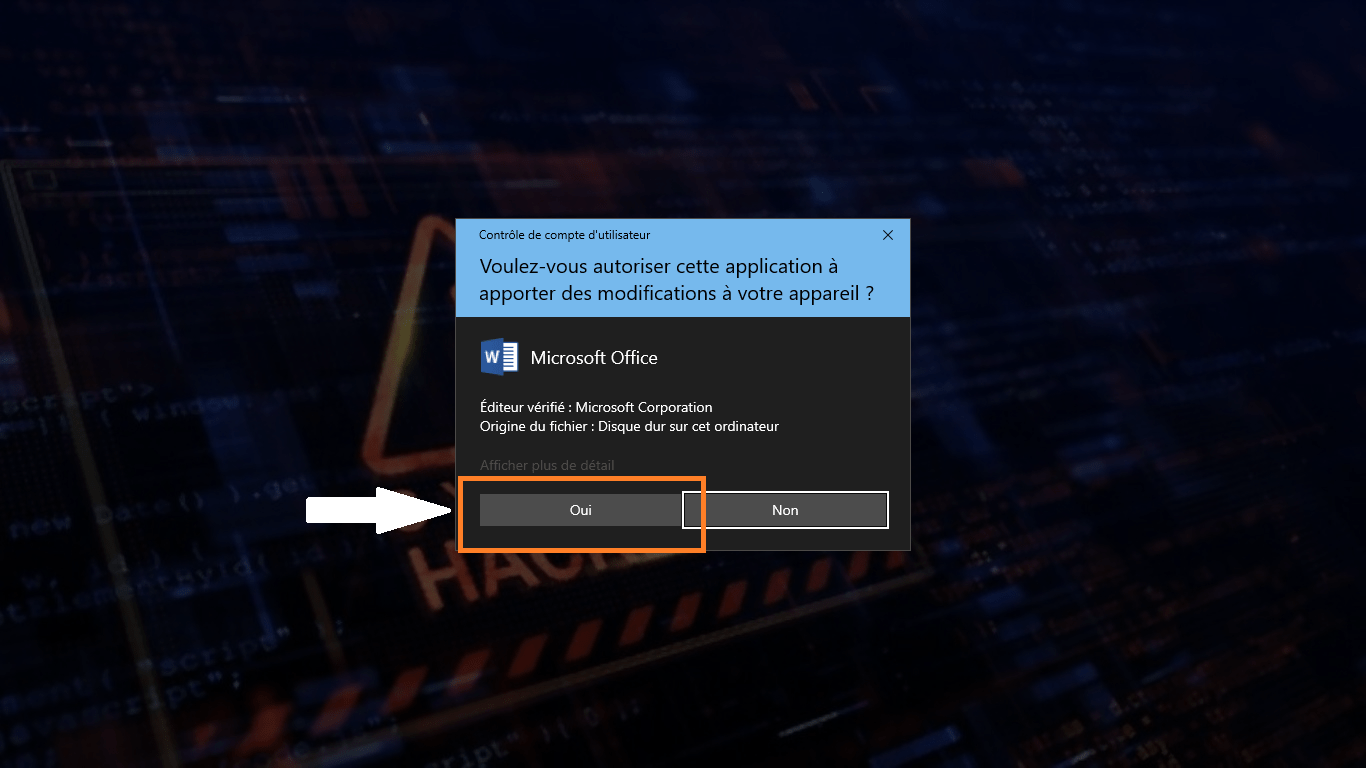
- Potwierdź czynność, klikając „Tak” w wyświetlonym oknie Kontrola konta użytkownika.
Przeczytaj: Jak usunąć znak wodny „Aktywuj Windows ” z ekranu?
Rozwiązanie 4: Sprawdź, czy nie występują konflikty oprogramowania
Czasami inne oprogramowanie może zakłócać działanie aplikacji, którą próbujesz uruchomić. Aby sprawdzić, czy nie występują konflikty oprogramowania, wykonaj następujące kroki:
- Uruchom ponownie komputer w trybie awaryjnym , naciskając klawisz F8 podczas uruchamiania.
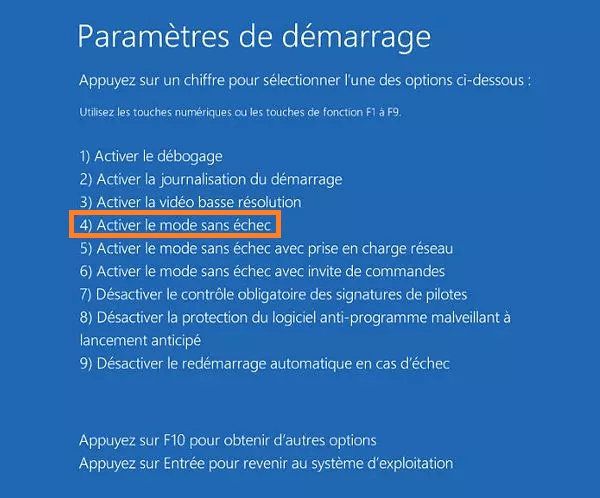
- Spróbuj uruchomić aplikację w trybie awaryjnym, aby sprawdzić, czy działa prawidłowo.
- Jeśli aplikacja działa, oznacza to, że występuje konflikt oprogramowania. Należy zidentyfikować oprogramowanie powodujące konflikt i odinstalować je lub zaktualizować.
Rozwiązanie 5: Zainstaluj ponownie lub zaktualizuj aplikację
Sama aplikacja może mieć problemy. Aby rozwiązać ten problem, spróbuj ponownie zainstalować lub zaktualizować aplikację. Wykonaj następujące kroki:
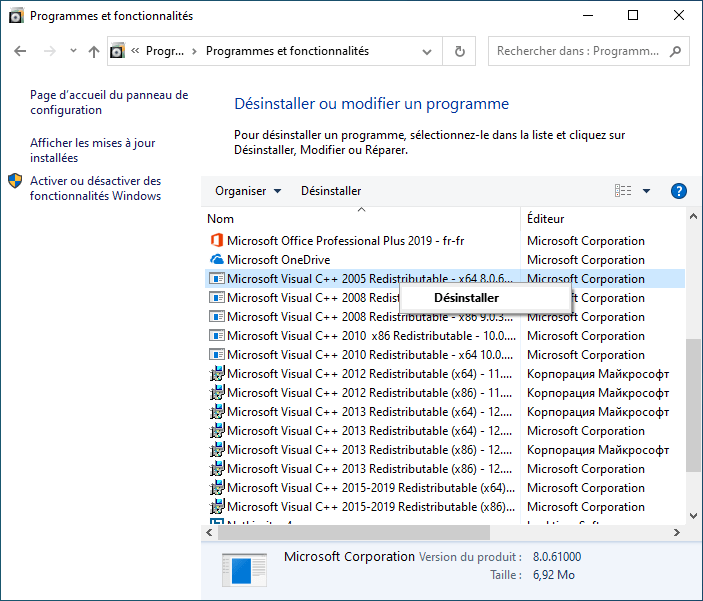
- Odinstaluj aplikację za pomocą Panelu sterowania lub narzędzia innej firmy do odinstalowywania. (Przykład pokazano na obrazku)
- Uruchom ponownie komputer.
- Wyszukaj najnowszą wersję aplikacji na oficjalnej stronie internetowej dewelopera i zainstaluj ją.
- Spróbuj uruchomić aplikację i sprawdź, czy problem został rozwiązany.
Tabela porównawcza rozwiązań
| Rozwiązanie | Korzyści | Wady |
|---|---|---|
| Sprawdź ustawienia zabezpieczeń | Można szybko rozwiązać problem, jeśli ustawienia są nieprawidłowe | Brak większych wad |
| Dostosuj ustawienia UAC | Może umożliwić prawidłowe działanie aplikacji | Może zmniejszyć bezpieczeństwo systemu, jeśli wyłączono Kontrolę konta użytkownika |
| Uruchom jako administrator | Może to rozwiązać problem, jeśli aplikacja wymaga uprawnień administratora | Może umożliwić aplikacji wprowadzenie znaczących zmian w systemie |
| Sprawdź, czy nie występują konflikty oprogramowania | Potrafi identyfikować oprogramowanie powodujące konflikty i rozwiązywać je | Może to być żmudne i wymagać odinstalowania lub zaktualizowania innego oprogramowania |
| Zainstaluj ponownie lub zaktualizuj aplikację | Potrafi rozwiązywać problemy związane z samą aplikacją | Wymaga pobrania i ponownej instalacji aplikacji |
Często zadawane pytania
Jak tymczasowo wyłączyć Kontrolę konta użytkownika (UAC) w Windows 10?
Tymczasowe wyłączenie Kontroli konta użytkownika (UAC) może być przydatne, jeśli musisz wprowadzić zmiany w systemie wymagające uprawnień administratora. Oto jak to zrobić:
- Otwórz Panel sterowania, wyszukując „Panel sterowania” na pasku wyszukiwania Windows.
- Przejdź do „Konta użytkowników” > „Konta użytkowników” > „Edytuj ustawienia Kontroli konta użytkownika”.
- Przesuń suwak w dół do pozycji „Nigdy mnie nie powiadamiaj”.
- Kliknij „OK”, aby potwierdzić zmiany i ponownie uruchomić komputer.
Pamiętaj, że wyłączenie funkcji Kontrola konta użytkownika (UAC) obniża bezpieczeństwo systemu. Pamiętaj o ponownym włączeniu funkcji Kontrola konta użytkownika po wprowadzeniu niezbędnych zmian.
Jaka jest różnica między kontem administratora a standardowym kontem użytkownika w Windows 10?
W Windows 10 istnieją dwa główne typy kont: konta administratorów i konta użytkowników standardowych. Oto kilka kluczowych różnic między nimi:
- Konta administratorów: Konta te mają wszystkie niezbędne uprawnienia do wprowadzania istotnych zmian w systemie, instalowania oprogramowania, dodawania lub usuwania kont użytkowników i modyfikowania ustawień zabezpieczeń.
- Standardowe konta użytkowników: Konta te mają ograniczone uprawnienia i nie mogą wprowadzać istotnych zmian w systemie. Standardowe konta użytkowników mogą korzystać z aplikacji, ale nie mogą instalować ani odinstalowywać oprogramowania bez uprawnień administratora.
Zasadniczo zaleca się korzystanie ze standardowego konta użytkownika do wykonywania codziennych zadań w celu zminimalizowania ryzyka związanego z bezpieczeństwem.
Jak utworzyć konto administratora w Windows 10?
Aby utworzyć konto administratora w Windows 10, wykonaj następujące kroki:
- Naciśnij klawisze „ Windows + X” i z wyświetlonego menu wybierz „Panel sterowania”.
- Przejdź do „Konta użytkowników” > „Zarządzaj innym kontem”.

- Kliknij „Dodaj nowego użytkownika” i uzupełnij wymagane informacje.
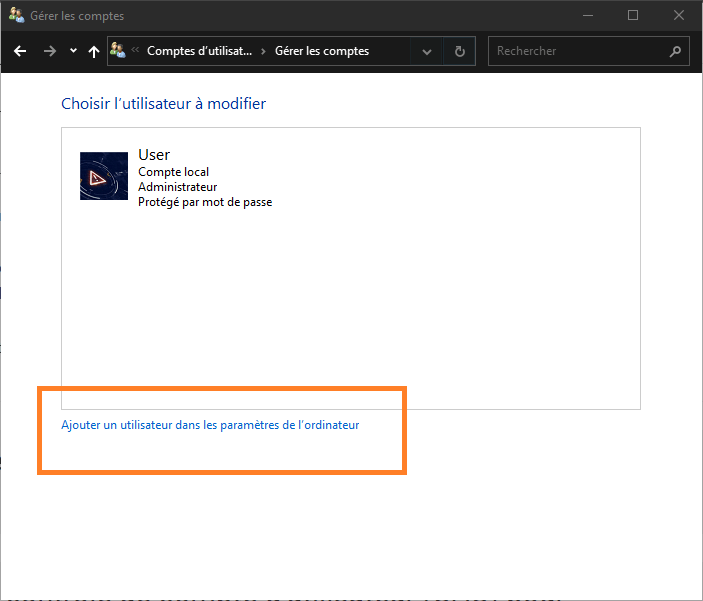
- Po utworzeniu konta wybierz je i kliknij „Edytuj typ konta”.
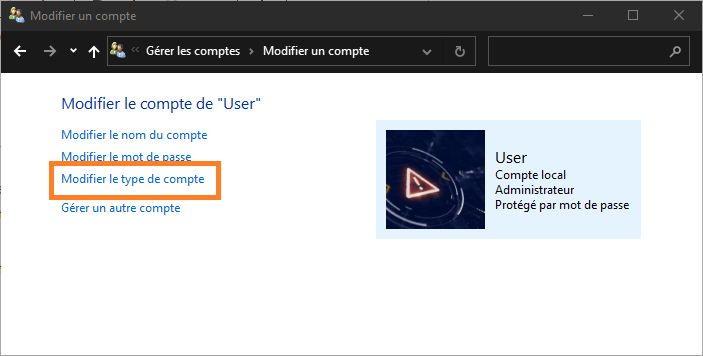
- Wybierz „Administrator” i kliknij „Zmień typ konta”.
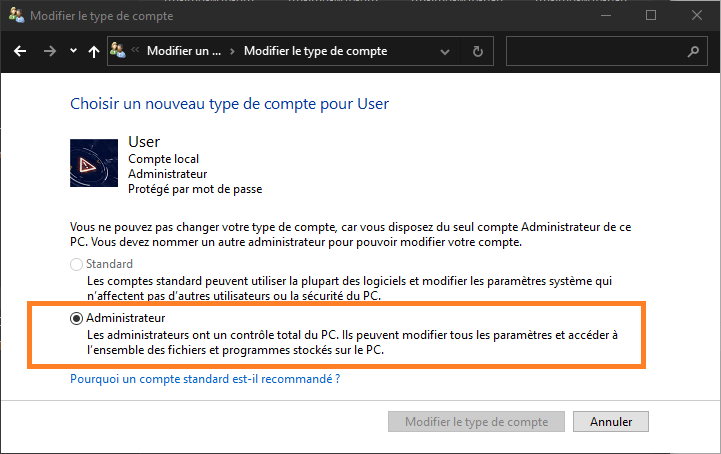
Nowe konto jest teraz kontem administratora.
Jak rozwiązać błąd „Aby usunąć ten folder, potrzebne są uprawnienia administratora”?
Jeśli napotkasz ten błąd podczas próby usunięcia folderu, oto jak go rozwiązać:
- Kliknij prawym przyciskiem myszy folder, który chcesz usunąć i wybierz „Właściwości”.
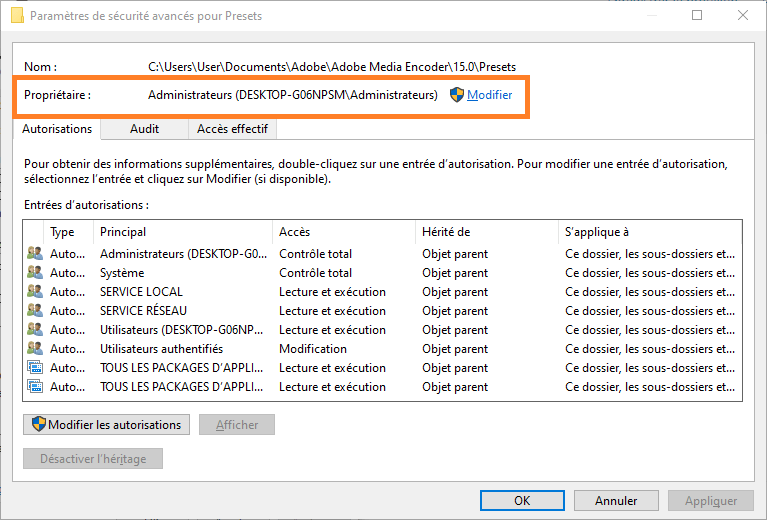
- Przejdź do zakładki „Bezpieczeństwo” i kliknij „Zaawansowane”.
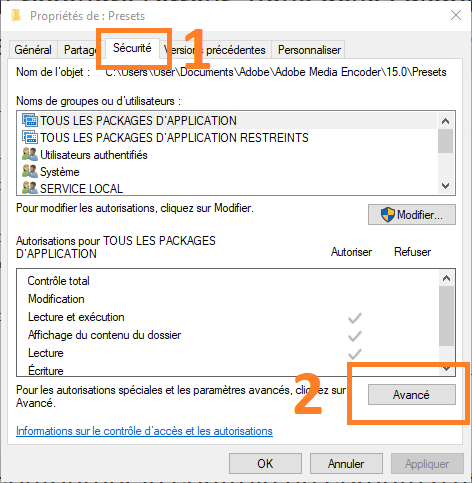
- Upewnij się, że Twoje konto użytkownika jest właścicielem folderu. Jeśli nie, kliknij „Edytuj” i wybierz swoje konto, a następnie kliknij „Zastosuj” i „OK”.
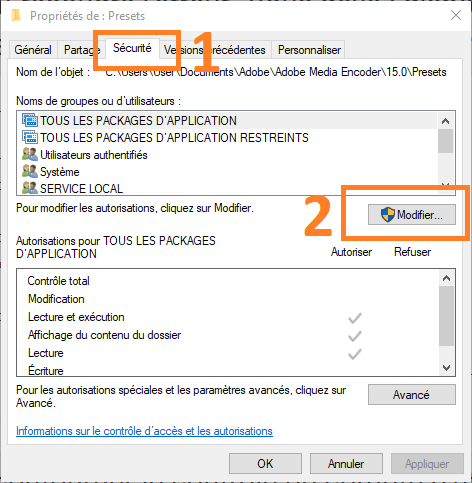
- Wróć do zakładki „Bezpieczeństwo” i kliknij „Edytuj”.
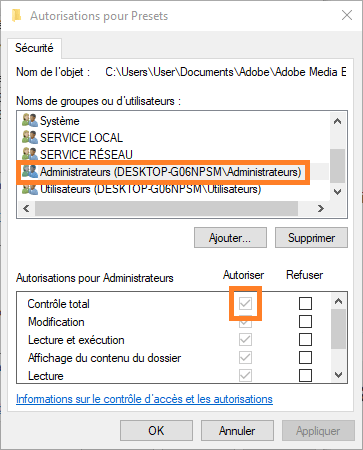
- Upewnij się, że Twoje konto ma uprawnienie „Pełna kontrola” i kliknij „OK”.
Teraz powinieneś móc usunąć folder bez błędu.
Czy możliwe jest ominięcie Kontroli konta użytkownika (UAC) w przypadku niektórych konkretnych aplikacji?
Tak, w niektórych aplikacjach możliwe jest ominięcie Kontroli konta użytkownika (UAC). Oto jak to zrobić:
- Kliknij prawym przyciskiem myszy skrót aplikacji i wybierz „Właściwości”.
- Przejdź do zakładki „Zgodność” i zaznacz pole wyboru „Uruchom ten program jako administrator”.
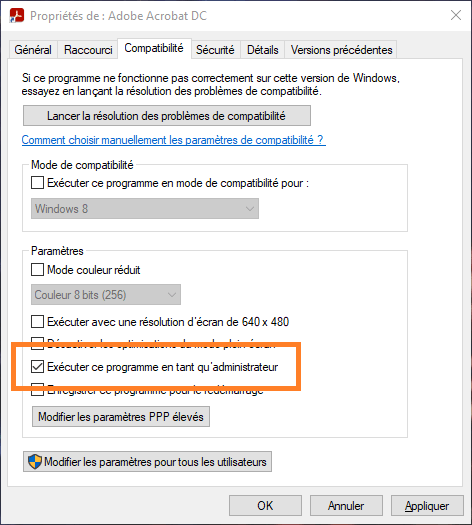
- Kliknij „OK”, aby zapisać zmiany.
Aplikacja powinna teraz działać bez aktywacji Kontroli konta użytkownika (UAC). Należy pamiętać, że ta metoda nie jest zalecana w przypadku aplikacji, które nie wymagają uprawnień administratora, ponieważ może narazić system na zagrożenia bezpieczeństwa.
Jak zresetować hasło do konta administratora w Windows 10?
Jeśli zapomniałeś hasła do konta administratora w Windows 10, oto jak je zresetować:
- Uruchom ponownie komputer i naciśnij klawisz F8, aby uzyskać dostęp do zaawansowanych opcji uruchamiania.
- Wybierz „Tryb awaryjny z wierszem poleceń” i naciśnij „Enter”.
- W wierszu poleceń wpisz „net user”, aby wyświetlić listę kont użytkowników.
- Wpisz polecenie „net user nazwa_użytkownika nowe_hasło”, zastępując „nazwa_użytkownika” nazwą konta administratora, a „nowe_hasło” nowym, wybranym hasłem.
- Naciśnij „Enter”, aby zresetować hasło.
Uruchom ponownie komputer. Powinieneś móc zalogować się przy użyciu nowego hasła.
Wniosek
Postępując zgodnie z odpowiedziami na te często zadawane pytania, będziesz w stanie lepiej zrozumieć i zarządzać problemami związanymi z kontami administratorów i Kontrolą konta użytkownika (UAC) w Windows 10. Pamiętaj, że bezpieczeństwo systemu jest ważne i zaleca się korzystanie ze standardowego konta użytkownika do codziennych zadań oraz rezerwowanie kont administratora na wypadek istotnych zmian w systemie. Podejmując niezbędne środki ostrożności, możesz zapewnić bezpieczeństwo i stabilność komputera, jednocześnie korzystając z jego funkcji. W przypadku innych problemów lub pytań, skorzystaj z innych zasobów online lub zwróć się o pomoc do ekspertów IT. Powodzenia w zarządzaniu kontami i rozwiązywaniu problemów z uprawnieniami w Windows 10.


