

Czy frustruje Cię, że Twój komputer nie wykrywa skanerów linii papilarnych zgodnych z Windows Hello ? Nie jesteś sam! Dowiedz się, jak rozwiązać ten problem krok po kroku i ciesz się szybkim i bezpiecznym uwierzytelnianiem oferowanym przez Windows Hello.
Zrozumienie problemu
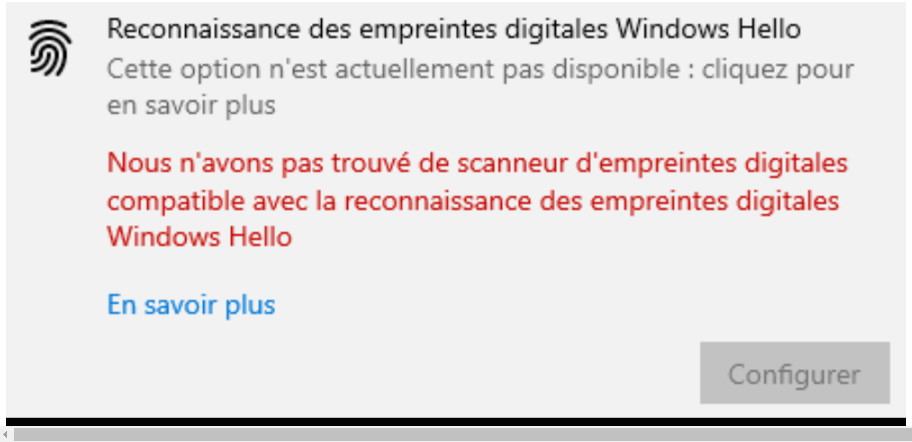
Windows Hello funkcja zabezpieczeń Windows , która umożliwia użytkownikom logowanie się do komputerów za pomocą danych biometrycznych, takich jak odciski palców lub rozpoznawanie twarzy . Niektórzy użytkownicy napotykają jednak trudności w konfiguracji i korzystaniu z tej funkcji, szczególnie w przypadku wykrywania skanera linii papilarnych.
Sprawdzanie wymagań wstępnych dotyczących korzystania z funkcji Windows Hello

Przed podjęciem próby rozwiązania problemu należy sprawdzić, czy sprzęt i system operacyjny spełniają minimalne wymagania dotyczące korzystania z funkcji Windows Hello. Oto elementy, które należy sprawdzić:
- Komputer wyposażony w czytnik linii papilarnych zgodny z funkcją Windows Hello.
- System operacyjny Windows 10 lub nowszy.
- Aktualizacje Windows są aktualne.
- Sterowniki czujnika linii papilarnych są aktualne.
Metody rozwiązania problemu
Metoda 1: Resetowanie komponentów Windows Hello
Jeśli poprzednie metody nie zadziałały, możesz spróbować zresetować komponenty Windows Hello. Aby to zrobić, wykonaj następujące kroki:
Krok 1: Naciśnij klawisze „ Windows + I”, aby otworzyć ustawienia Windows.
Krok 2: Kliknij „Konta”, a następnie „Opcje logowania” w menu po lewej stronie.
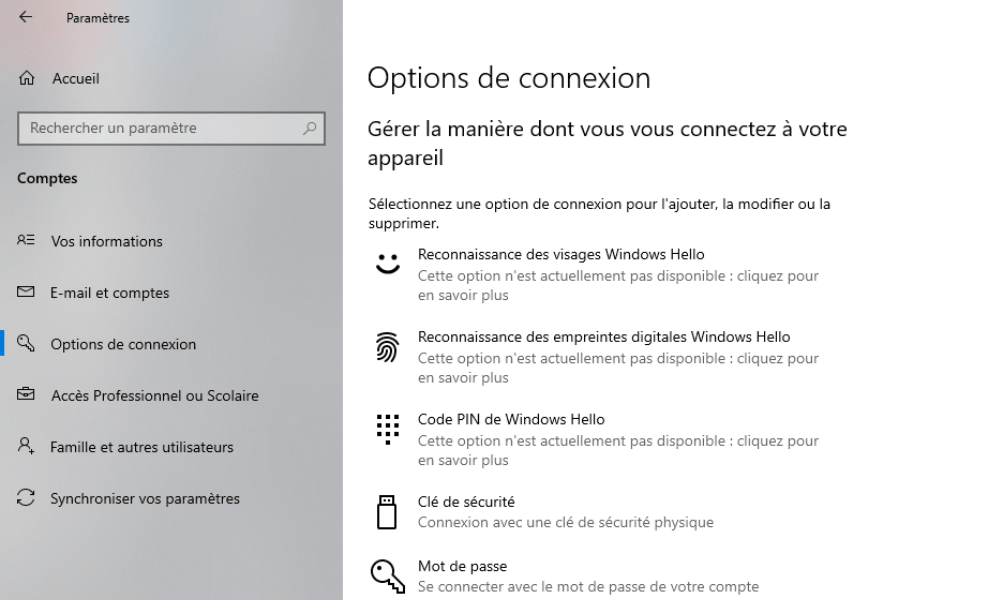
Krok 3: Znajdź sekcję „ Windows Hello” i kliknij „Usuń”, aby usunąć istniejące dane biometryczne.
Krok 4: Uruchom ponownie komputer.
Krok 5: Wróć do „Opcji logowania” i ponownie skonfiguruj funkcję Windows Hello.
Metoda 2: Aktualizacja sterowników czujnika linii papilarnych
Jedną z możliwych przyczyn problemu jest obecność nieaktualnych lub niekompatybilnych sterowników. Aby zaktualizować sterowniki, wykonaj poniższe kroki:
Krok 1: Naciśnij klawisze „ Windows + X” i wybierz „Menedżer urządzeń” z menu kontekstowego.

Krok 2: Znajdź czujnik linii papilarnych na liście urządzeń i kliknij go, aby go rozwinąć.
Krok 3: Kliknij prawym przyciskiem myszy na czujniku linii papilarnych i wybierz „Aktualizuj sterownik”.
Krok 4: Postępuj zgodnie z instrukcjami wyświetlanymi na ekranie, aby zainstalować zaktualizowane sterowniki.
Krok 5: Uruchom ponownie komputer i sprawdź, czy problem został rozwiązany.

Metoda 3: Włączanie usługi biometrycznej Windows
Aby funkcja Windows Hello działała poprawnie, usługa biometryczna Windows musi być włączona. Aby ją włączyć:
Krok 1: Naciśnij klawisze „ Windows + R”, wpisz „services.msc” i naciśnij Enter.
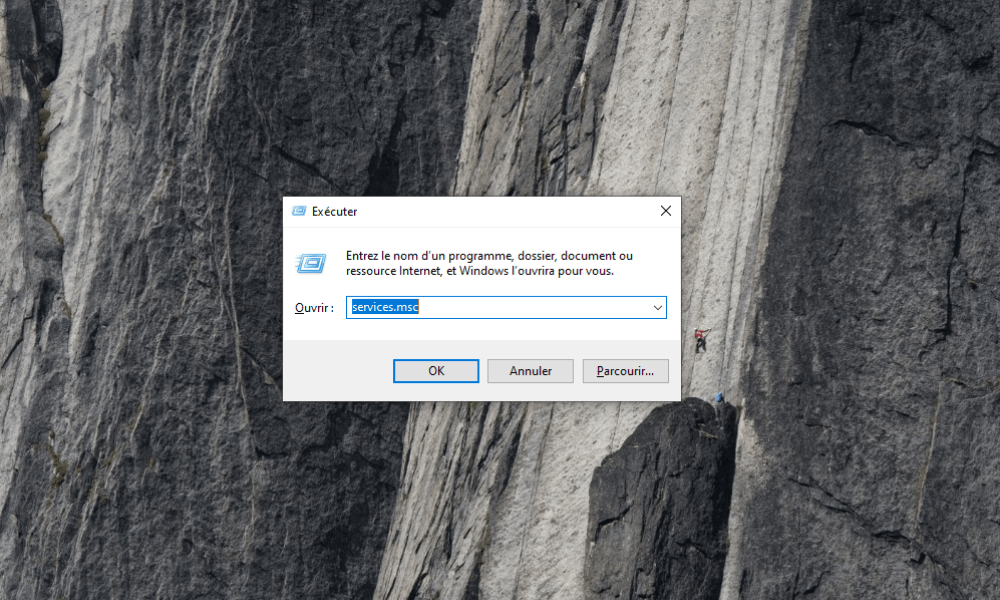
Krok 2: Znajdź usługę „ Windows Biometric” na liście, kliknij ją prawym przyciskiem myszy i wybierz „Właściwości”.
Krok 3: Upewnij się, że „Typ uruchomienia” jest ustawiony na „Automatyczny” i że usługa jest uruchomiona. Jeśli nie, kliknij „Uruchom”, aby uruchomić usługę.
Krok 4: Kliknij „Zastosuj” i „OK”, aby zapisać zmiany, a następnie uruchom ponownie komputer.
Sprawdź, czy problem z wykrywaniem skanera linii papilarnych został rozwiązany.
Tabela porównawcza metod rozwiązywania
| metoda | Opis | Korzyści | Niedogodności |
|---|---|---|---|
| Aktualizacja sterownika | Instalowanie najnowszych sterowników dla czujnika linii papilarnych. | Może to rozwiązać problem, jeśli sterowniki są nieaktualne lub niezgodne. | Nie zadziała, jeśli przyczyną problemu nie są sterowniki. |
| Włączanie usługi biometrycznej Windows | Sprawdza, czy usługa biometryczna Windows jest włączona i działa prawidłowo. | Może to rozwiązać problem, jeśli usługa była wyłączona lub nie działała prawidłowo. | Nie zadziała, jeśli usługa nie jest przyczyną problemu. |
| Resetowanie komponentów Windows Hello | Usuwa istniejące dane biometryczne i rekonfiguruje funkcję Windows Hello. | Może rozwiązać problem, jeśli dane biometryczne uległy uszkodzeniu. | Nie działa, jeśli przyczyną problemu nie są komponenty Windows Hello. |
Stosując opisane powyżej metody, powinieneś być w stanie rozwiązać problem ze skanerem linii papilarnych zgodnym z Windows Hello i w pełni korzystać z tej wygodnej i skutecznej funkcji bezpieczeństwa. Pamiętaj o aktualizowaniu systemu i sterowników, aby zapobiec podobnym problemom w przyszłości.
Często zadawane pytania
Jakie inne rodzaje biometrii obsługuje funkcja Windows Hello?
Windows Hello obsługuje kilka rodzajów biometrii do uwierzytelniania użytkowników. Oprócz odcisków palców, inne metody biometryczne obejmują:
- Rozpoznawanie twarzy : Windows Hello wykorzystuje kamerę na podczerwień do analizy unikalnych cech twarzy użytkownika. Ta metoda wymaga komputera wyposażonego w kompatybilną kamerę.
- Rozpoznawanie tęczówki : Ta metoda polega na analizie unikalnych wzorów tęczówki oka użytkownika. Wymaga to specjalistycznego urządzenia z odpowiednią kamerą na podczerwień.
Należy pamiętać, że nie wszystkie metody biometryczne są dostępne na wszystkich urządzeniach. Dostępne funkcje zależą od konfiguracji sprzętowej komputera.
Jak mogę sprawdzić, czy mój czytnik linii papilarnych jest zgodny z funkcją Windows Hello?
Aby sprawdzić, czy Twój czujnik odcisków palców jest zgodny z funkcją Windows Hello, sprawdź specyfikację komputera lub zapoznaj się z dokumentacją producenta. Zazwyczaj nowoczesne komputery ze zintegrowanym czujnikiem odcisków palców są zgodne z funkcją Windows Hello. Możesz również sprawdzić zgodność, przechodząc do Ustawień Windows, a następnie klikając Konta i opcje logowania. Jeśli czujnik jest zgodny, powinna pojawić się opcja skonfigurowania funkcji Windows Hello za pomocą odcisku palca.
Czy są jakieś zewnętrzne skanery linii papilarnych kompatybilne z Windows Hello, których mogę używać na swoim komputerze?
Tak, istnieją zewnętrzne skanery linii papilarnych kompatybilne z Windows Hello, które można podłączyć do komputera przez port USB. Zazwyczaj działają one w trybie plug-and-play, co oznacza, że działają bez konieczności instalowania dodatkowego oprogramowania. Upewnij się tylko, że wybrany skaner jest zgodny z Windows Hello.
Jak skonfigurować funkcję rozpoznawania twarzy za pomocą Windows Hello, jeśli mój komputer nie ma czytnika linii papilarnych?
Aby skonfigurować rozpoznawanie twarzy za pomocą funkcji Windows Hello, wykonaj poniższe czynności:
- Upewnij się, że Twój komputer jest wyposażony w kamerę (kamerę na podczerwień) zgodną z funkcją Windows Hello.
- Otwórz „Ustawienia” Windows, kliknij „Konta”, a następnie „Opcje logowania”.
- Znajdź sekcję „ Windows Hello” i kliknij „Konfiguruj” w sekcji „Rozpoznawanie twarzy”.
- Postępuj zgodnie z instrukcjami wyświetlanymi na ekranie, aby zarejestrować swoją twarz.
Po zakończeniu konfiguracji będziesz mógł zalogować się do komputera za pomocą funkcji rozpoznawania twarzy.
Czy można używać funkcji Windows Hello z wieloma kontami użytkowników na tym samym komputerze?
Tak, możliwe jest korzystanie z funkcji Windows Hello z wieloma kontami użytkowników na tym samym komputerze. Każdy użytkownik musi skonfigurować funkcję Windows Hello indywidualnie dla swojego konta. W tym celu należy wykonać kroki konfiguracji opisane w poprzednich odpowiedziach.
Jaka jest różnica pomiędzy funkcją Windows Hello a innymi metodami uwierzytelniania biometrycznego dostępnymi na rynku?
Windows Hello to rozwiązanie do uwierzytelniania biometrycznego opracowane specjalnie dla Windows . Główną różnicą między Windows Hello a innymi metodami uwierzytelniania biometrycznego jest jego natywna integracja z Windows . Inne uwierzytelniania biometrycznego mogą wymagać oprogramowania lub aplikacji innych firm, natomiast Windows sprzętem i oprogramowaniem Windows bez konieczności dodatkowej instalacji.
Jak mogę zwiększyć bezpieczeństwo mojego komputera, używając funkcji Windows Hello w połączeniu z innymi metodami uwierzytelniania?
Aby zwiększyć bezpieczeństwo komputera, możesz połączyć funkcję Windows Hello z innymi metodami uwierzytelniania, takimi jak:
- Hasło: Funkcję Windows Hello można skonfigurować tak, aby oprócz uwierzytelniania biometrycznego wymagała również podania hasła.
- PIN: Możesz ustawić PIN na potrzeby uwierzytelniania dwuskładnikowego, w którym użytkownik musi podać zarówno odcisk palca, jak i PIN.
- Uwierzytelnianie dwuskładnikowe (2FA): Możesz również skorzystać z aplikacji uwierzytelniających innych firm, np. Google Authenticator, aby dodać dodatkową warstwę zabezpieczeń.
Połączenie kilku metod uwierzytelniania może pomóc wzmocnić bezpieczeństwo Twojego konta i komputera.
Czy funkcja Windows Hello jest dostępna w starszych wersjach Windows, takich jak Windows 7 lub Windows 8?
Windows Hello to funkcja wprowadzona w systemie Windows 10, która nie jest dostępna we wcześniejszych wersjach Windows , takich jak Windows 7 lub Windows 8. Aby móc korzystać z funkcji Windows Hello, należy uaktualnić system operacyjny do Windows 10 lub nowszej .
Mój czytnik linii papilarnych działa, ale Windows Hello nie pozwala mi z niego korzystać. Jak mogę to naprawić?
Jeśli Twój czujnik linii papilarnych działa, ale Windows Hello nie pozwala na jego użycie, czujnik może nie być zgodny z Windows Hello lub sterowniki mogą być nieaktualne. Upewnij się, że czujnik jest zgodny z Windows Hello i zaktualizuj sterowniki, zgodnie z opisem w odpowiedzi na drugie pytanie w tym FAQ.
Czy korzystanie z Windows Hello ma wpływ na wydajność mojego komputera lub czas pracy baterii mojego laptopa?
Korzystanie z funkcji Windows Hello zazwyczaj nie ma znaczącego wpływu na wydajność komputera ani żywotność baterii. Jednak, jak każda funkcja, Windows Hello zużywa zasoby systemowe podczas użytkowania. Zużycie zasobów zależy od rodzaju używanej biometrii (odcisk palca, rozpoznawanie twarzy lub tęczówki) oraz częstotliwości Windows Hello. W większości przypadków wpływ na wydajność i żywotność baterii jest minimalny i nie powinien powodować zauważalnych problemów dla użytkowników.
Chcesz wydłużyć żywotność swojego komputera? Ten artykuł z pewnością przypadnie Ci do gustu: 5 wskazówek, jak zmaksymalizować żywotność laptopa !
Wniosek
Windows Hello to metoda uwierzytelniania biometrycznego komputery i urządzenia Windows . W tym FAQ znajdziesz odpowiedzi na najczęściej zadawane pytania dotyczące Windows Hello i sposobu jego używania. Dzięki zrozumieniu różnych opcji i funkcji Windows Hello możesz w pełni wykorzystać potencjał tej technologii i poprawić bezpieczeństwo swojego komputera.


