

Czy kiedykolwiek napotkałeś komunikat o błędzie informujący, że program przestał działać z powodu awarii aplikacji? Zastanawiasz się, co oznacza ten termin i jak go naprawić? Nie martw się, w tym artykule wyjaśnimy, czym jest awaria aplikacji i przedstawimy 7 możliwych rozwiązań.
Czym jest awaria aplikacji?
 Komunikat o błędzie Appcrash pojawia się, gdy Windows wykryje, że program nie działa poprawnie i ulega awarii. Może to wynikać z kilku przyczyn, takich jak uszkodzony plik, wirus, problem ze zgodnością, konflikt z innym oprogramowaniem itp. Na przykład, jeśli podczas próby instalacji sterowników karty graficznej NVIDIA pojawia się komunikat o błędzie „ Instalator NVIDIA nie może kontynuować ”, oznacza to, że wystąpił problem z Appcrash w instalatorze.
Komunikat o błędzie Appcrash zazwyczaj zawiera nazwę programu, który uległ awarii, nazwę wadliwego modułu, wersję systemu operacyjnego oraz kod wyjątku. Informacje te mogą być pomocne w zidentyfikowaniu przyczyny problemu i znalezieniu odpowiedniego rozwiązania.
Jak naprawić Appcrash?
Nie ma uniwersalnego rozwiązania problemu awarii aplikacji, ponieważ może on mieć różne przyczyny. Oto jednak 7 rozwiązań, które możesz wypróbować, aby rozwiązać problem awarii aplikacji:
Rozwiązanie 1: Opróżnij Kosz Windows
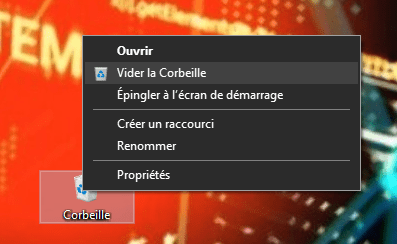
Pierwszą rzeczą, którą należy zrobić, jest opróżnienie Kosza systemu Windows, ponieważ może on zawierać niechciane, tymczasowe lub nieaktualne pliki, które mogą spowalniać komputer lub powodować błędy. Możesz w tym celu skorzystać z narzędzia Oczyszczanie dysku wbudowanego w Windows lub oprogramowania innych firm, takiego jak CCleaner.
Aby skorzystać z narzędzia Oczyszczanie dysku Windows, wykonaj następujące czynności:
- Otwórz Eksplorator plików i kliknij prawym przyciskiem myszy dysk twardy, na którym zainstalowany jest Windows (zazwyczaj C:).
- Wybierz Właściwości i kliknij przycisk Oczyszczanie dysku.

- Zaznacz pola obok plików, które chcesz usunąć i kliknij OK.

- Uruchom ponownie komputer i sprawdź, czy problem Appcrash został rozwiązany.
Rozwiązanie 2: Uwolnij swój komputer od wirusów
Wirus może spowodować awarię aplikacji, ponieważ może uszkodzić lub zmodyfikować pliki systemowe lub programowe. Dlatego ważne jest, aby chronić komputer za pomocą aktualnego oprogramowania antywirusowego i regularnie go skanować.
Aby przeskanować komputer przy użyciu programu antywirusowego wbudowanego w Windows 10 ( Windows Defender ), wykonaj następujące czynności:
- Otwórz ustawienia Windows i kliknij Aktualizacja i zabezpieczenia.

- Kliknij Zabezpieczenia Windows i wybierz Ochrona przed wirusami i zagrożeniami.
- Kliknij Opcje analizy i wybierz pełną lub niestandardową analizę.

- Kliknij przycisk Analizuj teraz i poczekaj na zakończenie analizy.
- Jeśli program antywirusowy wykryje zagrożenia, postępuj zgodnie z instrukcjami, aby je usunąć lub poddać kwarantannie.
- Uruchom ponownie komputer i sprawdź, czy problem Appcrash został rozwiązany.
Rozwiązanie 3: Napraw pliki systemowe
Uszkodzony lub brakujący plik systemowy może spowodować awarię aplikacji, ponieważ uniemożliwia prawidłowe działanie programu lub systemu operacyjnego. Aby naprawić pliki systemowe, można skorzystać z narzędzia Kontroler plików systemowych (SFC) wbudowanego w Windows.
Aby użyć narzędzia Kontroler plików systemowych (SFC), wykonaj następujące czynności:
- Otwórz wiersz poleceń jako administrator. Aby to zrobić, wpisz cmd w polu wyszukiwania na pasku zadań, a następnie kliknij prawym przyciskiem myszy Wiersz poleceń i wybierz Uruchom jako administrator.

- W oknie wiersza poleceń wpisz polecenie sfc /scannow i naciśnij Enter. To polecenie przeskanuje wszystkie chronione pliki systemowe i zastąpi uszkodzone lub brakujące pliki ukrytą kopią w skompresowanym folderze %WinDir%\System32\dllcache. Symbol %WinDir% reprezentuje folder, w którym zainstalowany jest Windows , na przykład C:\Windows.
- Nie zamykaj okna wiersza poleceń, dopóki skanowanie się nie zakończy. Wyniki skanowania zostaną wyświetlone po zakończeniu procesu.

- Po zakończeniu analizy może pojawić się jeden z następujących komunikatów:
- Ochrona zasobów Windows nie wykryła żadnych naruszeń integralności. Oznacza to, że nie brakuje żadnych plików systemowych ani nie są one uszkodzone i nie ma potrzeby podejmowania dalszych działań.
- Ochrona zasobów Windows wykryła uszkodzone pliki i pomyślnie je naprawiła. Oznacza to, że niektóre pliki systemowe zostały naprawione i konieczne jest ponowne uruchomienie komputera, aby zmiany zostały wprowadzone.
- Ochrona zasobów Windows wykryła uszkodzone pliki, ale nie była w stanie naprawić ich wszystkich. Oznacza to, że niektórych plików systemowych nie udało się naprawić i należy sprawdzić plik CBS.log, aby uzyskać więcej informacji. Dostęp do tego pliku można uzyskać, wpisując polecenie `findstr /c:“[SR]” %windir%\Logs\CBS\CBS.log >“%userprofile%\Desktop\sfcdetails.txt”` w wierszu poleceń, a następnie otwierając plik sfcdetails.txt znajdujący się na pulpicie.
Rozwiązanie 4: Użyj trybu zgodności
Jeśli problem z Appcrash występuje w programie przeznaczonym dla starszej wersji Windows, może to oznaczać problem ze zgodnością między programem a obecną wersją systemu Windows. Aby rozwiązać ten problem, spróbuj uruchomić program w trybie zgodności, który pozwala Windows symulować starsze środowisko dla programu.

Aby użyć trybu zgodności, wykonaj następujące kroki:
- Kliknij prawym przyciskiem myszy ikonę programu, który spowodował problem z Appcrash i wybierz Właściwości.
- Kliknij kartę Zgodność i zaznacz pole wyboru Uruchom ten program w trybie zgodności z.
- Z listy rozwijanej wybierz wersję systemu Windows , dla której program został zaprojektowany. Na przykład, jeśli program został stworzony dla Windows XP, wybierz Windows XP z dodatkiem Service Pack 3.
- Kliknij OK i spróbuj ponownie uruchomić program.
Jeśli problem będzie się powtarzał, możesz także zaznaczyć pole wyboru „Uruchom ten program jako administrator” na karcie Zgodność, co może rozwiązać niektóre problemy z prawami dostępu.
Rozwiązanie 5: Zainstaluj ponownie problematyczną aplikację
Jeśli żadne z poprzednich rozwiązań nie zadziała, aplikacja powodująca problem z Appcrash może być uszkodzona lub nieprawidłowo zainstalowana. W takim przypadku spróbuj odinstalować i ponownie zainstalować aplikację, aby naprawić wszelkie uszkodzone lub brakujące pliki.
Aby odinstalować aplikację w systemie Windows 10, masz dwie opcje:
- Możesz odinstalować aplikację z menu Start. Aby to zrobić, kliknij przycisk Start i znajdź aplikację na liście aplikacji. Kliknij ją prawym przyciskiem myszy i wybierz Odinstaluj. Potwierdź wybór, klikając ponownie Odinstaluj.

- Możesz również odinstalować aplikację z Ustawień Windows. Aby to zrobić, kliknij przycisk Start i wybierz Ustawienia. Kliknij Aplikacje i funkcje. Znajdź na liście aplikację, którą chcesz usunąć, i kliknij ją. Kliknij przycisk Odinstaluj i potwierdź swój wybór.

W obu przypadkach aplikacja zostanie usunięta z komputera. Jeśli chcesz ją później ponownie zainstalować, musisz ją pobrać ponownie ze sklepu Microsoft Store lub ze strony internetowej dewelopera.
Rozwiązanie 6: Sprawdź uprawnienia aplikacji
Czasami problem Appcrash może być spowodowany brakiem uprawnień dostępu aplikacji do określonych zasobów systemowych, takich jak sieć, kamera internetowa, mikrofon itp. Aby rozwiązać ten problem, możesz sprawdzić i zmodyfikować uprawnienia aplikacji w Ustawieniach Windows.
Aby sprawdzić uprawnienia aplikacji, wykonaj następujące kroki:
- Kliknij przycisk Start i wybierz Ustawienia.
- Kliknij „Prywatność” i wybierz kategorię uprawnień, które chcesz sprawdzić w lewym panelu. Na przykład: Aparat, Mikrofon, Lokalizacja itd.

- W prawym panelu zobaczysz listę aplikacji, które mają dostęp do tej kategorii uprawnień. Możesz włączyć lub wyłączyć dostęp dla każdej aplikacji za pomocą przełączników.
- Jeśli na liście nie ma aplikacji, która spowodowała problem Appcrash, możesz kliknąć łącze Wybierz aplikacje, które mogą używać Twojej [kategorii] u dołu prawego panelu i ręcznie dodać aplikację.
Po sprawdzeniu i zmodyfikowaniu uprawnień aplikacji spróbuj uruchomić ją ponownie i zobacz, czy problem Appcrash został rozwiązany.
Rozwiązanie 7: Wyłącz program antywirusowy
W zależności od aplikacji, której dotyczy problem, może on być związany z oprogramowaniem antywirusowym. Czasami programy antywirusowe mogą blokować lub zakłócać działanie niektórych programów, uniemożliwiając ich prawidłowe działanie. Aby rozwiązać ten problem, spróbuj tymczasowo wyłączyć program antywirusowy i ponownie uruchomić aplikację, która spowodowała awarię aplikacji.
Aby wyłączyć oprogramowanie antywirusowe, należy przejść do ustawień programu antywirusowego i poszukać opcji jego wyłączenia lub wstrzymania. Proces ten może się różnić w zależności od używanego programu antywirusowego, ale zazwyczaj jest dostępny z paska zadań lub menu Start. Aby uzyskać dalsze instrukcje, można również odwiedzić stronę internetową dostawcy oprogramowania antywirusowego lub dział pomocy technicznej.

Po wyłączeniu oprogramowania antywirusowego spróbuj ponownie uruchomić aplikację, która spowodowała problem z awarią aplikacji i sprawdź, czy problem został rozwiązany. Jeśli tak, możesz ponownie włączyć oprogramowanie antywirusowe i sprawdzić, czy w ustawieniach antywirusa jest dostępna aktualizacja lub wyjątek dla tej aplikacji.
Często zadawane pytania
Poniżej znajdują się najczęściej zadawane pytania dotyczące problemu Appcrash:
Co powoduje awarię aplikacji?
Awaria aplikacji może być spowodowana wieloma czynnikami, takimi jak uszkodzony plik, wirus, problem ze zgodnością, konflikt z innym oprogramowaniem itp. Nie ma jednej przyczyny tego problemu.
Jaka jest różnica między awarią aplikacji a BSOD?
Awaria aplikacji to komunikat o błędzie, który pojawia się, gdy Windows wykryje, że program nie może działać poprawnie i ulega awarii. BSoD (Blue Screen of Death) to niebieski ekran, który pojawia się, gdy Windows napotyka poważny problem uniemożliwiający jego działanie i wymaga ponownego uruchomienia. Awaria aplikacji zazwyczaj dotyczy pojedynczego programu, podczas gdy BSoD dotyczy całego systemu.
Jak mogę ustalić, który moduł jest uszkodzony i powoduje awarię aplikacji?
Komunikat o błędzie Appcrash zazwyczaj zawiera nazwę wadliwego modułu, czyli pliku lub komponentu, który spowodował problem. Na przykład, jeśli komunikat o błędzie wskazuje, że wadliwym modułem jest explorer.exe, oznacza to, że problem pochodzi z Eksploratora plików Windows. Możesz również sprawdzić plik CBS.log, aby uzyskać więcej informacji na temat wadliwego modułu.
Jak zaktualizować sterowniki karty graficznej, aby uniknąć awarii aplikacji?
Sterowniki karty graficznej to oprogramowanie umożliwiające Windows komunikację z kartą graficzną i wyświetlanie obrazu na ekranie. Jeśli sterowniki są nieaktualne lub niezgodne, mogą powodować problemy z wyświetlaniem lub błędy, takie jak awaria aplikacji. Aby zaktualizować sterowniki karty graficznej, można skorzystać z Menedżera urządzeń wbudowanego w Windows lub pobrać sterowniki ze strony internetowej producenta karty graficznej.
Aby użyć Menedżera urządzeń, wykonaj następujące kroki:
- Kliknij prawym przyciskiem myszy przycisk Start i wybierz Menedżer urządzeń.
- Rozwiń kategorię Karty graficzne i kliknij prawym przyciskiem myszy swoją kartę graficzną.
- Wybierz opcję Aktualizuj sterownik i postępuj zgodnie z instrukcjami wyświetlanymi na ekranie.
Jak wyłączyć rozszerzenia lub wtyczki, które mogą powodować awarię aplikacji?
Rozszerzenia lub wtyczki to dodatki, które zwiększają funkcjonalność niektórych programów, takich jak przeglądarki internetowe. Czasami mogą one kolidować z programem lub innymi rozszerzeniami i powodować błędy, takie jak awaria aplikacji. Aby wyłączyć rozszerzenia lub wtyczki, które mogą powodować awarię aplikacji, należy przejść do ustawień programu i znaleźć opcję zarządzania rozszerzeniami lub wtyczkami. Na przykład, aby wyłączyć rozszerzenia w przeglądarce Google Chrome, kliknij menu w prawym górnym rogu, wybierz Więcej narzędzi, a następnie Rozszerzenia. Następnie możesz włączać lub wyłączać rozszerzenia za pomocą przełączników.
Jak przywrócić system do poprzedniej daty, aby rozwiązać problem z awarią aplikacji?
Przywracanie systemu to funkcja Windows , która umożliwia przywrócenie systemu do stanu sprzed awarii, gdy wszystko działało poprawnie. Może to być przydatne w przypadku awarii aplikacji spowodowanej niedawną zmianą systemu, taką jak aktualizacja lub instalacja oprogramowania. Aby przywrócić system do stanu z poprzedniej daty, należy skorzystać z narzędzia Przywracanie systemu wbudowanego w Windows.
Aby skorzystać z narzędzia Przywracanie systemu, wykonaj następujące czynności:
- Kliknij prawym przyciskiem myszy przycisk Start i wybierz opcję System.
- Kliknij Ochrona systemu w lewym panelu.
- Kliknij Przywracanie systemu na karcie Ochrona systemu.
- Kliknij Dalej i wybierz punkt przywracania z listy. Punkt przywracania to kopia zapasowa systemu z określonej daty. Możesz zobaczyć datę i godzinę utworzenia każdego punktu przywracania, a także opis zdarzenia, które go utworzyło. Wybierz punkt przywracania sprzed wystąpienia problemu z awarią aplikacji.
- Kliknij Dalej i potwierdź wybór, klikając Zakończ. System uruchomi się ponownie i przywróci system do stanu z wybranego punktu przywracania.
- Po ponownym uruchomieniu sprawdź, czy problem Appcrash został rozwiązany.
Wniosek
Komunikat o błędzie Appcrash wskazuje, że program przestał działać z powodu problemu wewnętrznego lub zewnętrznego. Przyczyn może być kilka, takich jak uszkodzony plik, wirus, problem ze zgodnością, konflikt z innym oprogramowaniem itp.
Aby rozwiązać problem Appcrash, możesz wypróbować następujące 7 rozwiązań:
- Wyczyść Kosz systemu Windows
- Uwolnij swój komputer od wirusów
- Napraw pliki systemowe
- Użyj trybu zgodności
- Zainstaluj ponownie problematyczną aplikację
- Sprawdź uprawnienia aplikacji
- Wyłącz oprogramowanie antywirusowe, niezależnie czy jest płatne czy nie.
Mamy nadzieję, że ten artykuł pomógł Ci zrozumieć, czym jest awaria aplikacji i jak ją naprawić. Jeśli nadal masz jakieś pytania lub uwagi, daj nam znać w sekcji poniżej.


