
Czy niedawno zainstalowałeś Windows 11 na swoim komputerze i masz problem ze sterownikiem? Czy pojawia się komunikat o błędzie: „Nie można załadować sterownika na tym urządzeniu”? Nie wiesz, jak rozwiązać ten problem i sprawić, by urządzenie lub aplikacja działały poprawnie?
Bez paniki! W tym artykule wyjaśnimy, dlaczego występuje ten błąd i jak go łatwo naprawić. Przedstawimy 5 rozwiązań, które naprawią błąd „Nie można załadować sterownika na tym urządzeniu” w Windows 11.
Czym jest błąd „Nie można załadować sterownika na tym urządzeniu”?

Sterownik to oprogramowanie, które umożliwia systemowi operacyjnemu komunikację z urządzeniem lub aplikacją. Na przykład istnieją sterowniki do karty graficznej , drukarki, kamery internetowej itp.
Podczas instalacji Windows 11 niektóre sterowniki mogą być niezgodne z nową wersją systemu operacyjnego. Może to prowadzić do nieprawidłowego działania lub błędów, takich jak: „Nie można załadować sterownika na tym urządzeniu”.
Ten błąd oznacza, że ustawienie integralności pamięci w Windows uniemożliwia załadowanie sterownika na urządzeniu. Integralność pamięci to funkcja bezpieczeństwa, która chroni system przed atakami mającymi na celu wstawienie złośliwego kodu do Windows .
Jeśli sterownik ma lukę w zabezpieczeniach lub jest niebezpieczny, Windows go nie załaduje i wyświetli ten komunikat o błędzie. Nazwa sterownika i nazwa wydawcy będą widoczne w powiadomieniu. Na przykład może to być sterownik ene.sys, który jest powiązany z urządzeniem ENE CIR Receiver.
Jak naprawić błąd „Nie można załadować sterownika na tym urządzeniu”?
Istnieje kilka rozwiązań problemu z błędem „Nie można załadować sterownika na tym urządzeniu” w Windows 11. Przedstawimy je poniżej, od najprostszego do najbardziej złożonego. Zalecamy wypróbowanie ich w podanej kolejności i sprawdzenie, czy problem został rozwiązany po każdym kroku.
Rozwiązanie 1: Zaktualizuj sterownik
Pierwszym rozwiązaniem jest aktualizacja sterownika do wersji zgodnej z Windows 11. W tym celu można skorzystać z Windows Update lub odwiedzić witrynę producenta sterownika.
Aktualizacja Windows
Windows aktualizacji Windows, w tym aktualizacji sterowników. Aby skorzystać z Windows Update, wykonaj następujące kroki:
- Kliknij prawym przyciskiem myszy Start i kliknij Ustawienia.
- Kliknij na Windows Update w menu po lewej stronie.
- Kliknij Sprawdź aktualizacjei poczekaj na zakończenie wyszukiwania.

- Jeśli aktualizacja sterownika jest dostępna, kliknij Pobierz i zainstaluj.
- Uruchom ponownie komputer i sprawdź, czy problem został rozwiązany.
Strona internetowa producenta pilota
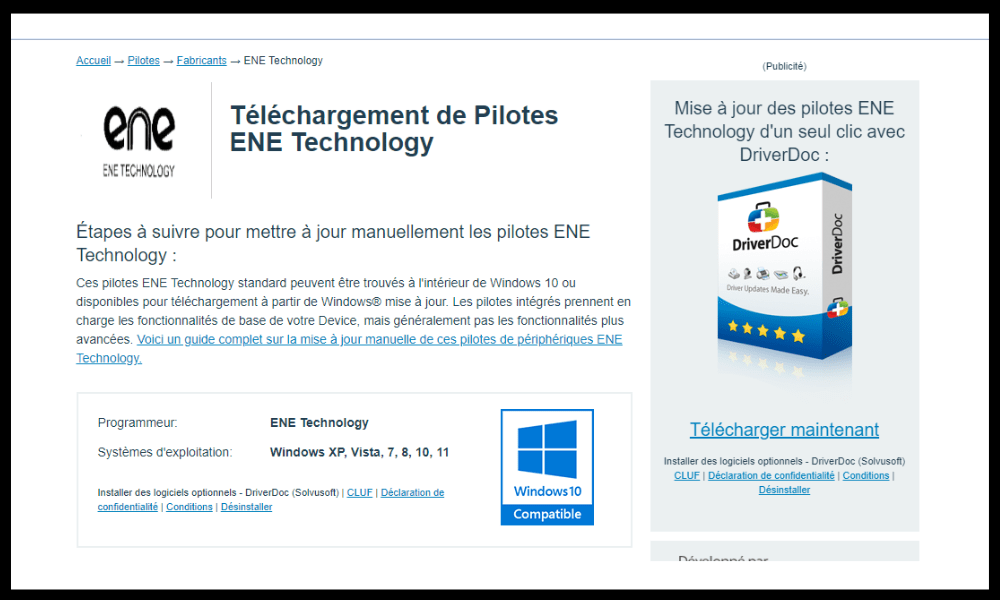
Jeśli Windows Update nie może znaleźć aktualizacji sterownika, możesz spróbować ręcznie pobrać i zainstalować sterownik ze strony internetowej producenta. Aby to zrobić, musisz znać nazwę i model swojego urządzenia lub aplikacji, a także nazwę sterownika. Na przykład, jeśli masz problem ze sterownikiem ene.sys, możesz odwiedzić stronę internetową ENE Technology i wyszukać sterownik odpowiadający Twojemu urządzeniu ENE CIR Receiver.
Po znalezieniu sterownika zgodnego z Windows 11, pobierz go i uruchom. Postępuj zgodnie z instrukcjami wyświetlanymi na ekranie, aby zainstalować sterownik. Uruchom ponownie komputer i sprawdź, czy problem został rozwiązany.
Inną możliwością jest uszkodzenie lub błędna konfiguracja narzędzia producenta instalującego sterownik ene.sys . Możesz spróbować odinstalować je i ponownie zainstalować z oficjalnej strony producenta. Na przykład, jeśli masz komputer ASUS z narzędziem Armoury Crate , możesz je odinstalować za pomocą narzędzia Armoury Crate Uninstall Tool i ponownie zainstalować ze strony https://www.asus.com/us/support/ .
Rozwiązanie 2: Powrót do poprzedniego sterownika
Jeśliaktualizacja sterownika nie rozwiąże problemu, możesz spróbować przywrócić poprzednią wersję sterownika. Nowy sterownik może być wadliwy lub niezgodny z Windows 11.Aby przywrócić poprzednią wersję sterownika, wykonaj następujące kroki:
- Kliknij prawym przyciskiem myszy Start i kliknij Menedżer urządzeń.

- Znajdź swoje urządzenie lub aplikację na liście i kliknij je prawym przyciskiem myszy.
- Kliknij Właściwości , a następnie Sterownik.
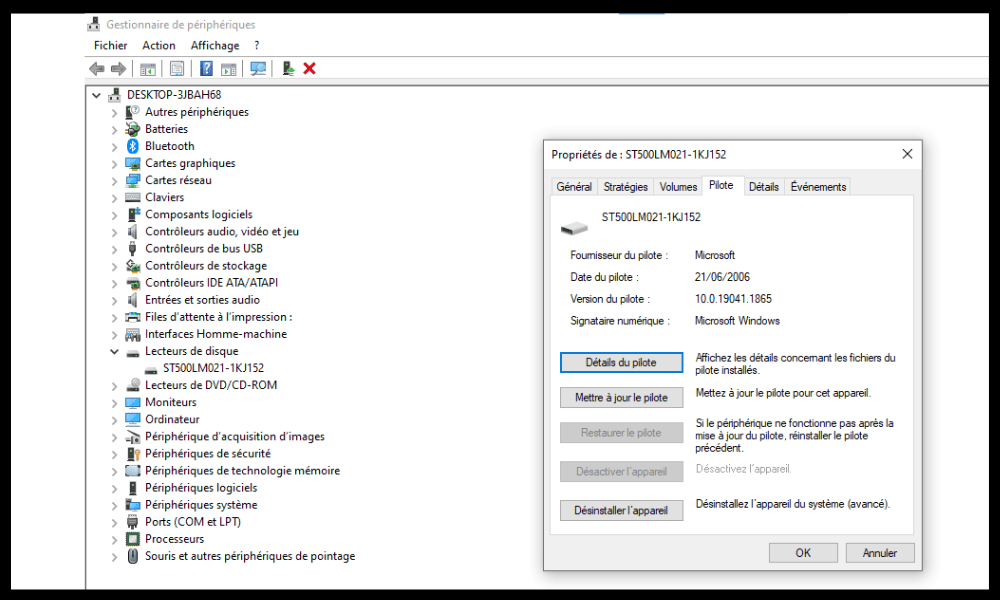
- Kliknij „ Powrót do poprzedniego sterownika” i potwierdź swój wybór.
- Uruchom ponownie komputer i sprawdź, czy problem został rozwiązany.
Rozwiązanie 3: Wyłącz integralność pamięci
Jeśli żadne z poprzednich rozwiązań nie zadziała, możesz spróbować wyłączyć integralność pamięci w Windows zabezpieczeniach . Umożliwi to załadowanie sterownika, nawet jeśli ma lukę w zabezpieczeniach lub jest niebezpieczny. Należy pamiętać, że to rozwiązanie może obniżyć bezpieczeństwo systemu i narazić Cię na ryzyko ataku. Zalecamy korzystanie z niego tylko tymczasowo, do czasu udostępnienia zaktualizowanego sterownika
Aby wyłączyć integralność pamięci, wykonaj następujące kroki:
- Kliknij prawym przyciskiem myszy Start i kliknij Ustawienia.
- Kliknij Zabezpieczenia Windows w menu po lewej stronie.
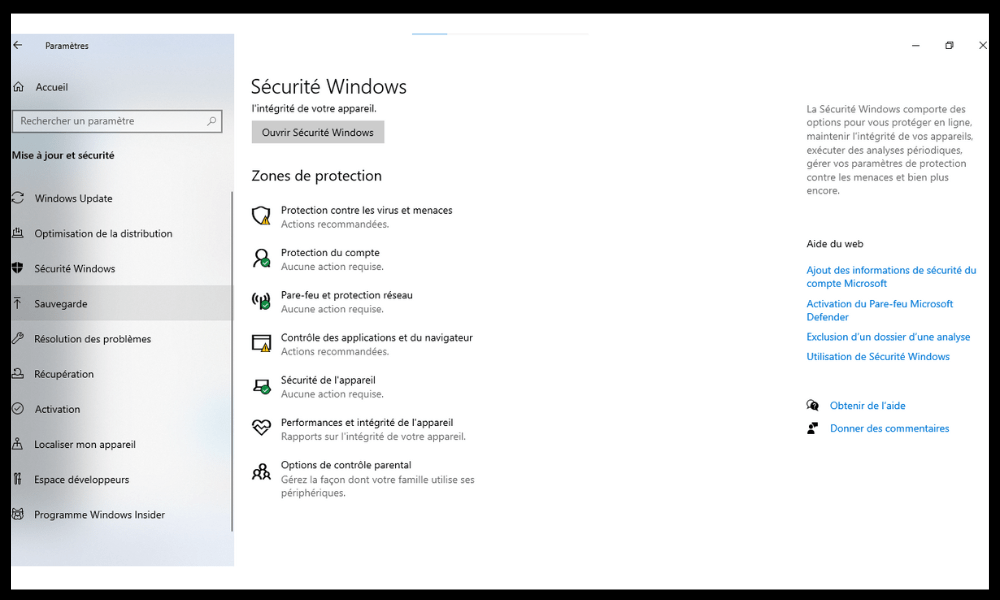
- Kliknij Zabezpieczenia urządzenia , a następnie Szczegóły izolacji rdzenia.
- Przełącz integralności pamięci na Wyłączone.
- Uruchom ponownie komputer i sprawdź, czy problem został rozwiązany.
Rozwiązanie 4: Usuń wartości rejestrów górnego i dolnego filtra
Jeśli problem nadal występuje, możesz spróbować usunąć wartości rejestrów dla filtra górnego i dolnego.
Te wartości dotyczą sterowników, które współpracują z napędami dyskowymi lub napędami optycznymi. Czasami mogą one powodować konflikty lub błędy z innymi sterownikami. Aby je usunąć, wykonaj następujące kroki:
- Kliknij prawym przyciskiem myszy menu Start i kliknij polecenie Uruchom.

- Wpisz regedit i kliknij OK, aby otworzyć edytor rejestru.

- Przejdź do następującego klucza: HKEY_LOCAL_MACHINE\SYSTEM\CurrentControlSet\Control\Class
- Pod tym kluczem zobaczysz kilka podkluczy, których nazwy zaczynają się od {4D36E965-E325-11CE-BFC1-08002BE10318}. Te podklucze odpowiadają różnym typom dysków twardych lub napędów optycznych.
- Wybierz podklucz odpowiadający typowi dysku, który powoduje problem, i kliknij go prawym przyciskiem myszy.

- Kliknij „Eksportuj” i zapisz podklucz w bezpiecznym miejscu. Umożliwi to przywrócenie podklucza w przypadku wystąpienia problemu.

- W prawym panelu poszukaj wartości „UpperFilters” i „LowerFilters”. Jeśli je znajdziesz, kliknij je prawym przyciskiem myszy i wybierz „Usuń”. Potwierdź wybór.

- Powtórz operację dla wszystkich podkluczy zaczynających się od {4D36E965-E325-11CE-BFC1-08002BE10318}.
- Zamknij Edytor rejestru i uruchom ponownie komputer.
- Sprawdź czy problem został rozwiązany.
Często zadawane pytania
Poniżej znajdują się najczęściej zadawane pytania dotyczące błędu „Nie można załadować sterownika na tym urządzeniu” w Windows 11:
Jakie są zagrożenia związane z wyłączeniem integralności pamięci?
Integralność pamięci to funkcja bezpieczeństwa, która chroni system przed atakami polegającymi na próbie wstawienia złośliwego kodu do jądra Windows . Wyłączenie tej funkcji zmniejsza bezpieczeństwo systemu i naraża użytkownika na ryzyko ataku. Zalecamy tymczasowe korzystanie z tej funkcji do czasu udostępnienia zaktualizowanego sterownika
Jak możemy stwierdzić, który sterownik powoduje problem?
Nazwa sterownika i nazwa wydawcy są widoczne w powiadomieniu o błędzie. Na przykład może to być sterownik ene.sys, który jest powiązany z urządzeniem ENE CIR Receiver . Więcej informacji na temat sterownika i urządzenia lub aplikacji, których dotyczy problem, można znaleźć w internecie
Jak możemy zapobiec wystąpieniu tego problemu w przyszłości?
Aby zapobiec ponownemu wystąpieniu tego problemu, zalecamy aktualizowanie sterowników. Możesz skorzystać z Windows Update lub witryny internetowej producenta sterownika, aby sprawdzić dostępność aktualizacji. Możesz również włączyć funkcję integralności pamięci w Windows , aby zapobiec ładowaniu podatnych na ataki lub niebezpiecznych sterowników.
A co jeśli żadne z rozwiązań nie zadziała?
Jeśli żadne z rozwiązań nie zadziała, możesz spróbować skontaktować się z pomocą techniczną producenta danego sterownika, urządzenia lub aplikacji. Możliwe, że dysponują oni rozwiązaniem konkretnego problemu lub pracują nad jego rozwiązaniem.
Czy ten problem występuje tylko w systemie Windows 11?
Nie, ten problem może również wystąpić w Windows 10 lub starszych wersjach. Rozwiązania są podobne, z tą różnicą, że ustawienie integralności pamięci znajduje się w Windows Defender Zabezpieczeniach Windows.
Wniosek
Mamy nadzieję, że ten artykuł pomógł Ci rozwiązać błąd „Nie można załadować sterownika na tym urządzeniu” w Windows 11. Przedstawiliśmy pięć rozwiązań tego problemu, od najprostszego do najbardziej złożonego. Zalecamy wypróbowanie ich w podanej kolejności i sprawdzenie, czy problem został rozwiązany po każdym kroku.


