
Czy frustrowało Cię kiedyś ciągłe szukanie skrzynki odbiorczej Gmaila podczas pracy na komputerze Windows ? Nie szukaj dalej! W tym artykule pokażemy Ci, jak przypiąć Gmaila do paska zadań komputera, aby zapewnić sobie szybki i łatwy dostęp.
Krok 1: Otwórz Gmaila w preferowanej przeglądarce
Aby rozpocząć, otwórz skrzynkę odbiorczą Gmaila w preferowanej przeglądarce internetowej (Google Chrome, Mozilla Firefox, Microsoft Edge itp.). Możesz uzyskać dostęp do Gmaila, wpisując „gmail.com” w pasku adresu przeglądarki lub wykonując szybkie wyszukiwanie w ulubionej wyszukiwarce.

Krok 2: Utwórz skrót do Gmaila
Po otwarciu Gmaila czas utworzyć skrót do aplikacji. Wykonaj poniższe kroki, w zależności od używanej przeglądarki:
Google Chrome
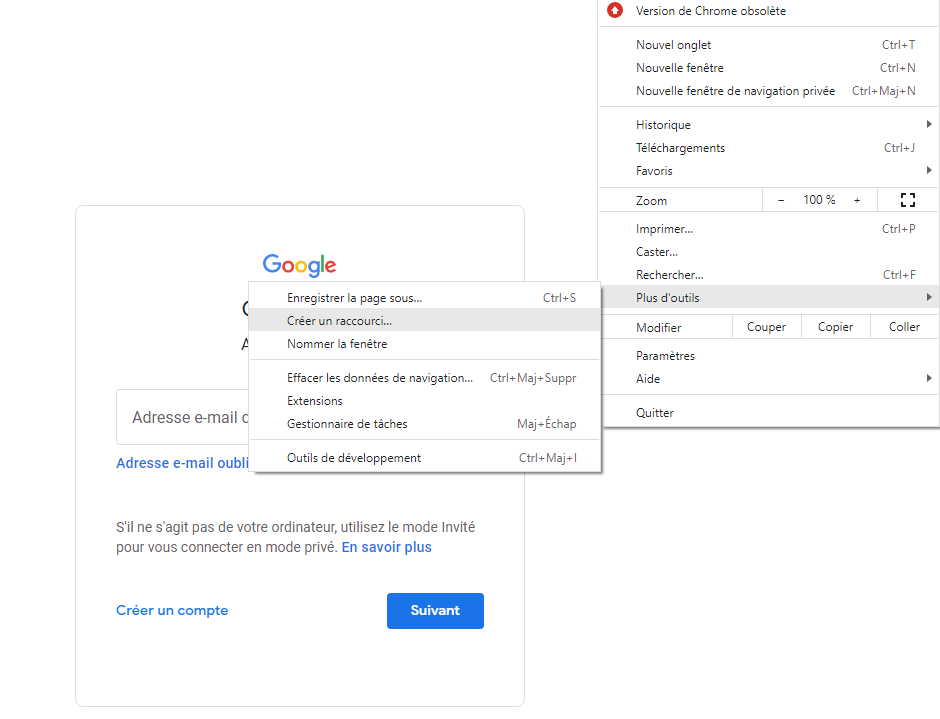
- Kliknij trzy pionowe kropki w prawym górnym rogu okna przeglądarki, aby otworzyć menu.
- Najedź kursorem na „Więcej narzędzi”, a następnie kliknij „Utwórz skrót”.
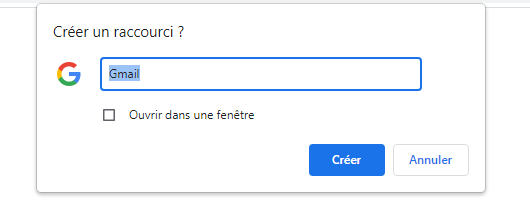
- Wpisz nazwę skrótu, na przykład „Gmail”, a następnie kliknij „Utwórz”.
Microsoft Edge
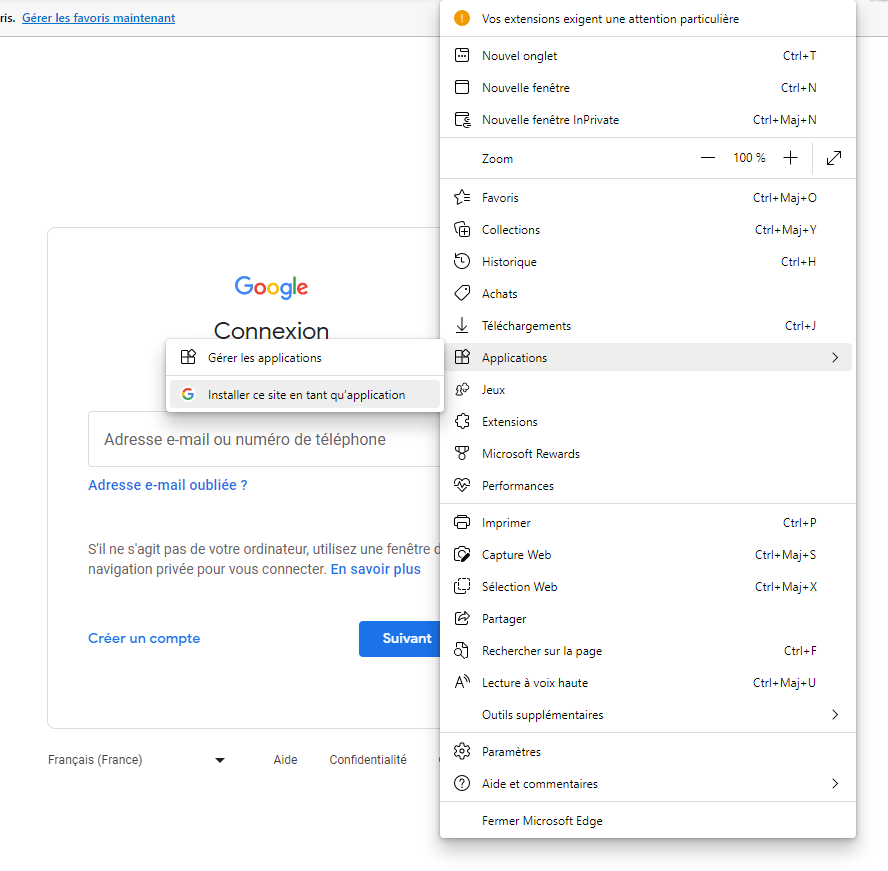
- Aby otworzyć menu, kliknij trzy poziome kropki w prawym górnym rogu okna przeglądarki.
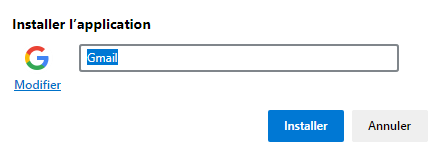
- Wybierz „Aplikacje”, a następnie kliknij „Zainstaluj tę witrynę jako aplikację”.
- Wpisz nazwę skrótu, na przykład „Gmail”, a następnie kliknij „Instaluj”.
Mozilla Firefox
W przypadku przeglądarki Mozilla Firefox konieczne będzie ręczne utworzenie skrótu:
- Kliknij prawym przyciskiem myszy na pulpicie, a następnie wybierz „Nowy” i „Skrót”.

- W otwartym oknie dialogowym wpisz adres „ https://mail.google.com/ ” i kliknij „Dalej”.
- Wpisz nazwę skrótu, na przykład „Gmail”, a następnie kliknij „Zakończ”.

Krok 3: Przypnij Gmaila do paska zadań
Skoro utworzyłeś już skrót do Gmaila, wystarczy przypiąć go do paska zadań komputera z Windows . Oto jak to zrobić:
- Kliknij prawym przyciskiem myszy skrót, który właśnie utworzyłeś (powinien znajdować się na pulpicie).
- Z menu kontekstowego wybierz opcję „Przypnij do paska zadań”.

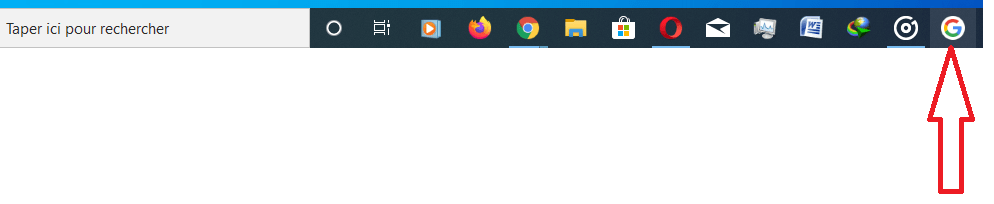
I gotowe! Gmail jest teraz przypięty do paska zadań komputera Windows. Możesz kliknąć ikonę Gmaila na pasku zadań, aby uzyskać szybki i łatwy dostęp do skrzynki odbiorczej, bez konieczności otwierania przeglądarki i wyszukiwania aplikacji.
Oto kilka wskazówek, jak zabezpieczyć skrzynkę odbiorczą Gmaila
Tabela porównawcza przeglądarek
Poniżej znajduje się prosta tabela porównawcza przeglądarek wymienionych powyżej, bez użycia CSS:
| Przeglądarka | Korzyści | Wady |
|---|---|---|
| Google Chrome | Ścisła integracja z usługami Google , liczne dostępne rozszerzenia | Wysokie wykorzystanie zasobów, poufność |
| Microsoft Edge | Dobra wydajność, integracja z Windows 10 | Mniej dostępnych rozszerzeń, gorsze wrażenia użytkownika niż w Chrome |
| Mozilla Firefox | Poszanowanie prywatności, zaawansowana personalizacja | Nieco niższa wydajność niż w Chrome i Edge, mniejsza integracja z usługami Google |
Postępując zgodnie z instrukcjami opisanymi w tym artykule, wiesz już, jak przypiąć Gmaila do paska zadań komputera Windows, niezależnie od preferowanej przeglądarki. Ta prosta sztuczka pozwoli Ci szybciej uzyskiwać dostęp do wiadomości e-mail i zwiększyć codzienną produktywność.
Zdalnie odłącz swoje konto Gmail, aby chronić swoją prywatność
Często zadawane pytania
Jak dodać konto Gmail do aplikacji Poczta w Windows 10?
Aby dodać konto Gmail do aplikacji Poczta systemu Windows 10, wykonaj poniższe czynności:
- Otwórz aplikację Poczta na komputerze Windows 10.
- Kliknij ikonę koła zębatego w lewym dolnym rogu, aby otworzyć ustawienia.
- Wybierz „Zarządzaj kontami”, a następnie kliknij „Dodaj konto”.
- Z listy dostawców poczty e-mail wybierz „Google”.
- Wprowadź swój adres e-mail i hasło Gmail, a następnie postępuj zgodnie z instrukcjami wyświetlanymi na ekranie, aby dokończyć dodawanie konta.
Po dodaniu konta Gmail możesz zarządzać wiadomościami e-mail bezpośrednio z aplikacji Poczta Windows 10.
Jak skonfigurować powiadomienia Gmaila na komputerze Windows ?
Aby skonfigurować powiadomienia Gmaila na komputerze Windows, wykonaj następujące czynności:
- Otwórz Gmaila w preferowanej przeglądarce internetowej.
- Kliknij ikonę koła zębatego w prawym górnym rogu i wybierz opcję „Wyświetl wszystkie ustawienia”.
- Przejdź do zakładki „Ogólne” i przewiń w dół do sekcji „Powiadomienia na pulpicie”.
- Aktywuj powiadomienia wybierając „Nowe wiadomości” lub „Tylko ważne” zależnie od Twoich preferencji.
- Aby zastosować ustawienia, kliknij „Zapisz zmiany” u dołu strony.
Teraz będziesz otrzymywać powiadomienia na pulpicie za każdym razem, gdy otrzymasz nową lub ważną wiadomość e-mail.
Czy można korzystać z Gmaila w trybie offline na komputerze Windows ?
Tak, korzystanie z Gmaila w trybie offline na komputerze Windowsjest możliwe. Aby włączyć funkcję Gmaila w trybie offline, wykonaj następujące kroki:
- Otwórz Gmaila w przeglądarce Google Chrome (funkcja ta jest dostępna tylko w tej przeglądarce).
- Kliknij ikonę koła zębatego w prawym górnym rogu i wybierz opcję „Wyświetl wszystkie ustawienia”.
- Przejdź do zakładki „Offline” i zaznacz pole wyboru „Włącz wiadomości offline”.
- Wybierz preferencje synchronizacji i przechowywania, a następnie kliknij „Zapisz zmiany”.
Po włączeniu tej funkcji będziesz mieć dostęp do swoich wiadomości e-mail, będziesz mógł je czytać i odpowiadać na nie, nawet gdy nie masz połączenia z internetem. Gmail automatycznie zsynchronizuje zmiany po ponownym połączeniu.
Jak organizować i zarządzać etykietami w Gmailu na komputerze Windows ?
Etykiety umożliwiają kategoryzowanie i porządkowanie wiadomości e-mail w Gmailu. Aby zarządzać etykietami na komputerze Windows, wykonaj następujące kroki:
- Otwórz Gmaila w przeglądarce internetowej.
- Kliknij ikonę koła zębatego w prawym górnym rogu i wybierz opcję „Wyświetl wszystkie ustawienia”.
- Aby wyświetlić listę istniejących etykiet, przejdź do zakładki „Etykiety”.
- Możesz tworzyć nowe etykiety, edytować lub usuwać istniejące oraz określać ich widoczność na liście etykiet.
- Kliknij przycisk „Utwórz nową etykietę”, aby dodać nowe etykiety do listy.
Po utworzeniu i uporządkowaniu etykiet możesz przypisać je do swoich wiadomości e-mail, aby łatwiej je kategoryzować i odnajdywać.
Jak archiwizować lub usuwać wiadomości e-mail w usłudze Gmail na komputerze Windows ?
Aby zarchiwizować lub usunąć wiadomości e-mail w usłudze Gmail na komputerze Windows, wykonaj następujące czynności:
- Otwórz Gmaila w przeglądarce internetowej.
- Wybierz wiadomości e-mail, które chcesz zarchiwizować lub usunąć, zaznaczając pola wyboru obok każdej wiadomości.
- Aby zarchiwizować wybrane wiadomości e-mail, kliknij ikonę przedstawiającą pole ze strzałką skierowaną w dół znajdującą się u góry listy wiadomości.
- Aby usunąć wybrane wiadomości e-mail, kliknij ikonę kosza znajdującą się u góry listy wiadomości.
Zarchiwizowane wiadomości e-mail zostaną przeniesione do sekcji „Wszystkie wiadomości” w Gmailu, natomiast usunięte wiadomości zostaną przeniesione do kosza i trwale usunięte po 30 dniach.
Jak utworzyć niestandardowe podpisy dla usługi Gmail na komputerze Windows ?
Aby utworzyć niestandardowy podpis w Gmailu na komputerze Windows, wykonaj następujące kroki:
- Otwórz Gmaila w przeglądarce internetowej.
- Kliknij ikonę koła zębatego w prawym górnym rogu i wybierz opcję „Wyświetl wszystkie ustawienia”.
- Przejdź do zakładki „Ogólne” i przewiń w dół do sekcji „Podpis”.
- Kliknij „Utwórz nowy podpis”, wpisz nazwę swojego podpisu, a następnie kliknij „Utwórz”.
- Utwórz swój podpis, korzystając z dostępnych opcji formatowania, a następnie kliknij „Zapisz zmiany” u dołu strony, aby zapisać podpis.
Twój spersonalizowany podpis będzie automatycznie dodawany do wszystkich wiadomości e-mail wysyłanych za pośrednictwem usługi Gmail.
Wniosek
W tym FAQ omówiono różne aspekty korzystania z Gmaila na komputerze Windows, w tym dodawanie konta Gmail do aplikacji Poczta w Windows 10, konfigurowanie powiadomień, korzystanie z Gmaila w trybie offline, zarządzanie etykietami, archiwizowanie i usuwanie wiadomości e-mail oraz tworzenie niestandardowych podpisów. Znając te funkcje i wskazówki, możesz w pełni wykorzystać możliwości Gmaila, aby skutecznie zarządzać pocztą e-mail i zwiększyć swoją codzienną produktywność.


