

Różowy ekran śmierci to problem, który może dotknąć użytkowników Windows. Jest to awaria powodująca pojawianie się poziomych lub pionowych różowych linii na ekranie, uniemożliwiająca normalne korzystanie z komputera. Przyczyn tego problemu może być kilka, takich jak wadliwe połączenie, nieaktualny sterownik karty graficznej, wirus lub przegrzanie sprzętu. Na szczęście istnieją rozwiązania pozwalające usunąć poziome linie na ekranie komputera i przywrócić normalny obraz. W tym artykule wyjaśnimy, jak naprawić różowy ekran śmierci w Windows , wykonując kilka prostych kroków.
Sprawdź połączenia
Pierwszą rzeczą, jaką należy zrobić, gdy pojawi się różowy ekran śmierci, jest sprawdzenie połączeń między monitorem a komputerem. Kabel HDMI, VGA lub DVI może być nieprawidłowo podłączony, uszkodzony lub niezgodny ze sprzętem. Aby sprawdzić połączenia, wykonaj następujące kroki:

- Krok 1: Wyłącz komputer i monitor.
- Krok 2: Odłącz kabel łączący monitor z komputerem.
- Krok 3: Sprawdź stan kabla i portów. Jeśli zauważysz jakiekolwiek oznaki uszkodzenia, wymień kabel na kompatybilny z Twoim sprzętem.
- Krok 4: Podłącz ponownie kabel, upewniając się, że jest prawidłowo włożony do portów.
- Krok 5: Włącz komputer i monitor i sprawdź, czy problem nadal występuje.
Jeśli problem został rozwiązany, świetnie! W przeciwnym razie przejdź do następnego rozwiązania.
Zaktualizuj sterownik graficzny
Sterownik graficzny to oprogramowanie umożliwiające karcie graficznej komunikację z systemem operacyjnym i monitorem. Jeśli sterownik graficzny jest nieaktualny, uszkodzony lub niezgodny z posiadaną wersją systemu Windows, może to powodować wyświetlanie różowego ekranu śmierci. Aby zaktualizować sterownik graficzny, wykonaj następujące kroki:
- Krok 1: Naciśnij klawisze Windows + X i kliknij Menedżer urządzeń.
- Krok 2: Rozwiń kategorię Karty graficzne i kliknij prawym przyciskiem myszy swoją kartę graficzną.
- Krok 3: Kliknij Aktualizuj sterownik i wybierz opcję Automatycznie wyszukaj zaktualizowane sterowniki.

- Krok 4: Postępuj zgodnie z instrukcjami wyświetlanymi na ekranie, aby zainstalować zaktualizowany sterownik.
- Krok 5: Uruchom ponownie komputer i sprawdź, czy problem nadal występuje.
Jeśli problem został rozwiązany, świetnie! W przeciwnym razie przejdź do następnego rozwiązania.
Przeskanuj i usuń wirusy
Wirusy to złośliwe programy, które mogą zainfekować komputer i uszkodzić system. Niektóre wirusy mogą zmieniać ustawienia wyświetlania lub uszkadzać pliki systemowe, co może prowadzić do pojawienia się różowego ekranu śmierci. Aby przeskanować komputer w poszukiwaniu wirusów i je usunąć, wykonaj następujące kroki: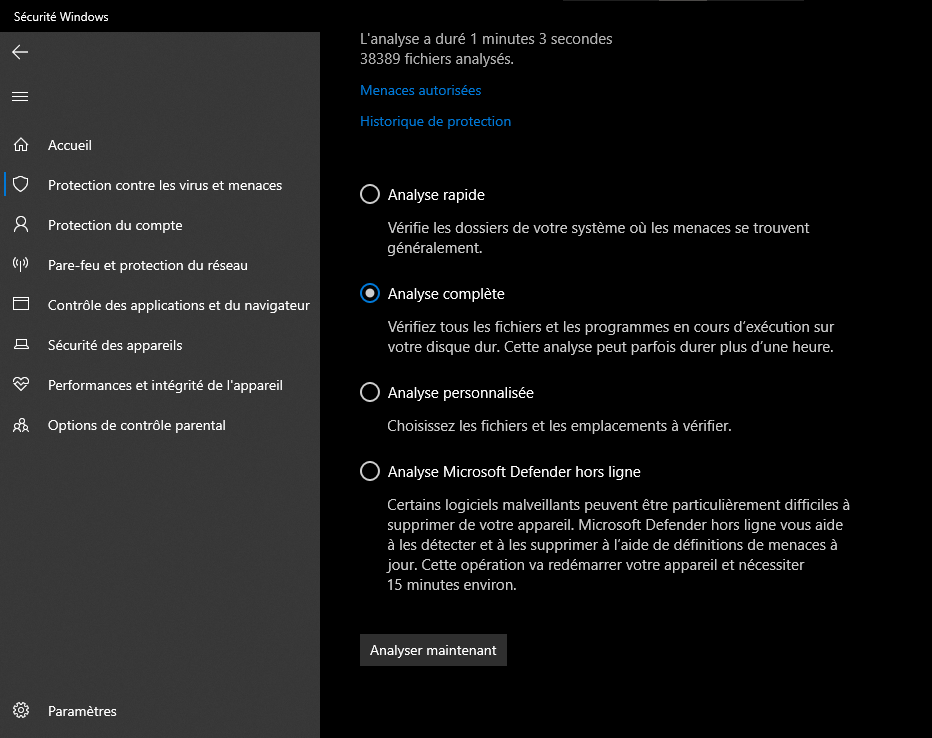
- Krok 1: Otwórz program antywirusowy i przeskanuj cały komputer.
- Krok 2: Jeśli oprogramowanie wykryje wirusy, postępuj zgodnie z instrukcjami, aby je usunąć lub poddać kwarantannie.
- Krok 3: Uruchom ponownie komputer i sprawdź, czy problem nadal występuje.
Jeśli problem został rozwiązany, świetnie! W przeciwnym razie przejdź do następnego rozwiązania.
Wyczyść i schłódź sprzęt
Przegrzanie sprzętu może również powodować różowy ekran śmierci. Jeśli karta graficzna, procesor lub dysk twardy są zbyt gorące, mogą one działać nieprawidłowo i wpływać na wyświetlacz. Aby wyczyścić i schłodzić sprzęt, wykonaj następujące czynności:
- Krok 1: Wyłącz komputer i odłącz go od gniazdka elektrycznego.
- Krok 2: Otwórz obudowę komputera i wyczyść podzespoły miękką ściereczką lub sprężonym powietrzem.
- Krok 3: Sprawdź, czy wentylatory działają prawidłowo i nie są zablokowane kurzem lub kablami.
- Krok 4: Zamknij obudowę komputera i podłącz go ponownie do gniazdka elektrycznego.
- Krok 5: Włącz komputer i sprawdź, czy problem nadal występuje.
Jeśli problem został rozwiązany, świetnie! W przeciwnym razie przejdź do następnego rozwiązania.
Zresetuj ustawienia wyświetlania
Ustawienia monitora lub ekranu systemu mogą być nieprawidłowo skonfigurowane, co może powodować wyświetlanie różowego ekranu śmierci. Aby zresetować ustawienia ekranu, wykonaj następujące kroki:
- Krok 1: Kliknij prawym przyciskiem myszy puste miejsce na pulpicie i kliknij Ustawienia wyświetlania.
- Krok 2: W sekcji Rozdzielczość ekranu wybierz rozdzielczość zalecaną przez Windows.
- Krok 3: W sekcji Orientacja wybierz opcję Pozioma.
- Krok 4: W sekcji Skala i układ wybierz 100%.
- Krok 5: Kliknij Zastosuj i uruchom ponownie komputer.
Jeśli problem został rozwiązany, świetnie! W przeciwnym razie przejdź do następnego rozwiązania.
Napraw pliki systemowe
Pliki systemowe są niezbędne do prawidłowego funkcjonowania Windows. Uszkodzenie lub brak tych plików może powodować błędy, takie jak różowy ekran śmierci. Aby naprawić pliki systemowe, wykonaj następujące kroki:
- Krok 1: Kliknij prawym przyciskiem myszy menu Start.
Krok 2: Wybierz Windows PowerShell (administrator). - Krok 3: Wpisz sfc /scannow i naciśnij Enter.

- Krok 4: Poczekaj na zakończenie procesu i uruchom ponownie komputer.
Jeśli problem został rozwiązany, świetnie! Udało Ci się rozwiązać problem różowego ekranu śmierci w Windows. W przeciwnym razie może być konieczna konsultacja ze specjalistą lub wymiana monitora.
Często zadawane pytania
Czym jest różowy ekran śmierci?
użytkowników Windows , zwłaszcza tych z monitorami OLED . Jest to usterka powodująca pojawianie się na ekranie poziomych lub pionowych różowych linii, uniemożliwiających normalne korzystanie z komputera.
Jakie są przyczyny różowego ekranu śmierci?
Różowy ekran śmierci może mieć kilka przyczyn, np. słabe połączenie, nieaktualny sterownik graficzny, wirus lub przegrzanie sprzętu.
Jak naprawić różowy ekran śmierci w Windows ?
Aby naprawić różowy ekran śmierci w Windows, możesz wypróbować następujące rozwiązania:
- Sprawdź połączenia między ekranem a komputerem.
- Zaktualizuj sterownik karty graficznej.
- Przeskanuj i usuń wirusy, które mogą zainfekować Twój komputer.
- Wyczyść i schłódź sprzęt it.
- Zresetuj ustawienia ekranu lub wyświetlania systemu.
- Napraw pliki systemowe, które mogą być uszkodzone lub brakować.
Czy różowy ekran śmierci może uszkodzić mój komputer?
Różowy ekran śmierci nie jest problemem, który bezpośrednio uszkadza komputer, ale może być objawem poważniejszego problemu, takiego jak przegrzanie sprzętu lub infekcja wirusowa. Dlatego zaleca się jak najszybsze usunięcie różowego ekranu śmierci, aby zapobiec pogorszeniu sytuacji.
Czy różowy ekran śmierci może być spowodowany przez oprogramowanie?
Różowy ekran śmierci może być spowodowany przez oprogramowanie modyfikujące ustawienia wyświetlania lub zakłócające działanie sterownika karty graficznej. Na przykład niektóre gry wideo lub aplikacje graficzne mogą powodować różowy ekran śmierci, jeśli są nieprawidłowo skonfigurowane lub niekompatybilne ze sprzętem. Aby uniknąć tego problemu, zaleca się sprawdzenie wymagań oprogramowania przed jego instalacją i odinstalowanie go, jeśli powoduje różowy ekran śmierci.
Czy różowy ekran śmierci można rozwiązać poprzez przywrócenie systemu?
Przywracanie systemu to funkcja Windows , która umożliwia powrót do poprzedniego stanu systemu w przypadku wystąpienia problemu. Przywracanie systemu może być rozwiązaniem problemu z różowym ekranem śmierci, jeśli problem wystąpił po zmianie systemu, takiej jak instalacja oprogramowania, sterownika lub aktualizacji. Aby przywrócić system, wykonaj następujące kroki:
- Krok 1: Naciśnij klawisze Windows + R i wpisz rstrui w oknie dialogowym.
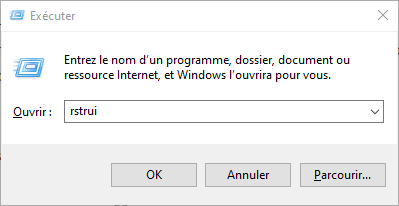
- Krok 2: Kliknij Dalej i wybierz punkt przywracania z okresu przed wystąpieniem problemu.
- Krok 3: Kliknij Dalej i potwierdź swój wybór.
- Krok 4: Poczekaj na zakończenie procesu i uruchom ponownie komputer.
Jeśli problem został rozwiązany, świetnie! Jeśli nie, przejdź do innego rozwiązania.
Czy można zapobiec różowemu ekranowi śmierci?
Różowemu ekranowi śmierci można zapobiec, stosując kilka prostych środków ostrożności, takich jak:
- Regularnie sprawdzaj połączenia między ekranem a komputerem.
- Regularnie aktualizuj sterownik karty graficznej.
- Regularnie skanuj swój komputer programem antywirusowym.
- Często czyść swój sprzęt it i dbaj o jego dobrą wentylację.
- Dostosuj ustawienia wyświetlania zgodnie z zaleceniami Windows.
Stosując się do tych wskazówek, zmniejszysz ryzyko pojawienia się różowego ekranu śmierci.
Czy różowy ekran śmierci może być spowodowany wadliwym ekranem?
Różowy ekran śmierci może być spowodowany wadliwym monitorem, zwłaszcza jeśli posiadasz monitor OLED. Ekrany OLED są bardziej podatne na starzenie się i wypalanie pikseli, co może prowadzić do anomalii wyświetlania, takich jak różowy ekran śmierci. Jeśli wypróbowałeś wszystkie poprzednie rozwiązania, a problem nadal występuje, przyczyną może być monitor. W takim przypadku konieczne może być skontaktowanie się z producentem lub sprzedawcą w celu wymiany lub naprawy.
Wniosek
użytkowników Windows . Jest to awaria powodująca pojawianie się poziomych lub pionowych różowych linii na ekranie, uniemożliwiająca normalne korzystanie z komputera. Przyczyną tego problemu może być kilka, takich jak wadliwe połączenie, nieaktualny sterownik karty graficznej, wirus lub przegrzanie sprzętu. W tym artykule przedstawiliśmy sześć rozwiązań, które pomogą usunąć poziome linie na ekranie komputera i przywrócić normalny obraz. Mamy nadzieję, że ten artykuł był pomocny i że udało Ci się rozwiązać problem różowego ekranu śmierci w Windows .


