
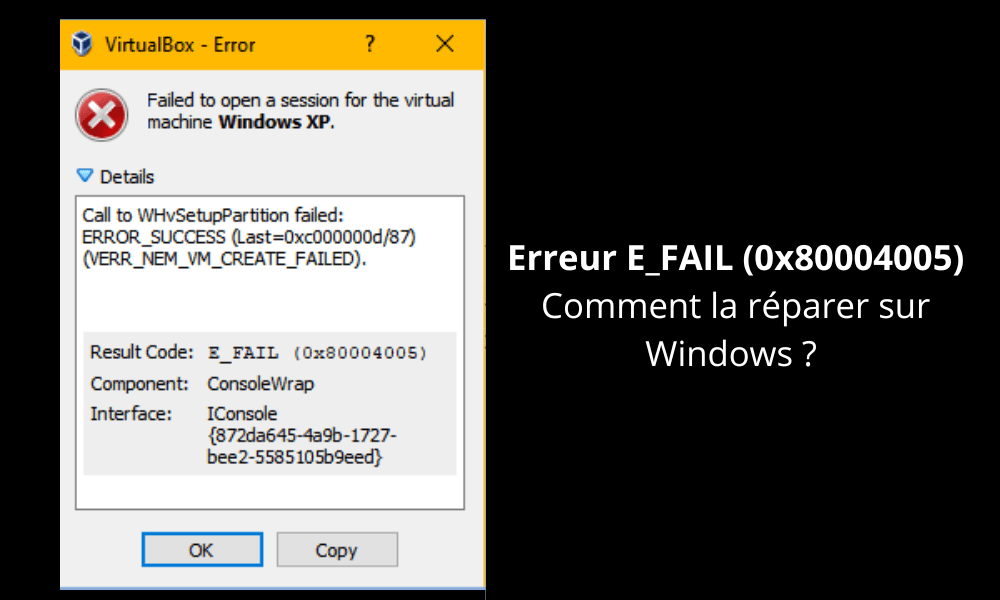
Masz dość wyświetlania błędu E_FAIL (0x80004005) za każdym razem, gdy próbujesz uruchomić VirtualBox w Windows ? Nie martw się, mamy rozwiązanie! W tym poradniku przedstawiamy przegląd różnych metod rozwiązania tego problemu, dzięki czemu możesz w pełni cieszyć się wirtualizacją. Niezależnie od tego, czy jesteś nowicjuszem, czy ekspertem w dziedzinie IT, uprościliśmy terminologię techniczną, aby każdy mógł zrozumieć i zastosować proponowane rozwiązania.
Zrozumienie błędu E_FAIL (0x80004005)

Zanim zagłębimy się w rozwiązania, konieczne jest zrozumienie, co błąd E_FAIL (0x80004005) . Ten błąd zazwyczaj występuje podczas otwierania maszyny wirtualnej w VirtualBox , oprogramowaniu do wirtualizacji typu open source opracowanym przez Oracle. Błąd wskazuje, że VirtualBox napotkał problem podczas wykonywania operacji i nie mógł jej ukończyć.
Możliwe przyczyny błędu
- Problem ze zgodnością między VirtualBox a systemem operacyjnym Windows
- Problem ze sterownikami komputera lub oprogramowaniem do wirtualizacji
- Problem z ustawieniami VirtualBox lub plikami konfiguracyjnymi maszyny wirtualnej
Rozwiązania umożliwiające usunięcie błędu E_FAIL (0x80004005)
1. Zaktualizuj VirtualBox i sterowniki systemowe
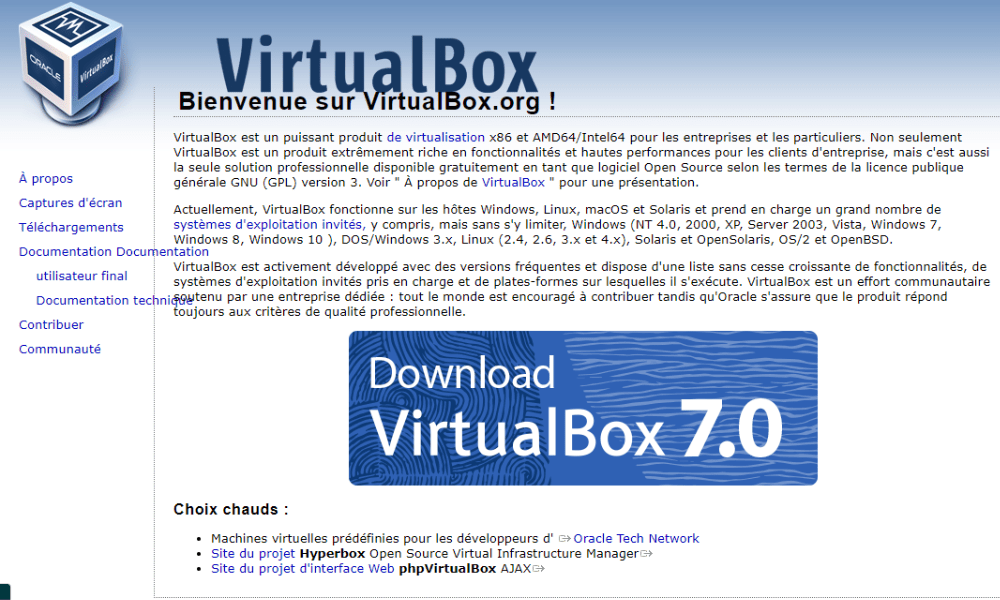
Pierwszym krokiem do rozwiązania błędu E_FAIL (0x80004005) jest sprawdzenie, czy posiadasz najnowszą wersję VirtualBox i czy sterowniki systemowe są aktualne. Aby zaktualizować VirtualBox, przejdź na oficjalną stronę internetową systemem operacyjnym Windows . Aby zaktualizować sterowniki, skorzystaj z Windows lub specjalistycznego oprogramowania innej firmy.
Ten artykuł może Cię zainteresować: Jak naprawić błąd err_cache_miss w przeglądarce Google Chrome?
2. Zresetuj ustawienia VirtualBox
Innym rozwiązaniem błędu E_FAIL (0x80004005) jest zresetowanie ustawień VirtualBox. Aby to zrobić, wykonaj następujące kroki:
Krok 1: Zamknij VirtualBox
Krok 2: Naciśnij Windows Edytor rejestru systemu Windows
Krok 3: Przejdź do „HKEY_CURRENT_USER\Software\Oracle\VirtualBox”
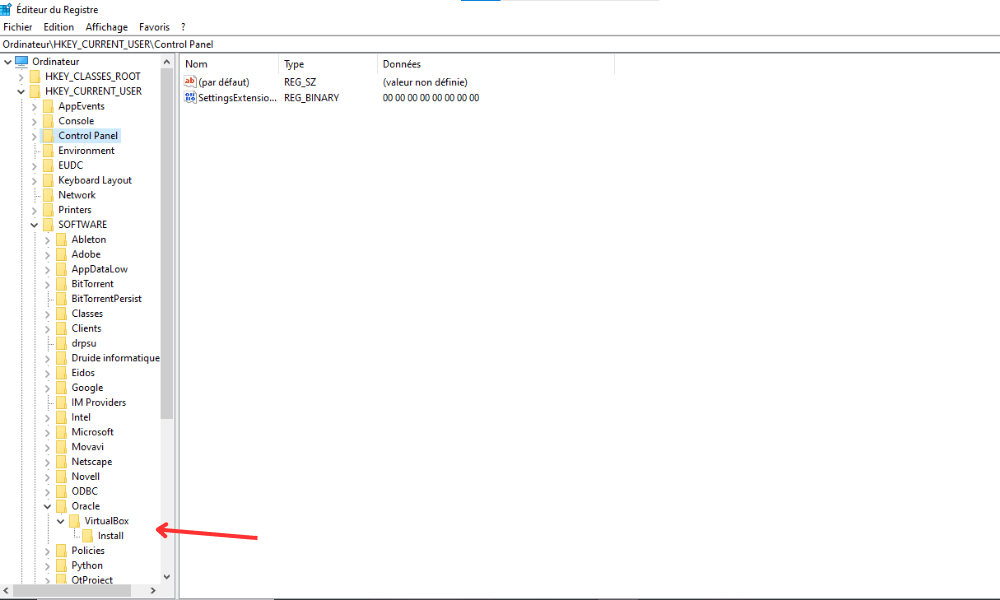
Krok 4: Kliknij prawym przyciskiem myszy folder „VirtualBox” i wybierz „Eksportuj”, aby utworzyć kopię zapasową bieżących ustawień

Krok 5: Usuń folder „VirtualBox”, klikając go prawym przyciskiem myszy i wybierając opcję „Usuń”.
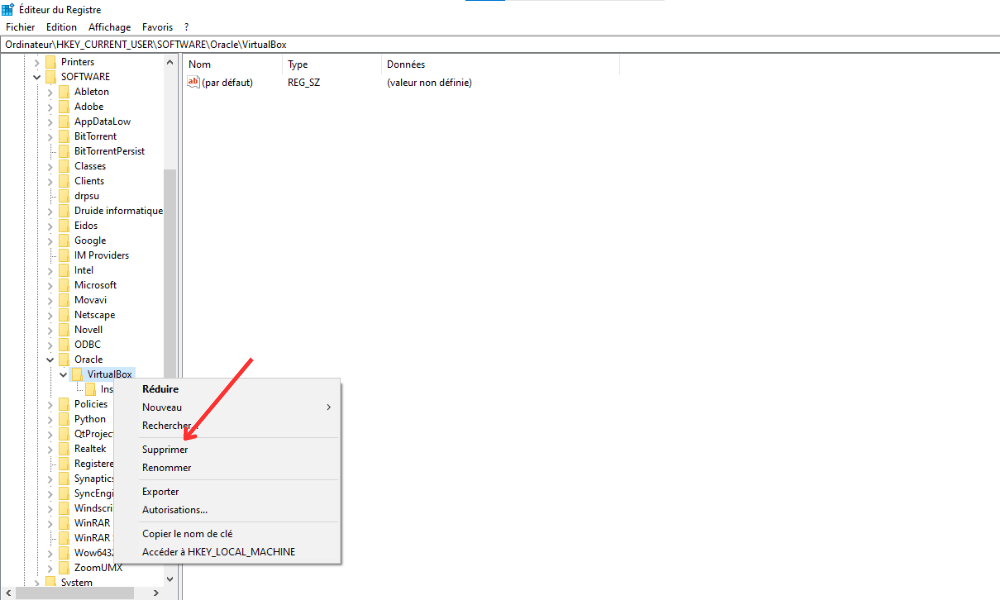
Krok 6: Uruchom ponownie komputer i ponownie uruchom VirtualBox
Należy pamiętać, że ta metoda zresetuje wszystkie ustawienia VirtualBox, dlatego należy je skonfigurować ponownie według własnych potrzeb.
3. Wyłącz przyspieszenie sprzętowe
Czasami akceleracja sprzętowa może powodować błąd E_FAIL (0x80004005) w VirtualBox. Aby wyłączyć tę funkcję, wykonaj następujące kroki:
Krok 1: Otwórz VirtualBox i wybierz odpowiednią maszynę wirtualną

Krok 2: Kliknij „Konfiguracja”, a następnie zakładkę „System”
Krok 3: Na karcie „Przyspieszenie” odznacz pole wyboru „Włącz VT-x/AMD-V”.
Krok 4: Zastosuj zmiany i spróbuj uruchomić maszynę wirtualną

4. Napraw pliki konfiguracyjne maszyny wirtualnej
Pliki konfiguracyjne maszyny wirtualnej mogą być uszkodzone lub błędnie skonfigurowane, co powoduje błąd E_FAIL (0x80004005) . Aby je naprawić, wykonaj następujące kroki:
Krok 1: Zamknij VirtualBox
Krok 2: Eksplorator plików Windows i przejdź do folderu zawierającego pliki konfiguracyjne maszyny wirtualnej (zwykle „C:\Users\[Twoja nazwa użytkownika]\VirtualBox VMs\[Nazwa maszyny wirtualnej]”)
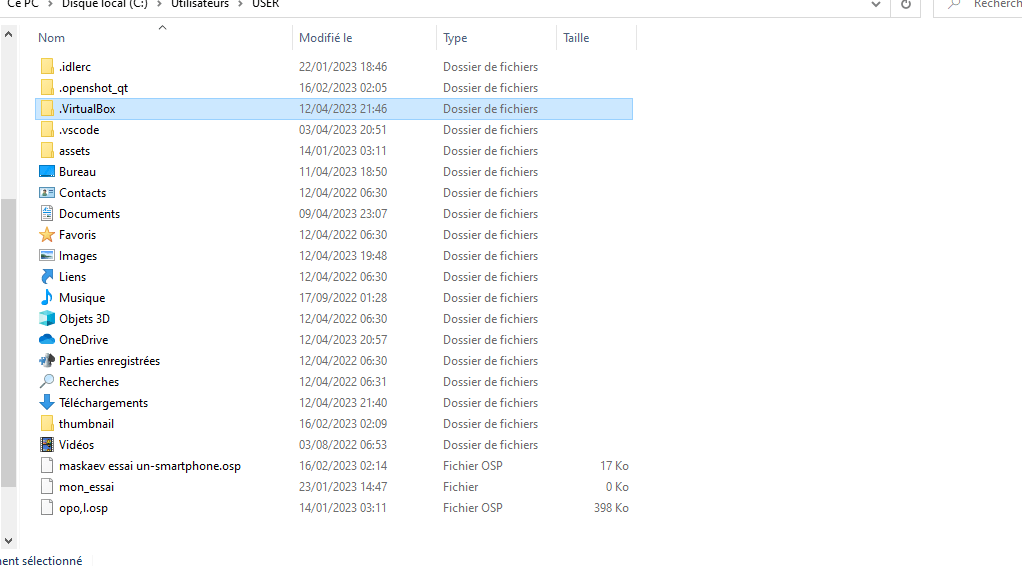
Krok 3: Znajdź plik „.vbox” odpowiadający maszynie wirtualnej i otwórz go za pomocą edytora tekstu (np. Notatnika lub Notepad++)
Krok 4: Poszukaj wierszy zawierających „”, „” i „”. Jeśli je znajdziesz, usuń je i zapisz plik.
Krok 5: Uruchom ponownie VirtualBox i spróbuj uruchomić maszynę wirtualną
Tabela porównawcza rozwiązań
| Rozwiązanie | Korzyści | Wady |
|---|---|---|
| Zaktualizuj VirtualBox i sterowniki systemowe | Zapewnia optymalną kompatybilność i lepszą wydajność | Może nie rozwiązać problemu, jeśli przyczyna leży gdzie indziej |
| Napraw pliki konfiguracyjne maszyny wirtualnej | Rozwiązuje problemy związane z uszkodzeniem pliku lub błędną konfiguracją | Nie dotyczy, jeśli pliki konfiguracyjne nie są przyczyną |
| Zresetuj oba ustawienia VirtualBox | Pozwala rozwiązać problemy związane z ustawieniami VirtualBox | Wymaga ponownej konfiguracji wszystkich ustawień po zresetowaniu |
| Wyłącz przyspieszenie sprzętowe | Rozwiązuje problemy związane z przyspieszeniem sprzętowym | Może to prowadzić do spadku wydajności maszyny wirtualnej |
Postępując zgodnie z metodami opisanymi w tym przewodniku, powinieneś być w stanie rozwiązać błąd VirtualBox E_FAIL (0x80004005) w Windows . Możesz wypróbować różne rozwiązania i dostosować kroki do swojego systemu i konkretnych potrzeb. Po rozwiązaniu błędu będziesz mógł w pełni korzystać z zalet wirtualizacji oferowanej przez VirtualBox.
Często zadawane pytania
Jaka jest różnica między VirtualBox a innym oprogramowaniem do wirtualizacji, takim jak VMware lub Hyper-V?
VirtualBox, VMware i Hyper-V to popularne oprogramowanie do wirtualizacji, ale istnieją między nimi pewne różnice:
- VirtualBox: Opracowany przez Oracle, VirtualBox to darmowe i otwarte oprogramowanie do wirtualizacji. Jest kompatybilny z wieloma systemami operacyjnymi, w tym Windows , macOS, Linux i Solaris. VirtualBox oferuje podstawowe funkcje wirtualizacji i doskonale nadaje się dla użytkowników indywidualnych i małych firm.
- VMware: Opracowane przez VMware Inc., VMware oferuje szereg produktów do wirtualizacji, w tym VMware Workstation, VMware Fusion i VMware vSphere. VMware zapewnia zaawansowane funkcje i doskonałą wydajność, ale jego produkty są często płatne i skierowane głównie do firm i specjalistów IT.
- Hyper-V: Opracowany przez firmę Microsoft, Hyper-V to oprogramowanie do wirtualizacji zintegrowane z Windows Server i niektórymi edycjami systemu Windows 10. Został zaprojektowany specjalnie dla środowisk Microsoft i oferuje zaawansowane funkcje zarządzania maszynami wirtualnymi oraz ich zabezpieczania. Hyper-V jest przeznaczony głównie dla firm i specjalistów IT.
Wybierz oprogramowanie do wirtualizacji, które najlepiej odpowiada Twojej sytuacji, biorąc pod uwagę Twoje potrzeby i system operacyjny.
Jak zainstalować VirtualBox na innym systemie operacyjnym, np. macOS lub Linux?
VirtualBox jest kompatybilny z wieloma systemami operacyjnymi, w tym macOS i Linux. Oto jak go zainstalować na tych platformach:
- macOS:
- Wejdź na oficjalną stronę VirtualBox (www.virtualbox.org) i pobierz najnowszą wersję kompatybilną z systemem macOS.
- Otwórz pobrany plik DMG i postępuj zgodnie z instrukcjami wyświetlanymi na ekranie, aby zainstalować VirtualBox.
- Po zakończeniu instalacji otwórz VirtualBox z folderu Aplikacje.
- Linux:
- Wejdź na oficjalną stronę VirtualBox i pobierz najnowszą wersję zgodną z twoją dystrybucją Linuxa.
- Otwórz terminal i przejdź do folderu, do którego został pobrany plik.
- Zainstaluj VirtualBox, korzystając z polecenia odpowiedniego dla Twojej dystrybucji (na przykład „sudo dpkg -i virtualbox-[wersja].deb” w przypadku dystrybucji Debian i Ubuntu lub „sudo rpm -ivh VirtualBox-[wersja].rpm” w przypadku dystrybucji Fedora i CentOS).
- Po zakończeniu instalacji uruchom VirtualBox z menu aplikacji lub wpisując polecenie „virtualbox” w terminalu.
Jak utworzyć maszynę wirtualną w VirtualBox z pliku ISO?

Tworzenie maszyny wirtualnej w VirtualBox z pliku ISO to prosty proces. Wykonaj następujące kroki:
- Otwórz VirtualBox i kliknij „Nowy”, aby utworzyć nową maszynę wirtualną .
- Wprowadź nazwę maszyny wirtualnej, wybierz odpowiedni system operacyjny i wersję, a następnie kliknij „Dalej”.
- Skonfiguruj ilość pamięci RAM, która ma zostać przydzielona maszynie wirtualnej, a następnie kliknij „Dalej”.
- Utwórz nowy wirtualny dysk twardy wybierając opcję „Utwórz wirtualny dysk twardy teraz” i klikając przycisk „Utwórz”.
- Wybierz format wirtualnego dysku twardego (VDI, VHD lub VMDK) i kliknij „Dalej”.
- Wybierz rodzaj alokacji przestrzeni (alokacja dynamiczna lub stały rozmiar) i kliknij „Dalej”.
- Skonfiguruj rozmiar wirtualnego dysku twardego i lokalizację pamięci masowej, a następnie kliknij „Utwórz”.
- Wybierz nowo utworzoną maszynę wirtualną i kliknij „Konfiguracja”.
- Przejdź do zakładki „Pamięć masowa” i wybierz ikonę pustego dysku w sekcji „Kontroler: IDE” lub „Kontroler: SATA”.
- Kliknij ikonę w kształcie dysku po prawej stronie i wybierz opcję „Wybierz wirtualnego dysku optycznego ”.
- Przeglądaj swój system plików, aby zlokalizować plik ISO, zaznacz go i kliknij „Otwórz”.
- Kliknij „OK”, aby zapisać zmiany, a następnie uruchom maszynę wirtualną, klikając „Start”.
Maszyna wirtualna uruchomi się z pliku ISO, a Ty będziesz mógł kontynuować instalację systemu operacyjnego.
Jakie formaty wirtualnych dysków twardych obsługuje VirtualBox?
VirtualBox obsługuje kilka formatów wirtualnych dysków twardych, w tym:
- VDI (VirtualBox Disk Image): natywny format VirtualBox, zapewniający dobrą wydajność i optymalną kompatybilność z funkcjami VirtualBox.
- VHD (Virtual Hard Disk): format opracowany przez firmę Microsoft i używany przez Hyper-V, umożliwiający pewną interoperacyjność między rozwiązaniami wirtualizacyjnymi VirtualBox i firmy Microsoft.
- VMDK (Virtual Machine Disk): format opracowany przez firmę VMware, umożliwiający współdziałanie między produktami VirtualBox i VMware.
Wybierz format wirtualnego dysku twardego, który najlepiej odpowiada Twoim potrzebom, biorąc pod uwagę kompatybilność i współdziałanie z innym oprogramowaniem do wirtualizacji.
Wniosek
Ten przewodnik FAQ odpowiada na kilka popularnych pytań dotyczących VirtualBox, obejmujących takie tematy, jak instalacja w różnych systemach operacyjnych, tworzenie maszyn wirtualnych z plików ISO, obsługiwane formaty wirtualnych dysków twardych oraz różnice między VirtualBox a innym oprogramowaniem do wirtualizacji. Udzielone odpowiedzi powinny pomóc Ci lepiej zrozumieć i wykorzystać VirtualBox w Twoich projektach wirtualizacyjnych. Zachęcamy do zapoznania się z oficjalną dokumentacją i forami pomocy technicznej, aby uzyskać dodatkowe informacje i rozwiązać wszelkie problemy, które mogą wystąpić podczas korzystania z VirtualBox.
Jeżeli przypadkiem podczas otwierania Windows wyświetli Ci się komunikat: „ Aplikacja nie została właściwie uruchomiona (0xc000007b)”, zapoznaj się z tym artykułem!


