

Czy błąd systemowy nr 5 sprawia Ci problemy na Windows ? Wyjaśnimy przyczyny błędu systemowego nr 5 i zaproponujemy rozwiązania, jak go naprawić.
Czym jest błąd systemowy 5 i dlaczego występuje?

Błąd 5 błąd odmowy dostępu , który zazwyczaj występuje, gdy użytkownik próbuje wykonać polecenie wymagające uprawnień administratora, nie mając ich. Ten błąd może również wystąpić, jeśli w systemie występują uszkodzenia plików , z konfiguracją lub zabezpieczeniami . Zrozumienie przyczyn tego błędu jest kluczowe dla znalezienia odpowiedniego rozwiązania w danej sytuacji.
Przyczyna 1: Problemy z prawami dostępu
Najczęstszą przyczyną błędu systemowego 5 jest brak uprawnień administratora. Próba uruchomienia polecenia lub aplikacji wymagającej tych uprawnień bez odpowiednich uprawnień spowoduje zablokowanie działania systemu i wystąpienie błędu systemowego 5.
Przyczyna 2: Uszkodzenie pliku
Inną możliwą przyczyną błędu systemowego 5 jest uszkodzenie plików na komputerze. Jeśli ważne pliki systemu operacyjnego są uszkodzone lub brakuje ich, może to prowadzić do problemów, w tym błędu systemowego 5.
Przyczyna 3: Problemy z konfiguracją
Wreszcie, błąd systemowy nr 5 może wystąpić, jeśli w systemie występują problemy z konfiguracją, szczególnie w ustawieniach związanych z bezpieczeństwem lub uprawnieniami dostępu użytkownika.
Jak naprawić błąd systemowy 5: rozwiązania
Teraz, gdy zidentyfikowaliśmy możliwe przyczyny błędu systemowego 5, przyjrzyjmy się rozwiązaniom pozwalającym rozwiązać ten problem.
Rozwiązanie 1: Uruchom polecenie jako administrator
Pierwszą rzeczą, którą należy spróbować rozwiązać w przypadku błędu systemowego nr 5, jest uruchomienie polecenia lub aplikacji jako administrator. Aby to zrobić, wykonaj następujące kroki:
- Kliknij prawym przyciskiem myszy ikonę aplikacji lub polecenie, które chcesz uruchomić.
- Z menu kontekstowego wybierz opcję „Uruchom jako administrator”.
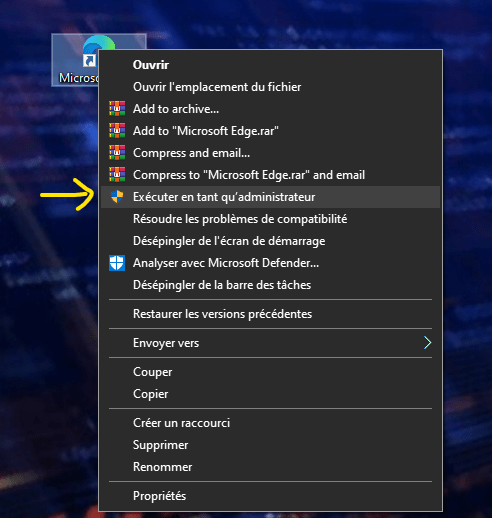
- Jeśli zostaniesz o to poproszony, wprowadź hasło administratora, aby potwierdzić czynność.
Rozwiązanie 2: Sprawdź i napraw uszkodzone pliki systemowe
Jeśli błąd systemowy 5 jest spowodowany uszkodzonymi plikami systemowymi, możesz skorzystać z wbudowanego narzędzia Windows , aby sprawdzić i naprawić te pliki. Oto jak to zrobić:
- Otwórz wiersz poleceń jako administrator (instrukcje znajdziesz w rozwiązaniu 1 lub kliknij prawym przyciskiem myszy menu Start).

- Wpisz następujące polecenie:
sfc /scannowi naciśnij Enter.
- Pozwól narzędziu przeanalizować i naprawić uszkodzone pliki systemowe. Może to chwilę potrwać.

- Po zakończeniu procesu uruchom ponownie komputer i sprawdź, czy błąd systemowy 5 został rozwiązany.
Może Cię zainteresować ten artykuł: problemów z otwieraniem terminala Windows
Rozwiązanie 3: Zresetuj ustawienia zabezpieczeń
Jeśli błąd systemowy nr 5 spowodowany jest problemami z konfiguracją zabezpieczeń, możesz zresetować ustawienia zabezpieczeń systemu, wykonując następujące czynności:
- Otwórz wiersz poleceń jako administrator.
- Wpisz następujące polecenie:
secedit /configure /cfg %windir%\inf\defltbase.inf /db defltbase.sdb /verbosei naciśnij Enter.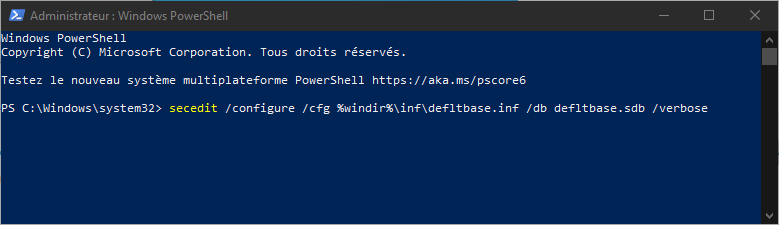
- Poczekaj, aż ustawienia zabezpieczeń zostaną zresetowane, a następnie uruchom ponownie komputer.
Rozwiązanie 4: Utwórz nowe konto użytkownika z uprawnieniami administratora
Jeśli żadne z poprzednich rozwiązań nie zadziała, możesz spróbować utworzyć nowe konto użytkownika z uprawnieniami administratora i używać go do uruchamiania poleceń lub aplikacji powodujących błąd systemowy 5. Oto jak utworzyć nowe konto administratora:
- Naciśnij klawisze Windows + X i z wyświetlonego menu wybierz „Panel sterowania”.
- Kliknij „Konta użytkowników”, a następnie „Zarządzaj innym kontem”.

- Kliknij „Dodaj nowego użytkownika do komputera” i postępuj zgodnie z instrukcjami, aby utworzyć nowe konto.

- Upewnij się, że nowemu kontu przyznano uprawnienia administratora, wybierając jako typ konta „Administrator”.
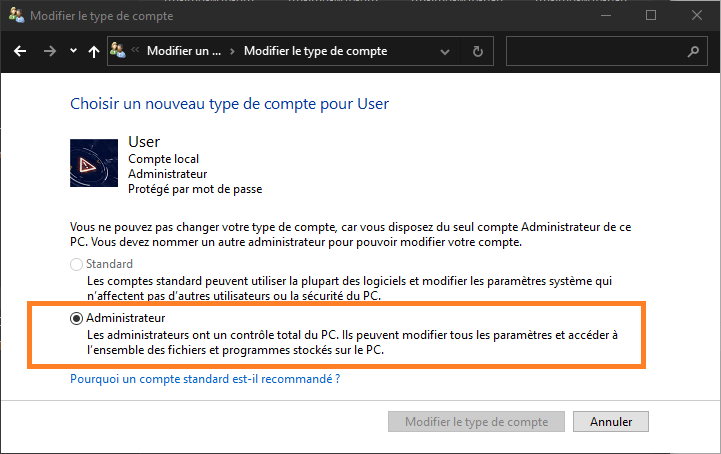
- Zaloguj się na nowe konto administratora i spróbuj uruchomić polecenia lub aplikacje, które powodowały błąd systemowy 5.
Postępując zgodnie z tymi rozwiązaniami, powinieneś być w stanie rozwiązać błąd systemowy nr 5 i przywrócić komputer z Windows do pełnej sprawności. Pamiętaj, że regularna konserwacja systemu oraz aktualizowanie oprogramowania i sterowników może pomóc zapobiec tego typu błędom w przyszłości.
Przeczytaj także: Jak rozwiązać problem „Nie udało nam się znaleźć skanera linii papilarnych zgodnego z Windows Hello”?
Często zadawane pytania
Czym jest UAC (Kontrola konta użytkownika) w Windows i jaki ma wpływ na błąd systemowy 5?
Kontrola konta użytkownika (UAC) to funkcja bezpieczeństwa wbudowana w systemy operacyjne Windows. Jej celem jest ochrona komputera poprzez żądanie potwierdzenia, gdy użytkownik lub program próbuje wprowadzić istotne zmiany w systemie, takie jak instalacja oprogramowania lub modyfikacja ustawień systemowych. Kontrola konta użytkownika może powodować błąd systemu nr 5, jeśli ustawienia kontroli są zbyt restrykcyjne, uniemożliwiając użytkownikowi wykonywanie określonych czynności bez odpowiednich uprawnień administratora. Aby uniknąć tego problemu, można dostosować ustawienia UAC lub uruchamiać polecenia i aplikacje jako administrator.
- Zalety UAC:
- Chroni komputer przed nieautoryzowanymi modyfikacjami.
- Ogranicza ryzyko związane ze złośliwym oprogramowaniem.
- Pomaga zapobiegać błędom obsługi.
- Wady UAC:
- Może powodować błędy odmowy dostępu, takie jak błąd systemowy 5.
- Może być postrzegane jako uciążliwe ze względu na wielokrotne prośby o potwierdzenie.
Jak mogę sprawdzić, czy moje konto użytkownika ma uprawnienia administratora na moim komputerze Windows ?
Aby rozwiązać błąd systemowy nr 5, konieczne jest sprawdzenie, czy Twoje konto użytkownika ma uprawnienia administratora. Oto jak sprawdzić uprawnienia konta użytkownika w Windows :
- Naciśnij klawisze Windows + X i z wyświetlonego menu wybierz „Panel sterowania”.
- Kliknij „Konta użytkowników”, a następnie „Zmień typ konta”.
- Następnie zobaczysz typ konta aktualnie przypisanego do Twojego użytkownika (Administrator, Standardowe lub Gość).
Jeśli Twoje konto nie ma uprawnień administratora, możesz zwrócić się do innego użytkownika posiadającego takie uprawnienia z prośbą o przyznanie Ci niezbędnych uprawnień lub utworzyć nowe konto administratora.
Jakie inne typy błędów odmowy dostępu mogą wystąpić w systemie Windows ?
Oprócz błędu systemowego nr 5, w Windowsmogą wystąpić inne błędy odmowy dostępu. Oto kilka przykładów:
- Błąd 401: Ten błąd jest zwykle związany z problemami z uwierzytelnianiem występującymi podczas uzyskiwania dostępu do zasobów internetowych chronionych hasłem.
- Błąd 403: Występuje, gdy próbujesz uzyskać dostęp do zasobu internetowego lub pliku, do którego nie masz uprawnień dostępu.
- Błąd 5 (0x5): Ten błąd jest podobny do błędu systemowego 5 i oznacza, że dostęp do zasobu lub pliku jest zabroniony z powodu problemów z uprawnieniami.
- Błąd 1260: Ten błąd jest związany z polityką bezpieczeństwa blokującą wykonywanie programu lub skryptu na komputerze.
Każdy błąd odmowy dostępu może mieć specyficzne rozwiązania w zależności od przyczyny. Określenie dokładnej przyczyny jest kluczowe dla rozwiązania tych błędów.
Wniosek
Błędy odmowy dostępu, takie jak błąd systemowy 5 w Windows, mogą być frustrujące i utrudniać normalne korzystanie z komputera. Zrozumienie możliwych przyczyn tych błędów i poznanie odpowiednich rozwiązań, aby szybko i skutecznie je rozwiązać, jest kluczowe. Postępując zgodnie ze wskazówkami i informacjami zawartymi w tym FAQ, będziesz lepiej przygotowany do radzenia sobie z błędami odmowy dostępu i zapobiegania im w przyszłości.


