
Masz problemy z Windows 10 i nie wiesz, jak je zgłosić? Chcesz podzielić się swoją opinią na temat nowych funkcji? Nie szukaj dalej! W tym artykule krok po kroku opanujemy Centrum opinii o systemie Windows 10 i pomożemy Ci w pełni wykorzystać możliwości tego cennego narzędzia.
Czym jest Centrum opinii o systemie Windows 10?

Centrum opinii to wbudowana aplikacja Windows 10 , która umożliwia użytkownikom zgłaszanie problemów , przesyłanie opinii na temat nowych funkcji i przeglądanie komentarzy innych użytkowników. Dzięki niej firma Microsoft może gromadzić cenne informacje o problemach użytkowników i szybciej je rozwiązywać.
Jak uzyskać dostęp do Centrum komentarzy?
Aby uzyskać dostęp do Centrum opinii o systemie Windows 10, wykonaj następujące proste czynności:
- Kliknij przycisk Start i wybierz ikonę koła zębatego, aby otworzyć Ustawienia.

- W Ustawieniach kliknij „Prywatność”.
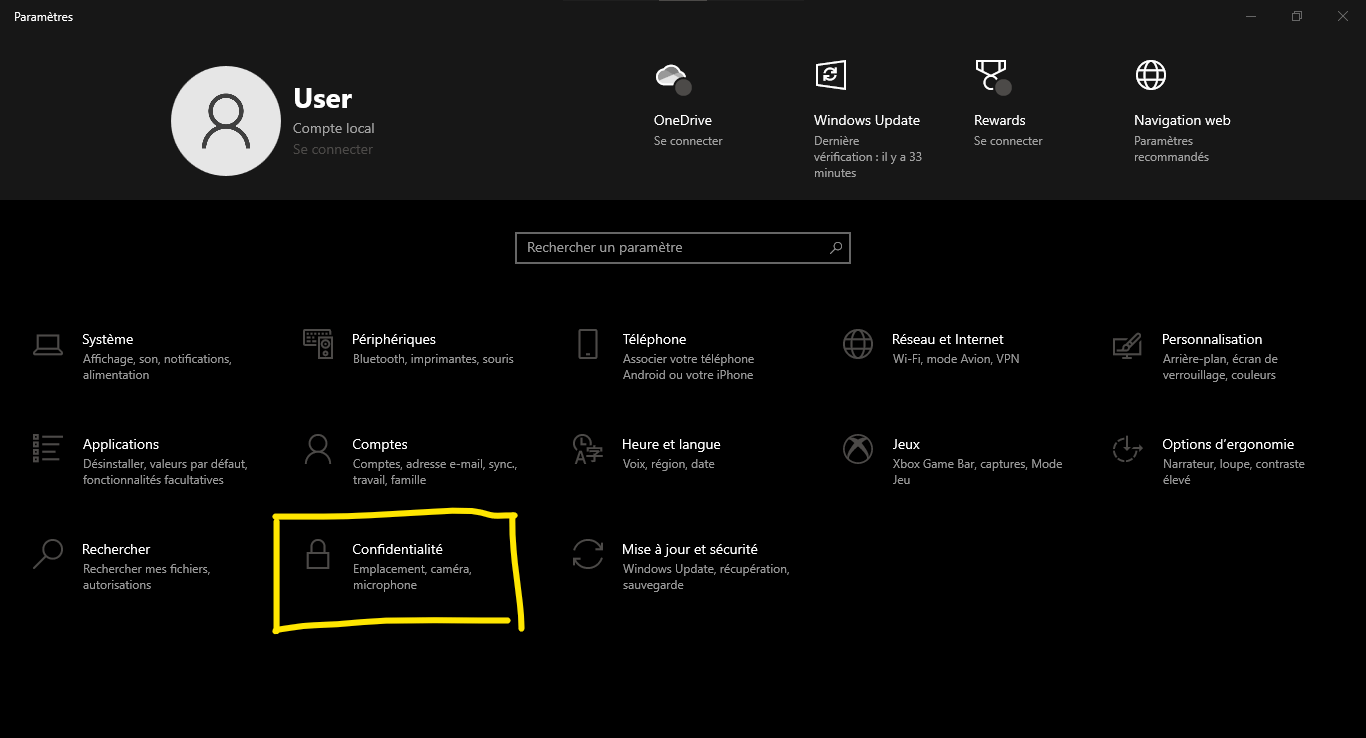
- W lewym panelu wybierz „Komentarze i diagnostyka”.

- Na koniec kliknij „Otwórz Centrum opinii”.

Może Cię również zainteresować ten artykuł: Jak przypiąć Gmaila do paska zadań w systemie Windows ?
Jak mogę przesłać komentarze lub zgłosić problemy?
Po uzyskaniu dostępu do Centrum opinii możesz przesłać opinię lub zgłosić problem, postępując w następujący sposób:

- Upewnij się, że jesteś zalogowany na swoim koncie Microsoft .
- Kliknij ikonę „+” w prawym górnym rogu, aby dodać nowy komentarz.
- Wybierz „Problem” lub „Sugestia”, aby określić rodzaj komentarza, jaki chcesz przesłać.
- Wprowadź opisowy tytuł swojego komentarza lub problemu.
- Opisz szczegółowo problem lub sugestię, podając wszystkie istotne informacje, takie jak kroki prowadzące do odtworzenia problemu, zrzuty ekranu itp.
- Wybierz odpowiednią kategorię i podtemat dla swojego komentarza.
- Na koniec kliknij „Prześlij”, aby przesłać swoją opinię do firmy Microsoft.
Jak mogę śledzić swoje komentarze i przeglądać odpowiedzi firmy Microsoft?
Aby śledzić swoją opinię i zobaczyć odpowiedzi firmy Microsoft, wykonaj następujące kroki:
- Otwórz Centrum opinii.
- Aby wyświetlić listę przesłanych komentarzy, kliknij „Moje komentarze” w lewym panelu.
- Wybierz komentarz, aby wyświetlić szczegóły i wszelkie odpowiedzi od firmy Microsoft.
Tabela porównawcza funkcji Centrum opinii
| Funkcjonalność | Opis |
|---|---|
| Zgłoś problem | Umożliwia użytkownikom zgłaszanie problemów napotkanych podczas korzystania z Windows 10. |
| Prześlij sugestię | Oferuje możliwość dzielenia się pomysłami i sugestiami dotyczącymi udoskonalenia Windows 10. |
| Przeczytaj komentarze innych osób | Pomaga użytkownikom przeglądać komentarze i problemy przesłane przez innych użytkowników Windows 10. |
| Obserwuj własne komentarze | Umożliwia śledzenie postępu komentarzy i przeglądanie odpowiedzi firmy Microsoft. |
| Wyszukaj podobne komentarze | Pomaga zidentyfikować komentarze przesłane już przez innych użytkowników dotyczące podobnego problemu lub sugestii. |
Przeczytaj także: Echo w CMD: odkryj sekrety tego niezbędnego Windows
Często zadawane pytania
1. Jaka jest różnica między Centrum opinii a Centrum powiadomień w Windows 10?
Centrum opinii i Centrum akcji to dwie odrębne funkcje systemu Windows 10. Centrum opinii to platforma umożliwiająca użytkownikom zgłaszanie problemów, dzielenie się sugestiami i dostęp do opinii innych użytkowników. Służy ono jako narzędzie bezpośredniej komunikacji między użytkownikami a programistami firmy Microsoft. Centrum akcji to z kolei scentralizowana przestrzeń do odbierania powiadomień z różnych aplikacji i systemów, takich jak aktualizacje, przypomnienia kalendarza i powiadomienia z aplikacji innych firm. Jego głównym celem jest informowanie użytkowników o ważnych wydarzeniach i umożliwienie im szybkiego reagowania na te powiadomienia.
- Centrum opinii służy do komunikacji między użytkownikami a firmą Microsoft.
- Centrum powiadomień centralizuje powiadomienia z aplikacji i systemu.
2. Czy można przesłać opinię bez korzystania z Centrum opinii Windows 10?
Tak, można przesyłać opinie i zgłaszać problemy bez korzystania z Centrum opinii Windows 10. Można to zrobić za pośrednictwem innych kanałów, takich jak:
- Witryna pomocy technicznej firmy Microsoft: Można w niej wyszukiwać rozwiązania problemów i przesyłać zgłoszenia do pomocy technicznej, aby zgłaszać określone kwestie.
- Fora społeczności Microsoft: Na forach możesz zadawać pytania, dzielić się rozwiązaniami i komunikować się z innymi użytkownikami i ekspertami firmy Microsoft.
- Media społecznościowe: Możesz skontaktować się z firmą Microsoft za pośrednictwem platform takich jak Twitter i Facebook, aby zgłosić problemy lub podzielić się sugestiami.
Jednak Centrum opinii pozostaje preferowanym kanałem zgłaszania problemów i dzielenia się sugestiami bezpośrednio z zespołem programistów Windows 10.
3. W jaki sposób mogę otrzymywać powiadomienia, gdy firma Microsoft odpowie na moją opinię przesłaną w Centrum opinii?
Aby otrzymywać powiadomienia o odpowiedziach firmy Microsoft na Twoją opinię, musisz włączyć powiadomienia dla Centrum opinii w ustawieniach Windows 10. Oto jak to zrobić:
- Otwórz Ustawienia, klikając ikonę koła zębatego w menu Start.
- Kliknij „System”, a następnie „Powiadomienia i akcje”.
- Wyszukaj „Feedback Hub” na liście aplikacji i upewnij się, że opcja „Odbieraj powiadomienia z tej aplikacji” jest włączona.
Aby otrzymywać powiadomienia o odpowiedziach firmy Microsoft na Twoją opinię, musisz włączyć powiadomienia dla Centrum opinii w ustawieniach Windows 10. Oto jak to zrobić:
- Otwórz Ustawienia, klikając ikonę koła zębatego w menu Start.
- Kliknij „System”, a następnie „Powiadomienia i akcje”.
- Wyszukaj „Feedback Hub” na liście aplikacji i upewnij się, że opcja „Odbieraj powiadomienia z tej aplikacji” jest włączona.
Po włączeniu tej opcji będziesz otrzymywać powiadomienia w Centrum powiadomień, gdy firma Microsoft odpowie na Twoją opinię.
4. Jak mogę filtrować komentarze innych użytkowników, aby znaleźć problemy podobne do mojego?
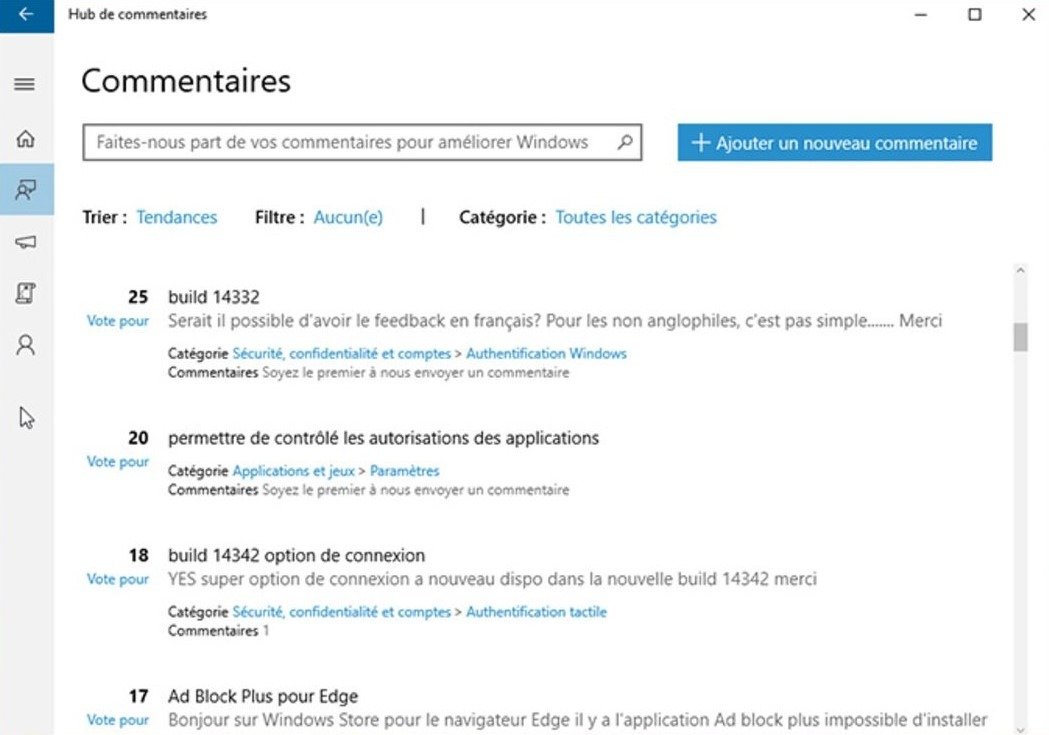
Aby filtrować komentarze innych użytkowników w Centrum komentarzy, wykonaj następujące kroki:
- Otwórz Centrum opinii.
- W lewym panelu kliknij „Komentarze”, aby uzyskać dostęp do listy komentarzy przesłanych przez innych użytkowników.
- Użyj paska wyszukiwania u góry, aby wpisać słowa kluczowe związane z Twoim problemem lub sugestią.
- Można również użyć dostępnych filtrów, aby zawęzić wyniki na podstawie kategorii, podtematu i daty przesłania.
Filtrując komentarze, możesz znaleźć problemy podobne do Twojego i wyświetlić odpowiedzi firmy Microsoft lub rozwiązania zaproponowane przez innych użytkowników.
5. Na czym polega proces przeglądu opinii w firmie Microsoft i w jaki sposób ustalane są priorytety zgłaszanych problemów?
Firma Microsoft stosuje procedurę weryfikacji opinii przesyłanych za pośrednictwem Centrum opinii, aby określić, które problemy należy rozwiązać w pierwszej kolejności. Proces ten obejmuje:
- Gromadzenie i analizowanie opinii w celu identyfikacji typowych problemów i popularnych sugestii.
- Ocena wpływu zgłoszonych problemów na użytkowników i wydajność systemu.
- Biorąc pod uwagę liczbę dotkniętych użytkowników i powagę problemu.
- Planowanie aktualizacji i poprawek mających na celu rozwiązanie zidentyfikowanych problemów oraz uwzględnienie sugestii dotyczących usprawnień.
Firma Microsoft priorytetowo traktuje problemy, które mają istotny wpływ na dużą liczbę użytkowników i wpływają na wydajność i stabilność systemu.
Wniosek
Centrum opinii o systemie Windows 10 to cenne narzędzie do zgłaszania problemów i dzielenia się sugestiami z zespołem programistów firmy Microsoft. Rozumiejąc, jak korzystać z Centrum opinii i jak z niego korzystać, użytkownicy mogą pomóc w ulepszaniu systemu Windows 10 i cieszyć się bardziej wydajnym i stabilnym systemem operacyjnym. Zachęcamy do korzystania z Centrum opinii, aby zgłaszać problemy i dzielić się swoimi pomysłami i aktywnie uczestniczyć w ulepszaniu Windows 10.


