

Windows XP to system operacyjny , który odcisnął swoje piętno na historii komputerów. Wydany w 2001 roku, był używany przez miliony użytkowników przez ponad dekadę. Obecnie nie jest już wspierany przez firmę Microsoft, co oznacza, że nie otrzymuje już aktualizacji zabezpieczeń ani nie zapewnia zgodności z nowszym oprogramowaniem.
Jednak niektórzy użytkownicy nadal potrzebują Windows XP do uruchamiania starszych aplikacji lub gier, które nie działają lub działają nieprawidłowo w nowszych wersjach Windows. Jeśli należysz do grona tych nostalgicznych użytkowników, wiedz, że istnieje rozwiązanie umożliwiające emulację systemu Windows XP w systemie Windows 11, najnowszym systemie operacyjnym firmy Microsoft.

Czym jest emulacja?
Emulacja to proces uruchamiania systemu operacyjnego lub oprogramowania na innym systemie operacyjnym lub sprzęcie niż ten, dla którego zostało zaprojektowane. Na przykład, możesz emulować grę konsolową na komputerze PC lub emulować smartfon z systemem Android na komputerze.
Emulacja opiera się na użyciu oprogramowania zwanego emulatorem, które symuluje zachowanie docelowego systemu operacyjnego lub sprzętu. Emulator tworzy rodzaj maszyny wirtualnej, w której można zainstalować i uruchomić system operacyjny lub oprogramowanie, które ma być emulowane.

Jak uruchomić system Windows XP w Windows 11?
Aby emulować system Windows XP w Windows 11, masz kilka opcji:
- Użyj asystenta zgodności Windows 11
- Skorzystaj z wirtualizacji wbudowanej w Windows 11
- Użyj oprogramowania do wirtualizacji innych firm
Użyj asystenta zgodności Windows 11
Pierwszą opcją jest skorzystanie z asystenta zgodności wbudowanego w Windows 11. To narzędzie pozwala uruchomić program lub grę przeznaczoną dla starszej wersji Windows w trybie zgodności. To szybkie i proste rozwiązanie, które nie wymaga instalacji emulatora ani kopii systemu Windows XP.

Aby skorzystać z asystenta zgodności, wykonaj następujące kroki:
- Kliknij prawym przyciskiem myszy program lub grę, którą chcesz uruchomić w trybie zgodności.
- Kliknij Właściwości.
- Otwórz kartę Zgodność.
- Zaznacz pole wyboru „Uruchom ten program w trybie zgodności” i z listy rozwijanej wybierz Windows XP.
- Jeśli program lub gra wymaga konkretnej rozdzielczości lub trybu kolorów, zaznacz odpowiednie pola.
- Kliknij OK, aby zatwierdzić zmiany.
Możesz teraz uruchomić program lub grę w trybie zgodności z systemem Windows XP. Należy pamiętać, że ta opcja nie gwarantuje poprawnego działania programu lub gry, w zależności od ich złożoności i zgodności z Windows 11.
Skorzystaj z wirtualizacji wbudowanej w Windows 11
Drugą opcją jest skorzystanie z funkcji wirtualizacji wbudowanej w Windows 11. Wirtualizacja pozwala komputerowi emulować inny system operacyjny, taki jak Windows XP, w maszynie wirtualnej. Dzięki temu można zainstalować i uruchomić system Windows XP w systemie Windows 11, tak jak na drugim komputerze.
Aby skorzystać z funkcji wirtualizacji wbudowanej w Windows 11, potrzebny jest komputer obsługujący technologię wirtualizacji (Intel VT-x lub AMD-V) i należy ją włączyć w BIOS lub UEFI. Potrzebny jest również Windows XP oraz prawidłowy klucz produktu.
Aby włączyć wirtualizację w Windows 11, wykonaj następujące kroki:
- Zapisz swoją pracę i zamknij wszystkie otwarte aplikacje.
- Wybierz Start > Ustawienia > System > Odzyskiwanie > Uruchamianie zaawansowane, a następnie wybierz Uruchom ponownie teraz.
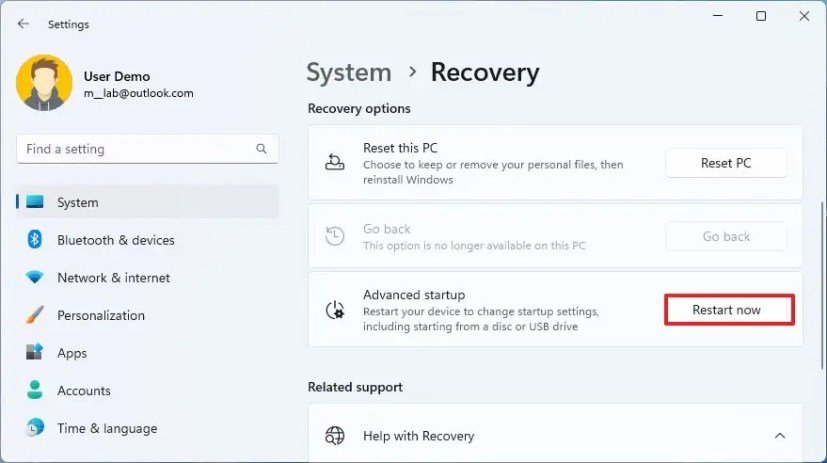
- Po ponownym uruchomieniu komputera pojawi się ekran z opcją „Wybierz opcję”. Wybierz Rozwiązywanie problemów > Opcje zaawansowane > Ustawienia UEFI > Uruchom ponownie.
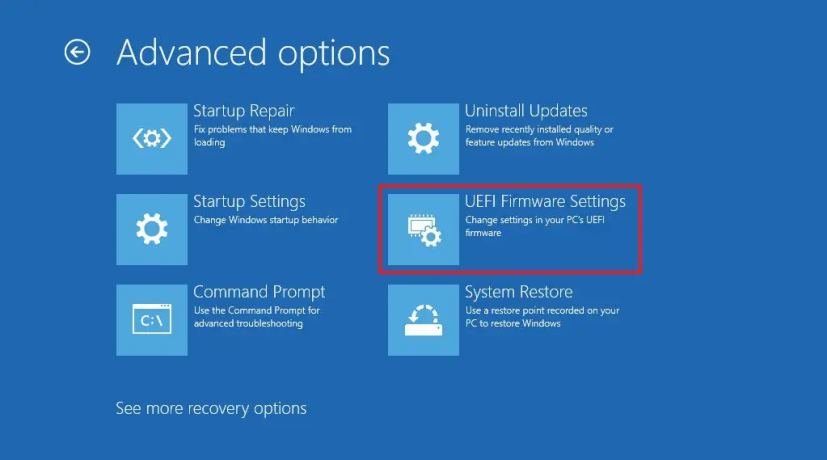
- Komputer uruchomi się ponownie i zostanie wyświetlony interfejs UEFI. Na tym etapie możesz zobaczyć UEFI, znany również jako BIOS, na swoim komputerze.
- Poszukaj opcji umożliwiającej włączenie wirtualizacji. Może ona występować pod różnymi nazwami w zależności od producenta komputera (np. Intel Virtualization Technology, AMD-V, SVM Mode itp.).
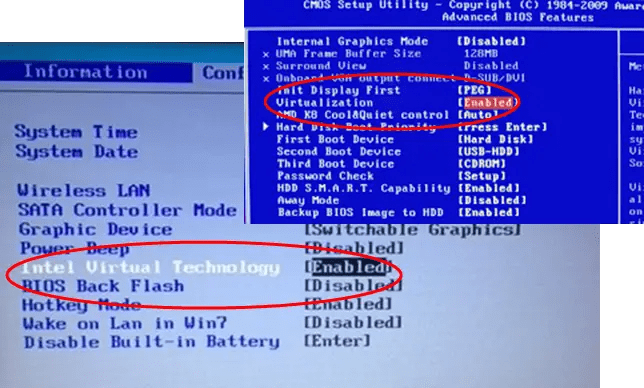
- Włącz opcję wirtualizacji i zapisz zmiany.
- Komputer uruchomi się ponownie normalnie w systemie Windows 11.
Aby utworzyć maszynę wirtualną z systemem Windows XP w Windows 11, wykonaj następujące kroki:
- Pobierz i zainstaluj oprogramowanie Hyper-V Manager, które jest bezpłatnym narzędziem firmy Microsoft służącym do zarządzania maszynami wirtualnymi.
- Otwórz Menedżera funkcji Hyper-V i kliknij Nowy > Maszyna wirtualna w menu Akcja.
- Postępuj zgodnie z instrukcjami kreatora, aby utworzyć nową maszynę wirtualną. Nadaj jej nazwę, wybierz generację (najlepiej pierwszą), przydziel ilość pamięci RAM i miejsca na dysku twardym oraz wybierz obraz ISO systemu Windows XP jako źródło instalacji.
- Po utworzeniu maszyny wirtualnej kliknij ją w lewym panelu i kliknij Start w menu Akcja.
- Maszyna wirtualna uruchomi się i rozpocznie instalację systemu Windows XP. Postępuj zgodnie z instrukcjami wyświetlanymi na ekranie, aby zainstalować Windows XP tak, jak na komputerze fizycznym.
- Po zainstalowaniu systemu Windows XP możesz go używać w dowolny sposób na maszynie wirtualnej. Możesz również zainstalować narzędzia integracyjne Hyper-V, aby poprawić wydajność i kompatybilność maszyny wirtualnej.

Należy pamiętać, że ta opcja wymaga znacznych zasobów sprzętowych, aby zapewnić prawidłową emulację Windows XP. Aby korzystać z systemu Windows XP, należy również przestrzegać warunków użytkowania firmy Microsoft.
Użyj oprogramowania do wirtualizacji innych firm
Trzecią opcją jest skorzystanie z oprogramowania do wirtualizacji innych firm, takiego jak VirtualBox lub VMware Workstation. Programy te umożliwiają również tworzenie i uruchamianie maszyn wirtualnych z różnymi systemami operacyjnymi, w tym Windows XP. Często oferują one więcej funkcji i elastyczności niż Hyper-V Manager.
Mogą jednak również napotkać problemy techniczne, takie jak błąd VirtualBox E_FAIL (0x80004005) w Windows . Błąd ten może uniemożliwić uruchomienie lub instalację maszyny wirtualnej i wymaga zastosowania specjalnego rozwiązania.
Aby korzystać z oprogramowania do wirtualizacji innych firm, potrzebny jest komputer obsługujący technologię wirtualizacji i włączony w BIOS-ie lub UEFI. Potrzebny jest również obraz ISO Windows XP oraz prawidłowy klucz produktu.

Aby utworzyć maszynę wirtualną z systemem Windows XP w systemie Windows 11 przy użyciu VirtualBox, wykonaj następujące kroki:
- Pobierz i zainstaluj VirtualBox, darmowe i otwarte oprogramowanie umożliwiające tworzenie i zarządzanie maszynami wirtualnymi.
Aby utworzyć maszynę wirtualną z systemem Windows XP w systemie Windows 11 przy użyciu VirtualBox, wykonaj następujące kroki:
- Pobierz i zainstaluj oprogramowanie VirtualBox, które jest dostępne na oficjalnej stronie: https://www.virtualbox.org/wiki/Downloads
- Otwórz VirtualBox i kliknij przycisk Nowy, aby utworzyć nową maszynę wirtualną.
- Nadaj swojej maszynie wirtualnej nazwę, na przykład Windows XP, i wybierz Windows XP (32-bitowy) jako typ i wersję. Kliknij Dalej.
- Przydziel maszynie wirtualnej odpowiednią ilość pamięci RAM, w zależności od potrzeb i dostępnych zasobów. Możesz na przykład wybrać 1024 MB. Kliknij Dalej.
- Wybierz opcję utworzenia wirtualnego dysku twardego i kliknij Utwórz.
- Wybierz format VDI (obraz dysku VirtualBox) i kliknij Dalej.
- Wybierz opcję Przydzielanie dynamiczne i kliknij Dalej.
- Wybierz rozmiar wirtualnego dysku twardego, na przykład 10 GB, i kliknij Utwórz.
- Kliknij przycisk Ustawienia swojej maszyny wirtualnej i przejdź do sekcji Pamięć masowa.
- Kliknij ikonę w kształcie dysku ze znakiem plus i wybierz opcję Wybierz plik wirtualnego dysku optycznego.
- Wybierz pobrany obraz ISO Windows XP i kliknij Otwórz. Kliknij OK, aby potwierdzić ustawienia.
- Kliknij przycisk Start, aby uruchomić maszynę wirtualną. Powinieneś zobaczyć ekran instalacyjny Windows XP.
- Postępuj zgodnie z instrukcjami wyświetlanymi na ekranie, aby zainstalować system Windows XP tak, jak na komputerze stacjonarnym. Może być konieczne naciśnięcie klawisza, aby uruchomić system z płyty CD-ROM, zaakceptowanie umowy licencyjnej, wybranie partycji i systemu plików, wprowadzenie klucza produktu itp.
- Po zainstalowaniu systemu Windows XP możesz go używać w dowolny sposób na maszynie wirtualnej. Możesz również zainstalować dodatki gościa VirtualBox, aby poprawić wydajność i kompatybilność maszyny wirtualnej.

Aby zainstalować dodatki gościnne VirtualBox, wykonaj następujące kroki:
- W menu maszyny wirtualnej Windows XP kliknij Urządzenia, a następnie Włóż obraz dysku CD z dodatkami gościa.
- Kliknij przycisk Dalej w oknie instalacji dodatków gościa VirtualBox.
- Pozostaw domyślną lokalizację instalacji i kliknij Dalej.
- Kliknij przycisk Instaluj, aby rozpocząć instalację dodatków gościa VirtualBox.
- Po zakończeniu instalacji uruchom ponownie maszynę wirtualną.
Należy pamiętać, że ta opcja wymaga również znacznych zasobów sprzętowych, aby zapewnić prawidłową emulację Windows XP. Aby uruchomić system Windows XP, należy również przestrzegać warunków użytkowania firmy Microsoft.
Jakie są zalety i wady emulacji?
Emulacja oferuje szereg zalet:
- Umożliwia uruchamianie systemów operacyjnych lub oprogramowania, które nie są już obsługiwane lub kompatybilne z używanym sprzętem lub systemem operacyjnym.
- Umożliwia testowanie systemów operacyjnych i oprogramowania bez konieczności ich instalowania na komputerze.
- Umożliwia korzystanie z funkcji i wydajności lepszych od tych oferowanych przez oryginalny system operacyjny lub oprogramowanie.
Emulacja ma też pewne wady:
- Aby zapewnić płynną rozgrywkę i dobrą jakość grafiki, często wymagana jest wydajna konfiguracja sprzętowa.
- Może to prowadzić do problemów ze zgodnością, stabilnością lub bezpieczeństwem, w zależności od jakości emulatora i emulowanego systemu operacyjnego lub oprogramowania.
- Może to stwarzać problemy prawne, jeśli nie masz uprawnień do korzystania z systemu operacyjnego lub emulowanego oprogramowania.
Wniosek
W tym artykule pokazano, jak emulować Windows XP w Windows 11, korzystając z trzech możliwych opcji:
- Asystent zgodności Windows 11
- Wirtualizacja zintegrowana z Windows 11
- Oprogramowanie do wirtualizacji innej firmy
Każda z tych opcji ma swoje zalety i wady, w zależności od potrzeb i preferencji. Emulacja pozwala na uruchamianie starszych aplikacji i gier, które nie są już obsługiwane lub kompatybilne z nowszymi wersjami Windows. Pozwala również cieszyć się nostalgicznym, a jednocześnie wydajnym systemem operacyjnym.
Jednak emulacja często wymaga wydajnego sprzętu i może prowadzić do problemów ze zgodnością, stabilnością lub bezpieczeństwem. Może również budzić obawy prawne, jeśli nie masz uprawnień do korzystania z emulowanego systemu operacyjnego lub oprogramowania.
Mamy nadzieję, że ten artykuł okazał się pomocny i że udało Ci się emulować Windows XP w Windows 11. Jeśli masz jakieś pytania lub komentarze, możesz je umieścić poniżej.


