

Kontrola rodzicielska w systemie Windows to bezpłatne, wbudowane narzędzie systemowe, które pozwala chronić dzieci przed zagrożeniami online i zarządzać czasem spędzanym przez nie przed ekranem. Dzięki Kontroli rodzicielskiej możesz:
- Ustaw limity czasowe dla urządzeń, aplikacji i gier
- Blokuj nieodpowiednie lub niechciane witryny internetowe
- Śledź aktywność i lokalizację swoich dzieci
- Kontroluj zakupy i pobieranie

W tym artykule wyjaśnimy krok po kroku, jak aktywować i używać kontroli rodzicielskiej w systemie Windows 10.
Krok 1: Utwórz konto Microsoft dla siebie i swojego dziecka
Aby korzystać z kontroli rodzicielskiej w Windows 10, Ty i Twoje dziecko potrzebujecie konta Microsoft. Jeśli jeszcze go nie posiadasz, zapoznaj się z naszym przewodnikiem dotyczącym tworzenia konta Outlook.com.
Po utworzeniu konta Microsoft musisz dodać swoje dziecko do grupy rodzinnej w usłudze Bezpieczeństwo rodzinne. Aby to zrobić, postępuj zgodnie z poniższymi instrukcjami:
- Otwórz ustawienia Windows 10, klikając menu Start, a następnie ikonę koła zębatego
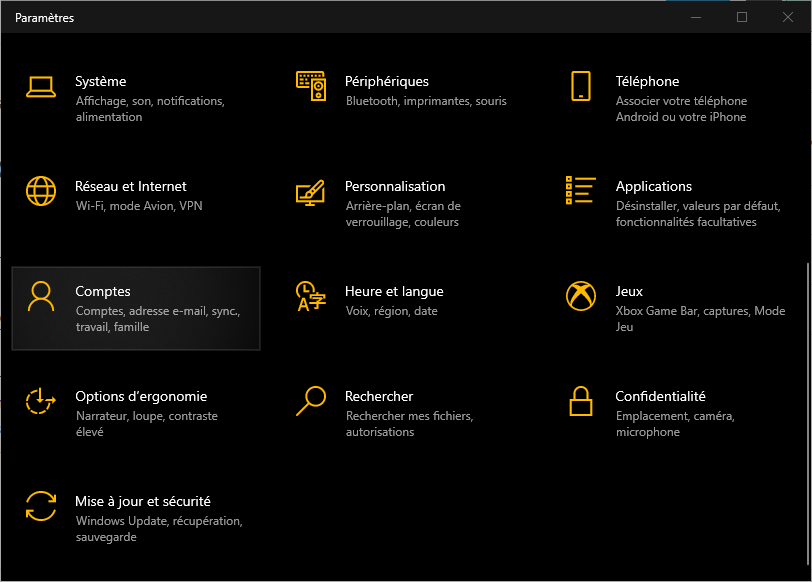
- Kliknij Konta, a następnie Rodzina i inni użytkownicy
- Kliknij Dodaj członka rodziny, a następnie Dodaj dziecko

- Wprowadź adres e-mail swojego dziecka lub utwórz go, jeśli to konieczne
- Kliknij Potwierdź, a następnie kliknij Zamknij
Twoje dziecko otrzyma wiadomość e-mail z zaproszeniem do dołączenia do grupy rodzinnej. Będzie musiało zaakceptować zaproszenie, klikając link zawarty w wiadomości.
Krok 2: Aktywuj sesję Windows , aby zainicjować kontrolę rodzicielską
Aby kontrola rodzicielska działała, Twoje dziecko musi zalogować się do sesji Windows za pomocą konta Microsoft. Aby to zrobić, postępuj zgodnie z poniższymi instrukcjami:
- Na ekranie logowania systemu Windows 10 kliknij imię swojego dziecka
- Wprowadź ich hasło lub PIN, jeśli go znają
- Kliknij Zaloguj się
Jeśli Twoje dziecko nie ma jeszcze hasła ani kodu PIN, możesz je dla niego utworzyć, postępując zgodnie z poniższymi instrukcjami:
- Otwórz ustawienia Windows 10, klikając menu Start, a następnie ikonę koła zębatego
- Kliknij Konta, a następnie Opcje logowania
- W polu Hasło kliknij Dodaj

- Wprowadź hasło dla swojego dziecka i potwierdź je
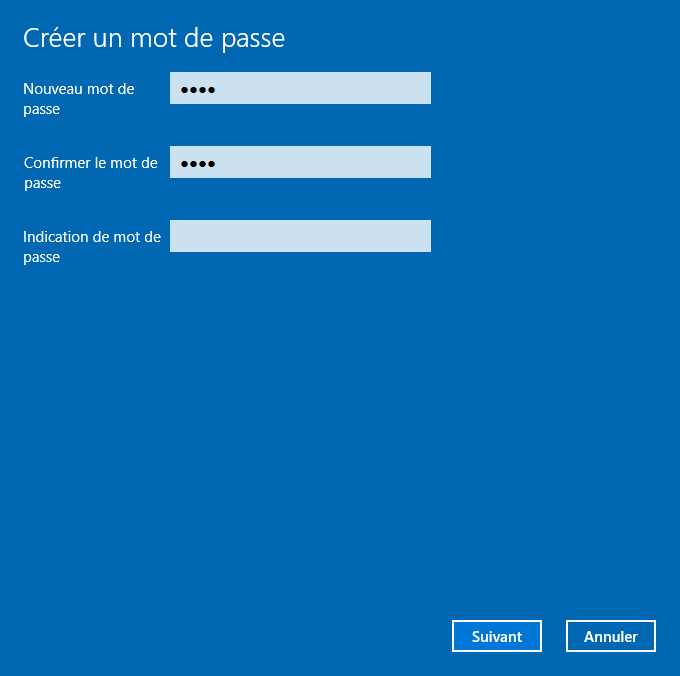
- Kliknij Dalej, a następnie Zakończ
- W polu Kod PIN kliknij Dodaj

- Wprowadź czterocyfrowy kod PIN swojego dziecka i potwierdź go
- Kliknij OK
Krok 3: Ustaw limity czasu spędzanego przed ekranem
Dzięki kontroli rodzicielskiej w Windows 10 możesz ustawić limity czasu spędzanego przed ekranem dla urządzeń, aplikacji i gier. Dzięki temu możesz ograniczyć czas, jaki Twoje dziecko spędza przed ekranem, i nauczyć je, jak zarządzać swoim czasem.
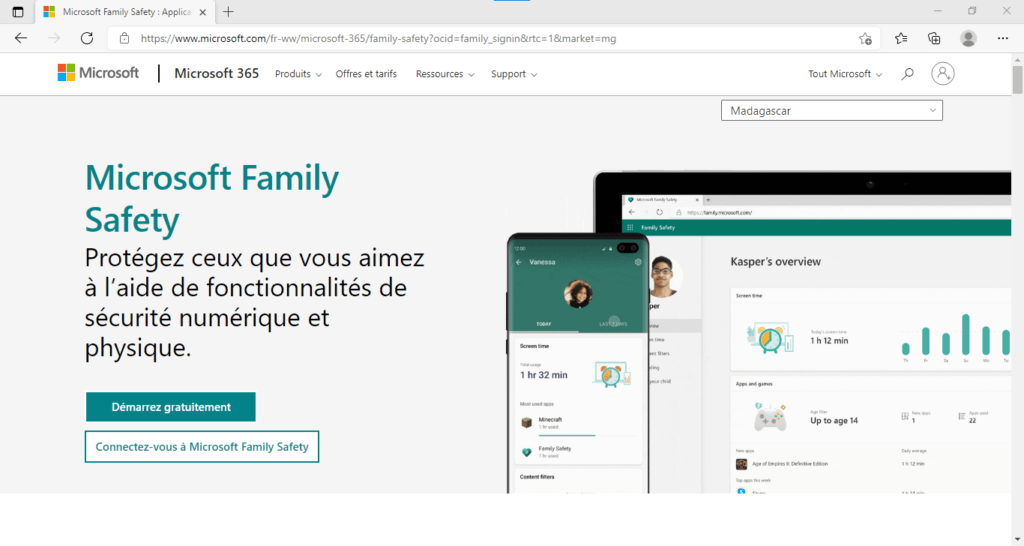
Aby ustawić limity czasu spędzanego przed ekranem, postępuj zgodnie z poniższymi instrukcjami:
- Otwórz przeglądarkę internetową i przejdź na stronę https://account.microsoft.com/family/
- Zaloguj się przy użyciu konta Microsoft, jeśli jeszcze tego nie zrobiłeś
- Kliknij imię swojego dziecka, a następnie opcję Czas przed ekranem
- W obszarze Limity czasu korzystania z ekranu urządzenia włącz opcję Zezwalaj na limity czasu korzystania z ekranu
- Kliknij każdy dzień tygodnia, aby ustawić maksymalny dozwolony czas i przedziały czasowe, w których Twoje dziecko może korzystać ze swojego urządzenia
- W obszarze Limity czasu korzystania z aplikacji i gier włącz opcję Zezwalaj na limity czasu korzystania z ekranu
- Kliknij każdą aplikację lub grę, aby ustawić maksymalny dozwolony czas i przedziały czasowe, w których Twoje dziecko będzie mogło z niej korzystać
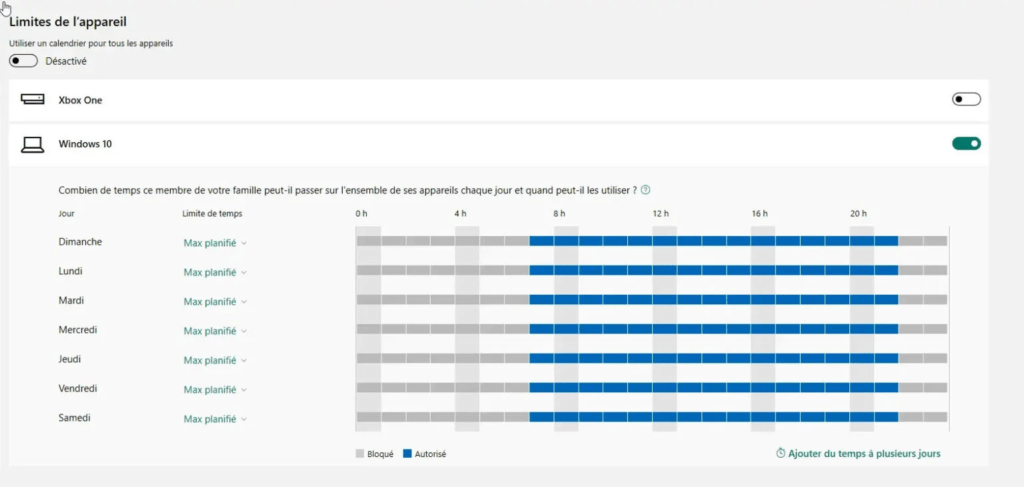
Jeśli Twoje dziecko przekroczy ustawione przez Ciebie limity, otrzyma powiadomienie z prośbą o zaprzestanie aktywności. Może również poprosić o więcej czasu. Możesz zaakceptować lub odrzucić prośbę na stronie https://account.microsoft.com/family lub w aplikacji mobilnej Microsoft Family Safety.
Krok 4: Zablokuj nieodpowiednie lub niechciane witryny internetowe

Dzięki kontroli rodzicielskiej w Windows 10 możesz blokować nieodpowiednie lub niechciane strony internetowe, aby chronić swoje dziecko przed treściami szokującymi, brutalnymi lub pornograficznymi. Możesz również ograniczyć przeglądanie stron internetowych do witryn przyjaznych dzieciom, używając przeglądarki Microsoft Edge.
Aby zablokować nieodpowiednie lub niechciane witryny internetowe, postępuj zgodnie z poniższymi instrukcjami:
- Otwórz przeglądarkę internetową i przejdź na stronę https://account.microsoft.com/family
- Zaloguj się przy użyciu konta Microsoft, jeśli jeszcze tego nie zrobiłeś
- Kliknij na imię swojego dziecka, a następnie na Treść
- W filtrach przeglądania stron internetowych włącz opcję Blokuj nieodpowiednie witryny
- Jeśli chcesz zezwolić na dostęp do konkretnych witryn internetowych lub zablokować dostęp do nich, kliknij Zawsze zezwalaj na dostęp do tych witryn internetowych lub Zawsze blokuj dostęp do tych witryn internetowych i wpisz adresy odpowiednich witryn
- Jeśli chcesz ograniczyć przeglądanie stron internetowych do witryn przyjaznych dzieciom, włącz opcję „Tylko witryny przyjazne dzieciom”
Te ustawienia dotyczą tylko przeglądarki Microsoft Edge. Jeśli Twoje dziecko korzysta z innej przeglądarki, będzie miało dostęp do wszystkich witryn internetowych. Aby temu zapobiec, możesz zablokować inne przeglądarki, postępując zgodnie z poniższymi instrukcjami:

- Otwórz przeglądarkę internetową i przejdź na stronę https://account.microsoft.com/family
- Zaloguj się przy użyciu konta Microsoft, jeśli jeszcze tego nie zrobiłeś
- Kliknij imię swojego dziecka, a następnie opcję Czas przed ekranem
- W obszarze Limity czasu korzystania z aplikacji i gier włącz opcję Zezwalaj na limity czasu korzystania z ekranu
- Kliknij każdą przeglądarkę, którą chcesz zablokować (na przykład Chrome, Firefox, Safari…) i ustaw maksymalny dozwolony czas na zero
Krok 5: Monitoruj aktywność i lokalizację swoich dzieci
Dzięki kontroli rodzicielskiej w Windows 10 możesz śledzić aktywność i lokalizację swoich dzieci, aby zobaczyć, co robią na swoich urządzeniach i gdzie się znajdują. Możesz otrzymywać cotygodniowy raport e-mailem lub przeglądać historię online.

Aby monitorować aktywność i lokalizację swoich dzieci, postępuj zgodnie z poniższymi instrukcjami:
- Otwórz przeglądarkę internetową i przejdź na stronę https://account.microsoft.com/family/
- Zaloguj się przy użyciu konta Microsoft, jeśli jeszcze tego nie zrobiłeś
- Kliknij na imię swojego dziecka, a następnie na Aktywność
- W sekcji Raport tygodniowy aktywności e-mailem aktywuj opcję Wyślij mi raport tygodniowy e-mailem
- W sekcji „Historia ostatniej aktywności” zaznacz opcję „Pokaż historię ostatniej aktywności”. Dzięki temu zobaczysz czas spędzony przez dziecko na urządzeniu, używane aplikacje i gry, odwiedzane strony internetowe oraz wyszukiwania. W sekcji „Lokalizacja” zaznacz opcję „Pokaż aktualną lokalizację członka rodziny”. Dzięki temu zobaczysz aktualną lokalizację dziecka na mapie, a także miejsca, które często odwiedza.
Aby móc korzystać z tych funkcji, dziecko musi zalogować się na swoim urządzeniu za pomocą konta Microsoft, włączyć w ustawieniach funkcję geolokalizacji oraz mieć połączenie z Internetem.
Krok 6: Monitoruj zakupy i pobieranie

Dzięki kontroli rodzicielskiej w systemie Windows 10 możesz monitorować zakupy i pobieranie plików przez swoje dziecko w sklepie Microsoft Store. Dzięki temu możesz uniemożliwić mu kupowanie lub pobieranie nieodpowiednich lub płatnych aplikacji, gier, filmów lub książek bez Twojej zgody.
Aby kontrolować zakupy i pobieranie plików przez Twoje dziecko, postępuj zgodnie z poniższymi instrukcjami:
- Otwórz przeglądarkę internetową i przejdź na stronę https://account.microsoft.com/family
- Zaloguj się przy użyciu konta Microsoft, jeśli jeszcze tego nie zrobiłeś
- Kliknij na imię swojego dziecka, a następnie na Wydatki
- W obszarze Żądanie uprawnień do zakupu zawartości ze sklepu Microsoft Store włącz opcję Żądanie uprawnień do zakupu zawartości ze sklepu Microsoft Store
- Jeśli chcesz doładować konto swojego dziecka, aby mogło kupować treści bez pytania Cię o to, kliknij Dodaj pieniądze i wprowadź żądaną kwotę
Dlatego za każdym razem, gdy Twoje dziecko będzie chciało kupić lub pobrać treści ze sklepu Microsoft Store, będzie musiało wysłać do Ciebie prośbę, którą możesz zaakceptować lub odrzucić na stronie https://account.microsoft.com/family lub w aplikacji mobilnej Microsoft Family Safety.
Tabela porównawcza funkcji kontroli rodzicielskiej
| Funkcjonalność | Opis |
| Limity czasu spędzanego przed ekranem | Umożliwia ustawienie limitów czasowych dla urządzeń, aplikacji i gier |
| Filtry mające zastosowanie do przeglądania stron internetowych | Umożliwia blokowanie nieodpowiednich lub niechcianych witryn internetowych lub ograniczenie przeglądania do witryn odpowiednich dla dzieci |
| Raport z aktywności | Umożliwia otrzymywanie cotygodniowego raportu e-mailem lub przeglądanie historii aktywności dziecka w Internecie |
| Pozycja | Umożliwia sprawdzenie aktualnej lokalizacji dziecka i często odwiedzanych miejsc na mapie |
| Wydatki | Umożliwia kontrolowanie zakupów i pobierania plików przez dziecko w sklepie Microsoft Store |
Najlepsza alternatywa dla kontroli rodzicielskiej systemu Windows 10: oprogramowanie do kontroli rodzicielskiej Child Control!

Dlaczego warto wybrać oprogramowanie do kontroli rodzicielskiej Child Control?
Child Control to oprogramowanie do kontroli rodzicielskiej, które pozwala ustawić limity czasowe dla urządzeń, aplikacji i stron internetowych Twoich dzieci. Możesz również filtrować treści internetowe według wieku lub kategorii oraz monitorować korzystanie z urządzenia w czasie rzeczywistym.
Oprogramowanie do kontroli rodzicielskiej Child Control jest dostępne dla Windows i Android. Ustawieniami i raportami można zarządzać z dowolnego miejsca za pośrednictwem portalu internetowego lub aplikacji dla rodziców. Child Control to wielokrotnie nagradzane oprogramowanie, które oferuje kompleksowe i bezpieczne rozwiązanie chroniące dzieci w Internecie.
Kontrola rodzicielska oferuje większą elastyczność i kontrolę niż kontrola rodzicielska Windows 10, zwłaszcza w zakresie ograniczania czasu spędzanego w określonych aplikacjach lub witrynach. Umożliwia również monitorowanie aktywności dzieci w czasie rzeczywistym, co może być przydatne do szybkiej interwencji w przypadku wystąpienia problemu.
Często zadawane pytania
Która przeglądarka oferuje najlepszą kontrolę rodzicielską?
Najlepszą przeglądarką do kontroli rodzicielskiej jest Microsoft Edge, ponieważ jest ona zgodna z ustawieniami kontroli rodzicielskiej systemu Windows 10. Jeśli Twoje dziecko korzysta z innej przeglądarki, będzie miało dostęp do wszystkich stron internetowych. Możesz zablokować inne przeglądarki, ustawiając maksymalny dozwolony czas na zero.
Jak wyłączyć kontrolę rodzicielską?
Aby wyłączyć kontrolę rodzicielską, musisz usunąć dziecko z grupy rodzinnej Bezpieczeństwo rodzinne. W tym celu postępuj zgodnie z poniższymi instrukcjami:
- Otwórz przeglądarkę internetową i przejdź na stronę https://account.microsoft.com/family/
- Zaloguj się przy użyciu konta Microsoft, jeśli jeszcze tego nie zrobiłeś
- Kliknij Więcej opcji pod imieniem dziecka, a następnie Usuń z grupy rodzinnej
- Potwierdź klikając Usuń
Jak ominąć kontrolę rodzicielską?
Nie ma niezawodnej metody na ominięcie kontroli rodzicielskiej, ale oto kilka wskazówek, które mogą okazać się skuteczne:
- Użyj VPN (wirtualnej sieci prywatnej), aby zamaskować swój adres IP i uzyskać dostęp do zablokowanych stron internetowych. Aby wybrać odpowiednią sieć VPN , należy wziąć pod uwagę kilka kryteriów, takich jak szybkość, bezpieczeństwo, prywatność i cena.
- Użyj serwera proxy, aby uzyskać dostęp do zablokowanych witryn internetowych, przechodząc przez serwer pośredniczący
- Użyj trybu prywatnego lub incognito, aby uniknąć pozostawiania śladów historii przeglądania lub plików cookie
- Użyj innego urządzenia, które nie podlega kontroli rodzicielskiej
Nie zalecamy jednak korzystania z tych metod, ponieważ mogą być niebezpieczne lub nielegalne. Kontrola rodzicielska służy Twojemu bezpieczeństwu i dobremu samopoczuciu.
Jak zmienić ustawienia kontroli rodzicielskiej?
Aby zmienić ustawienia kontroli rodzicielskiej, należy przejść na stronę https://account.microsoft.com/family/ w przeglądarce internetowej lub aplikacji mobilnej Microsoft Family Safety. Można tam modyfikować limity czasu spędzanego przed ekranem, filtry przeglądania stron internetowych, raporty aktywności, śledzenie lokalizacji oraz limity wydatków dla dziecka.
Jak zainstalować kontrolę rodzicielską na telefonie komórkowym z systemem Android?
Aby skonfigurować kontrolę rodzicielską na telefonie z systemem Android, należy pobrać aplikację mobilną Microsoft Family Safety ze sklepu Google Play. Następnie należy połączyć swoje konto Microsoft i konto Microsoft dziecka z aplikacją. Ustawienia kontroli rodzicielskiej można skonfigurować z poziomu aplikacji lub przeglądarki internetowej. W szczególności można ustawić limity czasu korzystania z urządzenia, zablokować aplikacje lub strony internetowe, śledzić lokalizację dziecka i monitorować jego wydatki. Aby usunąć Family Link bez usuwania konta , należy wykonać czynności opisane na tej stronie: https://support.google.com/families/answer/7103340?hl=fr
Wniosek
Kontrola rodzicielska w systemie Windows 10 to praktyczne i skuteczne narzędzie do ochrony dzieci przed zagrożeniami online i zarządzania czasem spędzanym przez nie przed ekranem. Umożliwia ona ustawianie limitów, blokowanie treści, śledzenie aktywności i lokalizacji oraz kontrolowanie zakupów i pobierania plików przez dzieci. Aby korzystać z Kontroli rodzicielskiej, należy utworzyć konto Microsoft dla siebie i dziecka, a następnie dodać je do grupy rodzinnej Bezpieczeństwo rodzinne. Następnie można skonfigurować ustawienia Kontroli rodzicielskiej za pomocą przeglądarki internetowej lub aplikacji mobilnej Microsoft Bezpieczeństwo rodzinne. Mamy nadzieję, że ten artykuł był pomocny i że dowiedziałeś się, jak włączyć i korzystać z Kontroli rodzicielskiej w Windows 10.


