

Czy ikona Wi-Fi zniknęła z paska zadań komputera i nie wiesz, jak ją przywrócić? Czy po ponownym uruchomieniu komputera ikona nadal się nie pojawia? Ten artykuł zawiera rozwiązania, które mogą pomóc rozwiązać problem braku ikony Wi-Fi w systemie Windows 10!
Dlaczego ikona WIFI zniknęła z Twojego komputera?
Brak ikony WIFI na pasku zadań komputera może wynikać z kilku przyczyn:
Karta WIFI wyłączona
W takim przypadku upewnij się, że komputer nie jest podłączony do sieci za pomocą kabla Ethernet . Może to spowodować zmianę kształtu ikony Wi-Fi i uniemożliwić wybór sieci, z którą chcesz się połączyć. Jeśli masz podłączony kabel, odłącz go!
Błąd powodujący ukrycie ikony sieci na pasku zadań.
Aby sprawdzić, czy ikona Wi-Fi jest ukryta lub zasłonięta , kliknij małą strzałkę skierowaną w górę w prawym dolnym rogu ekranu. Jeśli widzisz tam ikonę Wi-Fi, możesz przeciągnąć ją z powrotem do pierwotnej pozycji na pasku zadań. W przeciwnym razie zapoznaj się z różnymi rozwiązaniami przedstawionymi w tym samouczku!
Zanim jednak przejdziesz dalej, sugerujemy obejrzeć ten krótki film, który wyjaśnia, jak przywrócić brakującą ikonę WIFI w Windows 10:
Przyjrzyjmy się teraz różnym rozwiązaniom!
Rozwiązanie 1: Użyj opcji personalizacji, aby ikona Wi-Fi pojawiła się ponownie w Windows 10

Aby to osiągnąć, wykonaj następujące kroki:
Krok 1: Użyj skrótu klawiaturowego „ Windows + I ustawień systemu Windows 10
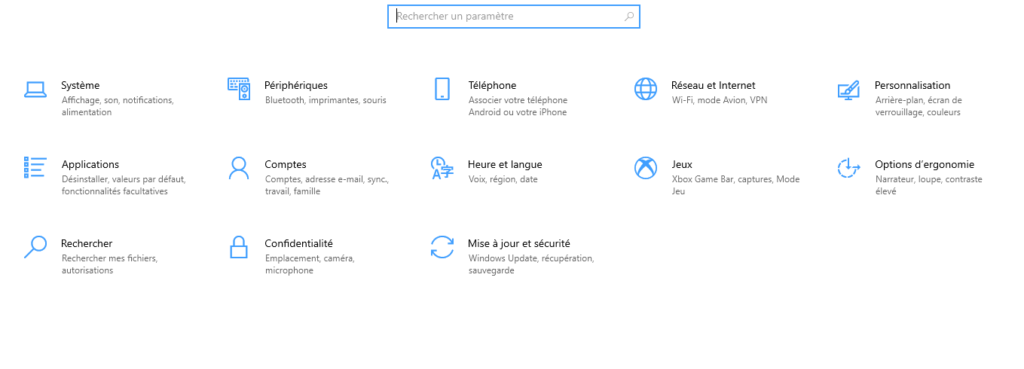
Krok 2: opcję Personalizacja , a następnie naciśnij „ Pasek zadań ” w menu po lewej stronie.
Krok 3: Przewiń w dół, a następnie kliknij „Włącz lub wyłącz ikony systemowe ” znajdującą się w obszarze „ Obszar powiadomień ”
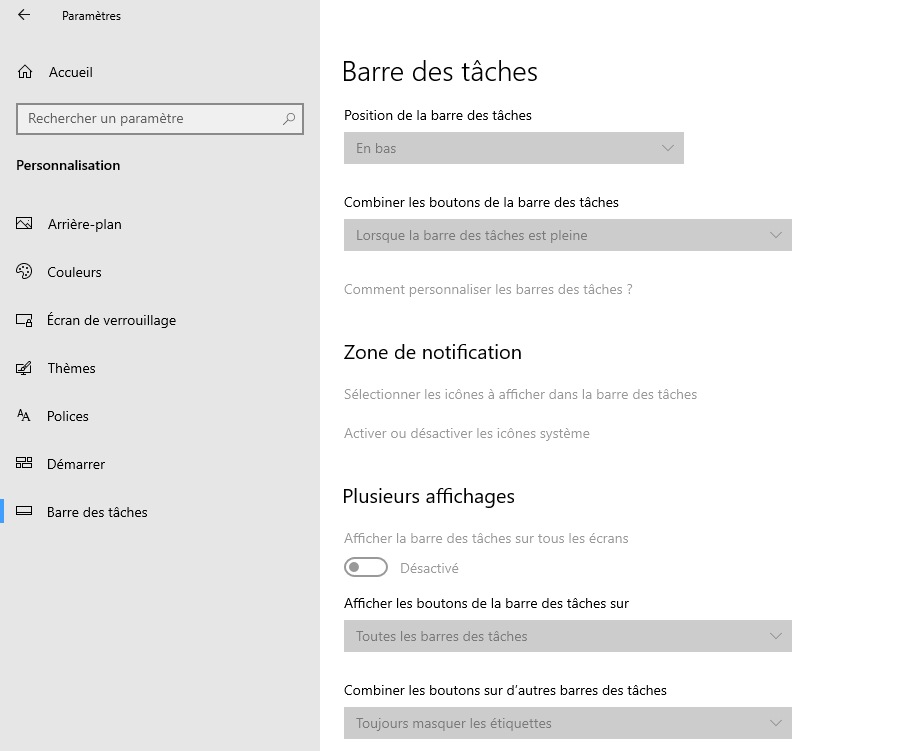
Krok 4: Sprawdź na liście ikon systemowych, czy ikona sieci jest włączona. Jeśli nie, włącz ją!
Krok 5: Następnie wróć i kliknij opcję „ Wybierz ikony, które mają być wyświetlane na pasku zadań”
Krok 6: Tak jak poprzednio, sprawdź, czy ikona sieci jest aktywna. Jeśli nie, naciśnij przycisk obok niej, aby ją aktywować.
Ikona powinna teraz ponownie pojawić się na pasku zadań. Jeśli jej nie widzisz, problem może leżeć gdzie indziej. Wypróbuj poniższe rozwiązanie!
Rozwiązanie 2: Użyj Edytora lokalnych zasad grupy, aby włączyć ikonę Wi-Fi w Windows 10
Edytor lokalnych zasad grupy, czyli „gpedit.msc”, to narzędzie administracyjne, które upraszcza konfigurację wielu ustawień zasad systemu Windows. Aby sprawdzić, czy ikona Wi-Fi jest włączona w Edytorze zasad grupy systemu Windows 10, wykonaj następujące kroki:
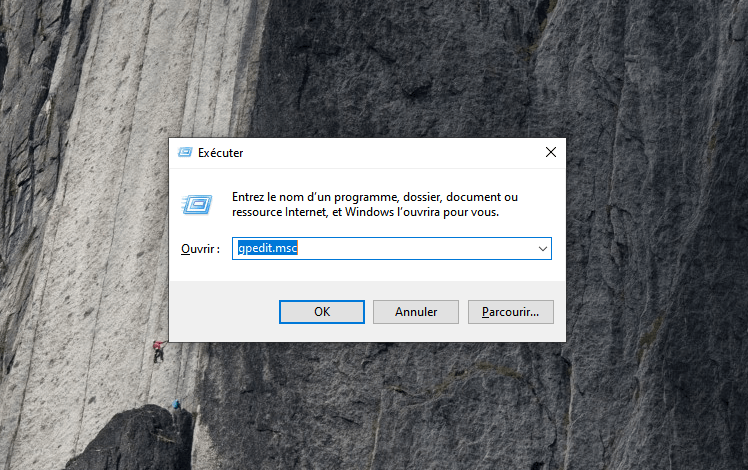
Krok 1: Użyj skrótu klawiaturowego „ Windows Windows R” , aby otworzyć polecenie Uruchom
Krok 2: gpedit.msc w pasku adresu i kliknij „ OK ”, aby uzyskać dostęp do Edytora lokalnych zasad grupy
Krok 3: opcję „Konfiguracja użytkownika” w menu na pasku bocznym po lewej stronie i kliknij ją.
Krok 4: Następnie kliknij opcję „ Szablony administracyjne” >>> „Menu Start i pasek zadań ”
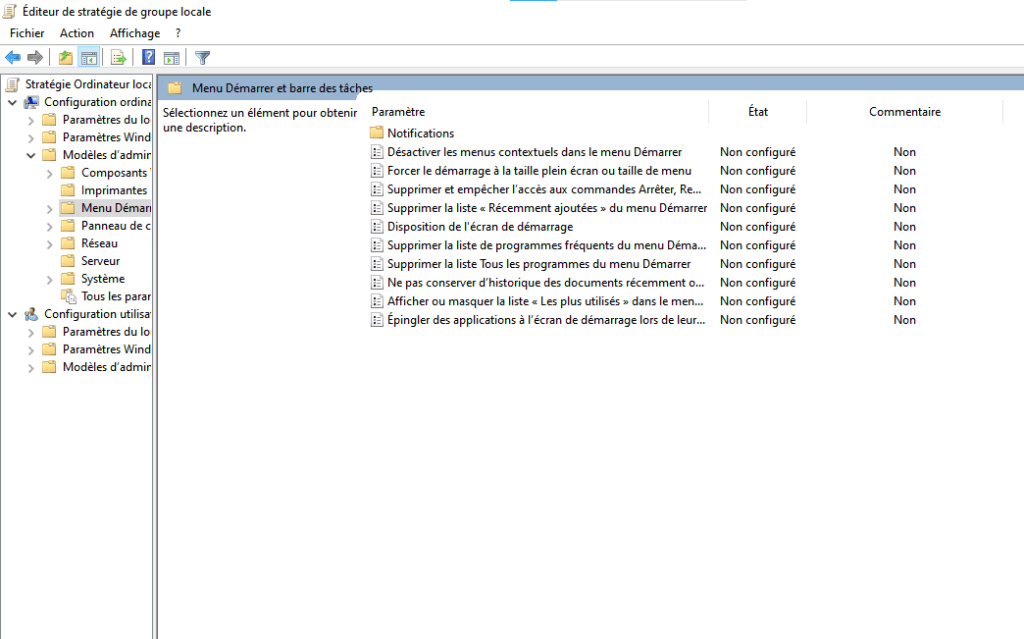
Krok 5: W menu na pasku bocznym po prawej stronie kliknij dwukrotnie ustawienie zasad „ Usuń ikonę sieci”
Krok 6: ustawienie zasad „Usuń ikonę sieci jest ustawione na „Nie skonfigurowano”, naciśnij „OK”, aby potwierdzić i wyjść z Edytora lokalnych zasad grupy.
Rozwiązanie 3: Uruchom ponownie Eksploratora Windows
Ponowne uruchomienie Eksploratora Windows na komputerze może również pomóc rozwiązać problem brakującej ikony Wi-Fi na pasku zadań. Aby to zrobić:
Krok 1: Kliknij prawym przyciskiem myszy pasek zadań i wybierz Menedżer zadań. Możesz również użyć skrótu klawiaturowego „ Ctrl + Shift + Esc ”.

Krok 2: Następnie kliknij zakładkę „ Procesy ” i wybierz opcję „ Eksplorator Windows ”
Krok 3: Następnie kliknij prawym przyciskiem myszy „ Eksplorator Windows ” i wybierz opcję „ Uruchom ponownie ”
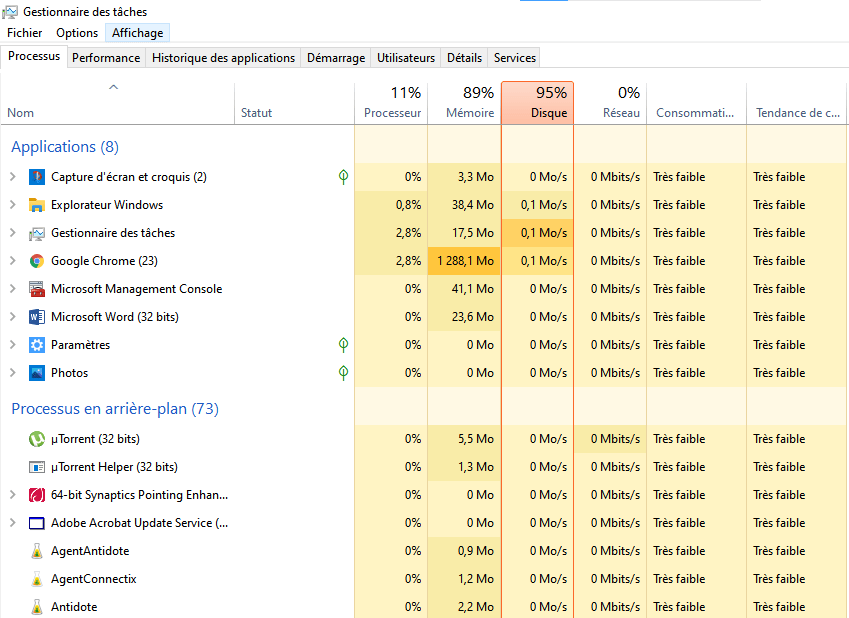
To wszystko! Sprawdź, czy ikona brakującej sieci Wi-Fi jest teraz wyświetlana u dołu ekranu. Jeśli nie, przejdź do następnej metody.
Rozwiązanie 4: Sprawdź usługi sieciowe systemu Windows 10
Aby przyspieszyć, wykonaj poniższe czynności:
Krok 1: Użyj skrótu klawiaturowego „ Windows + R”, aby uzyskać dostęp do polecenia Uruchom
Krok 2: W pasku wpisz „services.msc” i naciśnij „OK”

Krok 3: W kolumnie „ Stan ” upewnij się, że wymienione poniżej Windows Uruchomione ”. Jeśli okaże się, że usługa jest zatrzymana, zaznacz ją i kliknij opcję „ Uruchom usługę ”.
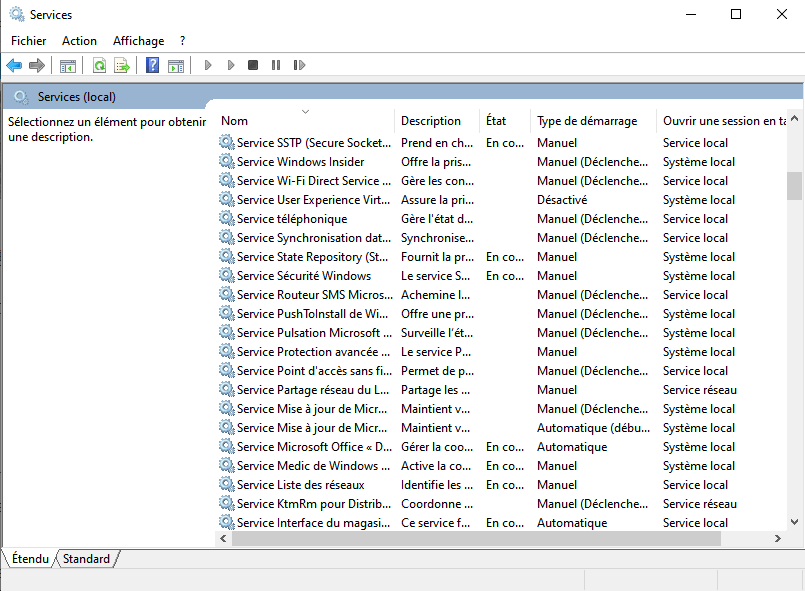
Rzeczywiście, nieuruchomiona usługa może spowodować zniknięcie ikony Wi-Fi w Windows 10. Oto lista usług, które warto rozważyć:
- Lista sieci usług
- Znajomość lokalizacji sieciowych
- Menedżer połączeń dostępu zdalnego
- Podłącz i graj
- Zdalne wywołanie procedury (RPC)
- Usługa automatycznej konfiguracji sieci WLAN
Rozwiązanie 5: Zaktualizuj sterownik karty Wi-Fi komputera

Bardzo często samo zaktualizowanie sterownika Windows 10 skutecznie rozwiązuje problem, a metoda, jaką należy zastosować, jest bardzo prosta.
Aby zaktualizować karty Wi-Fi i sprawić, by ikona Wi-Fi pojawiła się na komputerze, wykonaj następujące czynności:
Krok 1: Wpisz „ Menedżer urządzeń pasku wyszukiwania Windows i kliknij „ Otwórz ”, aby uzyskać do niego dostęp
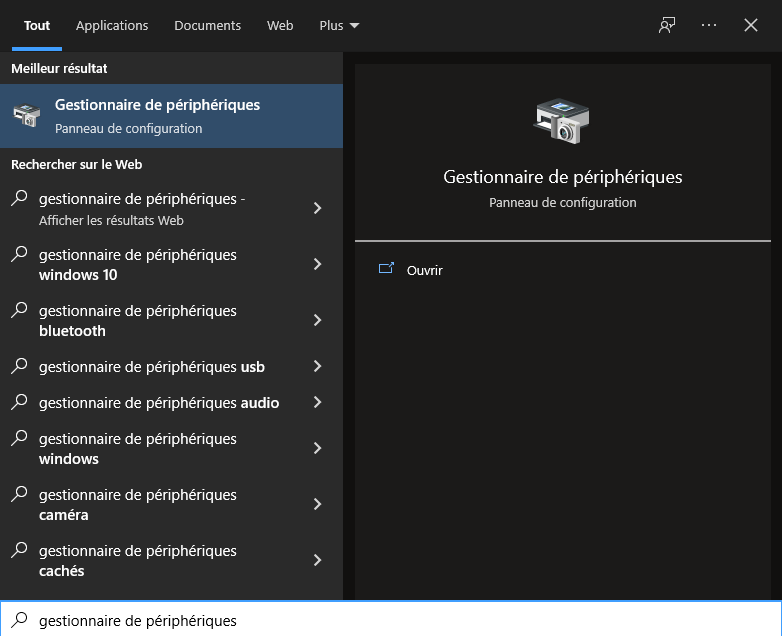
Krok 2: Następnie znajdź sekcję „ Karta sieciowa ” i ją wybierz
Krok 3: Kliknij dwukrotnie swoją kartę WIFI
Krok 4: Na karcie „ Właściwości ” wybierz opcję „ Sterownik ” i kliknij przycisk „ Aktualizuj sterownik ”
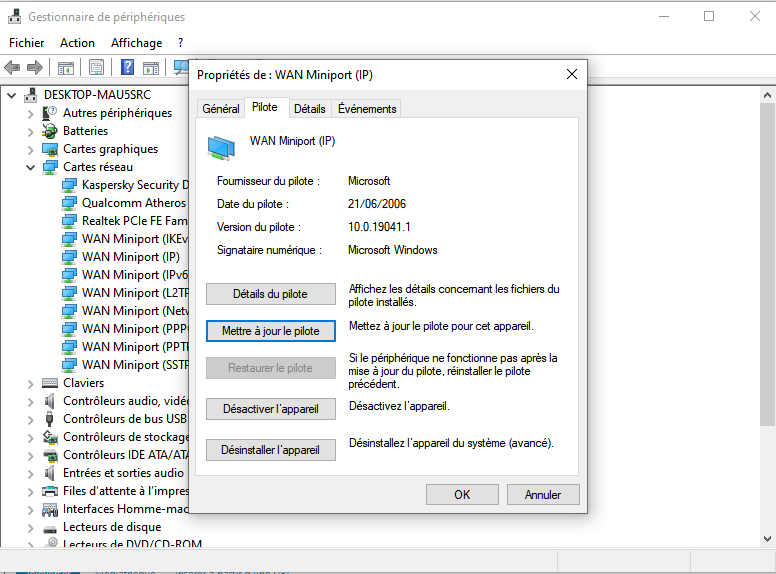
Krok 5: W nowym oknie, które się pojawi, kliknij „ Automatycznie wyszukaj sterowniki


