

Host infrastruktury powłoki to proces Windows , który zarządza wieloma aspektami wizualnymi związanymi z menu Start, Centrum akcji, pokazami slajdów tła pulpitu i innymi. Działa w tle i w Menedżerze zadań sihost.exe
Czasami ten proces może zużywać nienormalnie dużo zasobów procesora i pamięci, co może spowolnić działanie komputera i wpłynąć na jego wydajność. Problem ten może wystąpić z różnych przyczyn, takich jak uszkodzone lub brakujące pliki systemowe, wirus lub złośliwe oprogramowanie, wadliwa aplikacja do przeglądania zdjęć lub nieprawidłowe ustawienia.
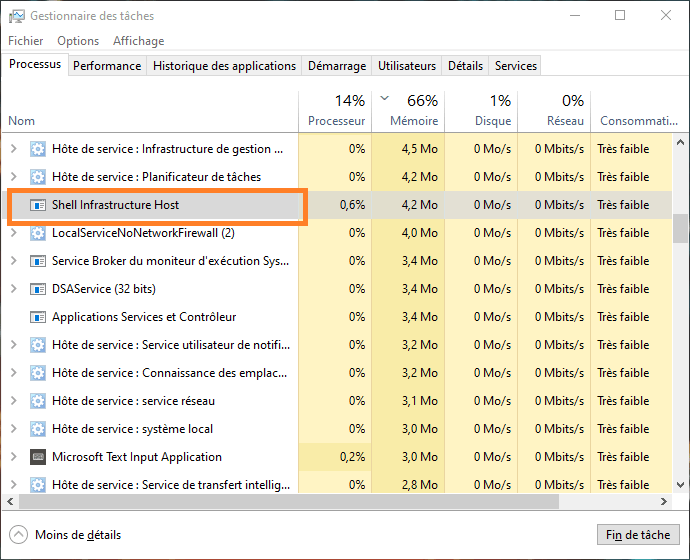
Na szczęście istnieje kilka możliwych rozwiązań tego problemu i przywrócenia normalnego działania komputera. W tym artykule pokażemy, jak rozwiązać problem wysokiego obciążenia procesora przez hosta infrastruktury powłoki w Windows , wykonując następujące kroki:
Rozwiązanie 1: Przeskanuj komputer programem antywirusowym
Pierwszym krokiem jest sprawdzenie, czy proces sihost.exe nie jest ukrytym wirusem lub złośliwym oprogramowaniem. Aby to zrobić, należy przeskanować komputer niezawodnym i aktualnym programem antywirusowym. Można skorzystać z wbudowanego Windows o nazwie Zabezpieczenia Windows lub dowolnego innego płatnego programu antywirusowego .
Aby przeskanować komputer za pomocą programu Zabezpieczenia Windows, wykonaj następujące czynności:
- Przejdź do Start > Ustawienia > Aktualizacja i zabezpieczenia > Zabezpieczenia Windows > Ochrona przed wirusami i zagrożeniami.
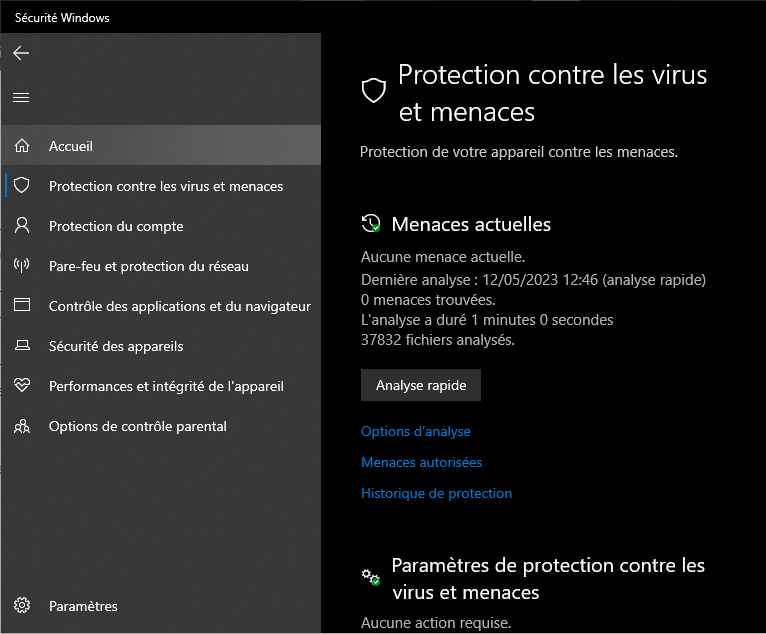
- Kliknij Opcje analizy i wybierz Pełna analiza.

- Kliknij przycisk Analizuj teraz i poczekaj na zakończenie procesu.
- Jeśli skanowanie wykryje zagrożenia, postępuj zgodnie z instrukcjami wyświetlanymi na ekranie, aby je usunąć.
Jeżeli analiza nie wykryje żadnych zagrożeń, przejdź do następnego kroku.
Rozwiązanie 2: Zmień domyślną aplikację do przeglądania zdjęć
Częstą przyczyną problemu jest aplikacja do przeglądania zdjęć Windows o nazwie Zdjęcia . Aplikacja ta może uruchamiać proces sihost.exe i powodować, że zużywa on dużo zasobów podczas przeglądania galerii zdjęć.
Prostym rozwiązaniem jest zmiana domyślnej aplikacji do przeglądania zdjęć na lżejszą i bardziej wydajną. Możesz wybierać spośród wielu aplikacji dostępnych w sklepie Microsoft Store lub online, takich jak IrfanView, XnView czy FastStone Image Viewer.
Aby zmienić domyślną aplikację do przeglądania zdjęć, wykonaj następujące czynności:
- Przejdź do Start > Ustawienia > Aplikacje > Aplikacje domyślne.
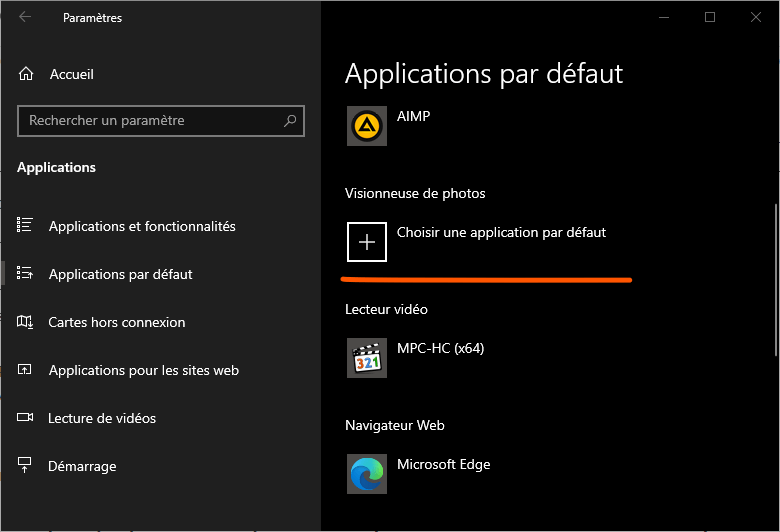
- Przewiń w dół i kliknij Przeglądarka zdjęć.
- Wybierz aplikację, której chcesz używać jako domyślnej przeglądarki zdjęć.
- Zamknij ustawienia i uruchom ponownie komputer.
Następnie spróbuj przejrzeć zdjęcia i sprawdź, czy problem nadal występuje.
Rozwiązanie 3: Napraw uszkodzone lub brakujące pliki systemowe
Inną możliwą przyczyną problemu jest obecność uszkodzonych lub brakujących plików systemowych, które uniemożliwiają prawidłowe działanie procesu sihost.exe. Aby rozwiązać ten problem, można skorzystać z wbudowanego Windows o nazwie Kontroler plików systemowych (SFC) , które skanuje i naprawia uszkodzone pliki systemowe.
Aby użyć narzędzia SFC, wykonaj następujące czynności:
- Wpisz CMD na pasku zadań, wyszukaj i otwórz odpowiednią aplikację.
- Kliknij prawym przyciskiem myszy Wiersz polecenia i wybierz opcję Uruchom jako administrator.

- Wpisz następujące polecenie i naciśnij Enter: sfc /scannow

- Poczekaj na zakończenie procesu i uruchom ponownie komputer.
Jeśli narzędzie SFC nie zdoła naprawić plików systemowych, możesz wypróbować inne wbudowane narzędzie Windowso nazwie DISM (Deployment Image Servicing and Management), które naprawia obraz systemu ze źródła online.
Aby użyć narzędzia DISM, postępuj zgodnie z poniższymi instrukcjami:
- Otwórz wiersz poleceń z uprawnieniami administratora, jak opisano powyżej.
- Wpisz następujące polecenie i naciśnij Enter: DISM /Online /Cleanup-Image /RestoreHealth
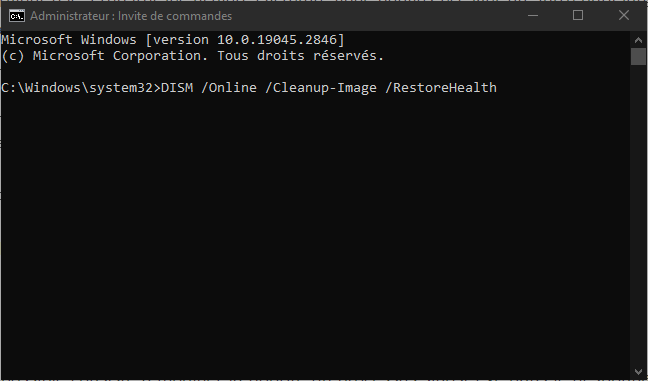
- Poczekaj na zakończenie procesu i uruchom ponownie komputer.
Następnie sprawdź czy problem został rozwiązany.
Rozwiązanie 4: Zmień priorytet procesu sihost.exe
Innym możliwym rozwiązaniem jest zmiana priorytetu procesu sihost.exe w Menedżerze zadań. Obniżając priorytet procesu, można ograniczyć ilość zasobów, z których może korzystać, i zapobiec jego zakłócaniu pracy innych, ważniejszych procesów.
Aby zmienić priorytet procesu sihost.exe, wykonaj następujące czynności:
- Otwórz Menedżera zadań, naciskając klawisze Ctrl + Alt + Delete i wybierając Menedżer zadań.

- Znajdź proces sihost.exe na karcie Procesy, kliknij go prawym przyciskiem myszy i wybierz opcję Przejdź do szczegółów.
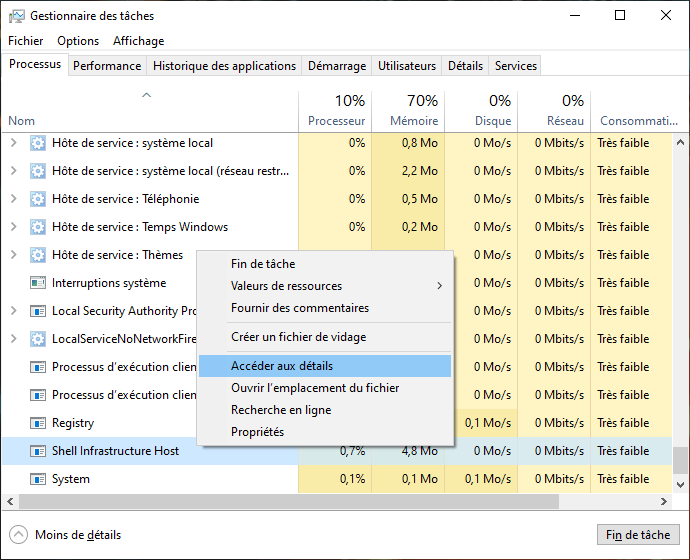
- Spowoduje to podświetlenie procesu sihost.exe na karcie Szczegóły. Kliknij go prawym przyciskiem myszy i wybierz opcję Ustaw priorytet.
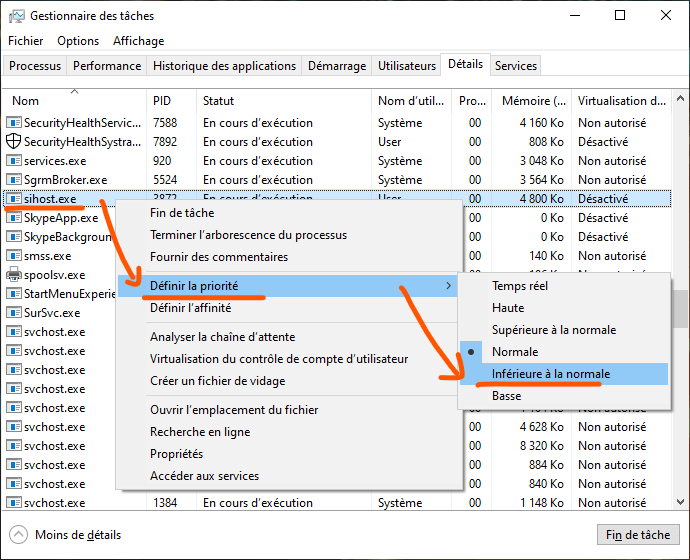
- Wybierz niższy priorytet niż obecny, na przykład Niski lub Poniżej normalnego.
- Potwierdź swój wybór klikając Zmień priorytet.
Uwaga: to rozwiązanie nie jest trwałe i konieczne będzie powtórzenie tych kroków po każdym ponownym uruchomieniu komputera.
Rozwiązanie 5: Wyłącz pokazy slajdów w tle pulpitu
Inną możliwą przyczyną problemu jest funkcja pokazu slajdów tła pulpitu Windows, która automatycznie zmienia obraz pulpitu w regularnych odstępach czasu. Funkcja ta może uruchamiać proces sihost.exe i powodować, że zużywa on dużo zasobów.
Prostym rozwiązaniem jest wyłączenie pokazów slajdów w tle pulpitu i wybranie statycznego obrazu jako tła. Aby to zrobić, postępuj zgodnie z poniższymi instrukcjami:
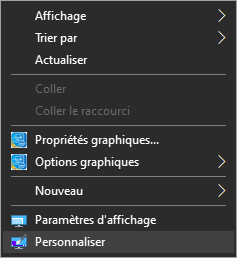
- Kliknij prawym przyciskiem myszy puste miejsce na pulpicie i wybierz opcję Personalizuj.
- Kliknij Tło w lewym panelu.
- W menu rozwijanym w obszarze Wybierz obraz tła wybierz opcję Obraz zamiast Pokaz slajdów.
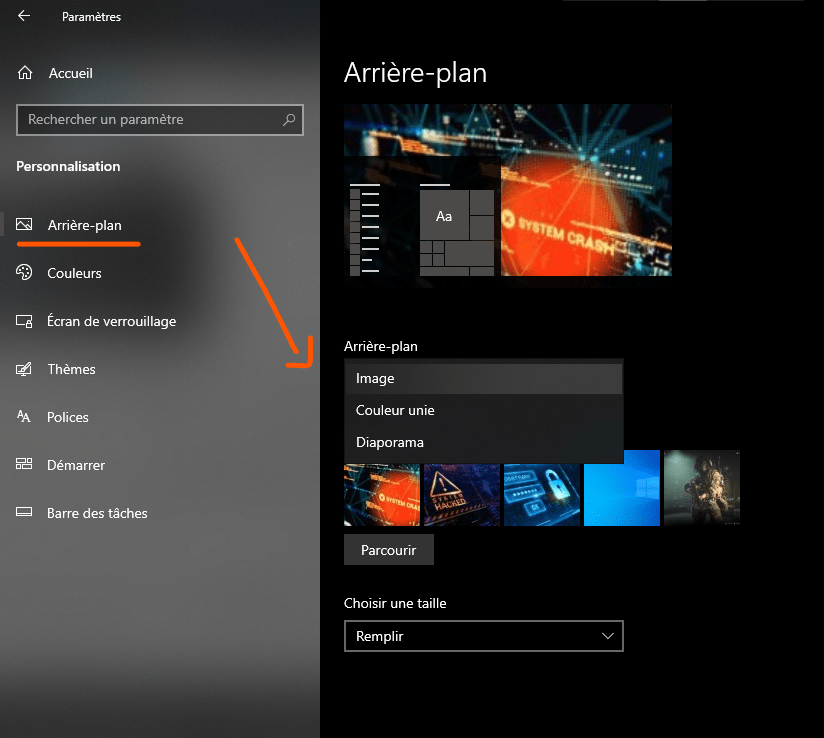
- Wybierz obraz, którego chcesz użyć jako tła lub kliknij Przeglądaj, aby wybrać obraz ze swojego komputera.
- Zamknij ustawienia i uruchom ponownie komputer.
Następnie sprawdź czy problem nadal występuje.
Rozwiązanie 6: Zresetuj Windows
Jeśli żadne z powyższych rozwiązań nie zadziała, możesz spróbować przywrócić ustawienia fabryczne Windows . Spowoduje to usunięcie wszelkich uszkodzonych lub brakujących plików systemowych, które mogą być przyczyną problemu. Usunie to również wszystkie aplikacje i ustawienia spersonalizowane. Możesz wybrać, czy chcesz zachować pliki osobiste podczas resetowania.
Aby zresetować Windows, postępuj zgodnie z poniższymi instrukcjami:
- Przejdź do Start > Ustawienia > Aktualizacja i zabezpieczenia > Odzyskiwanie.
- Kliknij przycisk Start w obszarze Resetuj ten komputer.
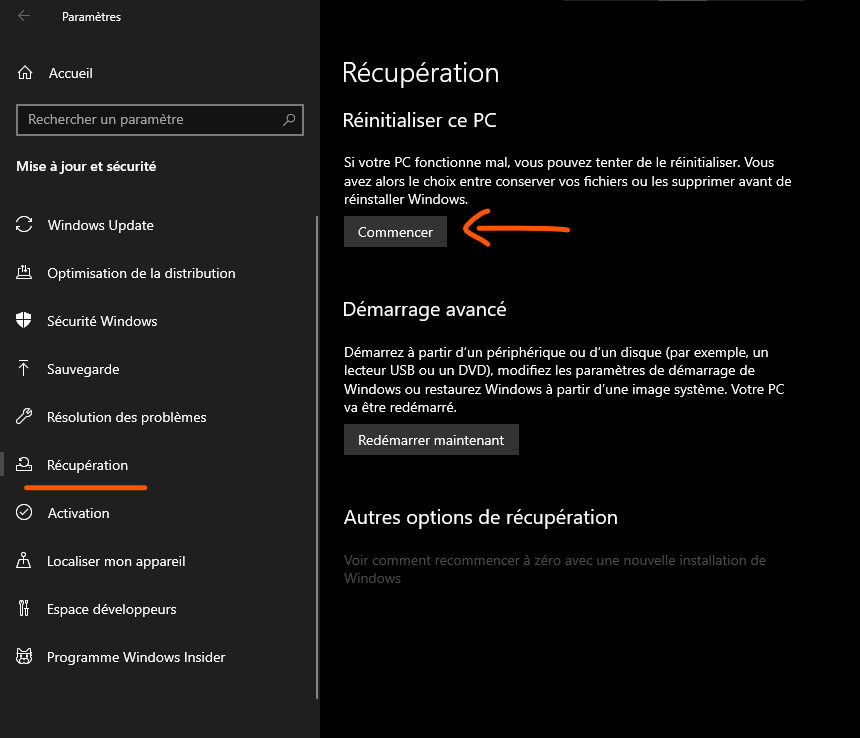
- Wybierz, czy chcesz zachować czy usunąć swoje pliki osobiste, a następnie kliknij Dalej.
- Aby dokończyć proces resetowania, postępuj zgodnie z instrukcjami wyświetlanymi na ekranie.
Uwaga: To najbardziej drastyczne rozwiązanie i powinno być stosowane w ostateczności. Przed zresetowaniem Windowsnależy wykonać kopię zapasową wszystkich ważnych danych.
Często zadawane pytania
Czym jest host infrastruktury Shell?
Host infrastruktury powłoki to proces Windows , który zarządza wieloma aspektami wizualnymi związanymi z menu Start, Centrum akcji, pokazami slajdów tła pulpitu i innymi. Działa w tle i nosi nazwę sihost.exe w Menedżerze zadań.
Dlaczego infrastruktura hosta Shell wykorzystuje tak wiele zasobów?
Nie ma jednoznacznej odpowiedzi na to pytanie, ale przyczyn może być kilka, np. uszkodzone lub brakujące pliki systemowe, wirus lub złośliwe oprogramowanie, wadliwa aplikacja do przeglądania zdjęć lub nieprawidłowe ustawienia.
Jak zmniejszyć wykorzystanie procesora i pamięci na hoście infrastruktury powłoki?
Istnieje kilka możliwych rozwiązań mających na celu zmniejszenie wykorzystania procesora i pamięci hosta infrastruktury powłoki, takich jak:
- Przeskanuj swój komputer programem antywirusowym
- Zmień domyślną aplikację do przeglądania zdjęć
- Napraw uszkodzone lub brakujące pliki systemowe
- Zmień priorytet procesu sihost.exe
- Wyłącz pokazy slajdów w tle pulpitu
- Zresetuj Windows
Jak wyłączyć hosta infrastruktury Shell?
Wyłączanie hosta infrastruktury powłoki nie jest zalecane, ponieważ jest to niezbędny proces Windows i może zakłócać jego normalne działanie. Jeśli występują problemy z tym procesem, spróbuj go naprawić, korzystając z rozwiązań wymienionych powyżej.
Czy infrastruktura hosta Shell jest wirusem?
Nie, Shell Infrastructure Host nie jest wirusem, a legalnym procesem Windows. Możliwe jest jednak, że wirus lub złośliwe oprogramowanie podszywa się pod sihost.exe, aby oszukać użytkowników. Aby sprawdzić, czy proces sihost.exe jest wirusem, należy przeskanować komputer niezawodnym i aktualnym programem antywirusowym.
Wniosek
Host infrastruktury powłoki to ważny proces Windows , który czasami może powodować wysokie obciążenie procesora i pamięci. W tym artykule pokazujemy, jak rozwiązać problem wysokiego obciążenia procesora w hoście infrastruktury powłoki w Windows , wykorzystując sześć możliwych rozwiązań:
- Przeskanuj swój komputer programem antywirusowym
- Zmień domyślną aplikację do przeglądania zdjęć
- Napraw uszkodzone lub brakujące pliki systemowe
- Zmień priorytet procesu sihost.exe
- Wyłącz pokazy slajdów w tle pulpitu
- Zresetuj Windows
Mamy nadzieję, że ten artykuł był pomocny i udało Ci się rozwiązać problem. Jeśli masz jakieś pytania lub uwagi, daj nam znać.


