
Wymienne urządzenia pamięci masowej to folder pulpicie Windows 10 po aktualizacji lub użyciu zewnętrznego urządzenia pamięci masowej, takiego jak dysk USB lub karta SD. Zawiera on urządzenia i dyski dostępne na komputerze i jego usunięcie może być trudne. W tym artykule wyjaśnimy, czym jest, dlaczego się pojawia i jak się go pozbyć.
Czym są wymienne urządzenia pamięci masowej?
 „Removable Storage Devices” to folder systemowy, który jest częścią Menedżera pamięci wymiennej systemu Windows Windows zarządzanie wymiennymi urządzeniami pamięci masowej, takimi jak dyski flash USB, karty SD, zewnętrzne dyski twarde i napędy optyczne. Zazwyczaj jest on ukryty w Eksploratorze plików, ale może pojawić się na pulpicie z powodu błędu lub nieprawidłowej konfiguracji rejestru systemu Windows .
Dlaczego na pulpicie pojawiają się wymienne urządzenia pamięci masowej?
Nie ma jednoznacznej odpowiedzi na to pytanie, ale zidentyfikowano kilka możliwych przyczyn:
- Aktualizacja Windows , która zmodyfikowała rejestr lub utworzyła błędne wpisy.
- Użycie zewnętrznego urządzenia pamięci masowej , które pozostawiło ślady w rejestrze lub zostało nieprawidłowo usunięte.
- Wirus lub złośliwe oprogramowanie , które zainfekowało komputer i utworzyło lub zmodyfikowało folder.
- Konflikt z innym oprogramowaniem lub sterownikiem , który zakłóca działanie menedżera pamięci wymiennej.
Jak usunąć wymienne urządzenia pamięci masowej z pulpitu?
Istnieje kilka metod usunięcia folderu „Urządzenia pamięci masowej” z pulpitu. Oto najpopularniejsze:
Metoda 1: Uruchom polecenie DISM
Polecenie DISM umożliwia naprawę Windows i przywrócenie jego sprawności. Może ono rozwiązać problem, jeśli folder „Removable Storage Devices” jest powiązany z błędnymi wpisami w rejestrze. Oto jak go użyć:
- Krok 1 : Otwórz wiersz poleceń jako administrator. Aby to zrobić, kliknij prawym przyciskiem myszy menu Start i wybierz Wiersz poleceń (administrator) lub Windows PowerShell (administrator).
- Krok 2 : Wpisz następujące polecenie i naciśnij Enter:
DISM.exe /Online /Cleanup-image /Restorehealth
- Krok 3: Poczekaj na zakończenie procesu (może to potrwać od 15 do 20 minut) i uruchom ponownie komputer. Sprawdź, czy folder „Urządzenia pamięci masowej” zniknął z pulpitu.
Metoda 2: Odśwież swoje biuro
Najprostszą metodą jest odświeżenie pulpitu. Aby to zrobić, kliknij prawym przyciskiem myszy pusty obszar pulpitu i wybierz „Odśwież”. Folder „Wymienne urządzenia pamięci masowej” powinien zniknąć.
Metoda 3: Uruchom skanowanie antywirusowe
 Folder „Urządzenia pamięci masowej wymiennej” może być spowodowany przez wirusa lub złośliwe oprogramowanie, które zainfekowało komputer. W takim przypadku należy uruchomić skanowanie antywirusowe w celu wykrycia i usunięcia zagrożenia. Można skorzystać z oprogramowania antywirusowego wbudowanego w system Windows 10, Windows Defender lub innego wybranego programu antywirusowego.
Metoda 4: Wykonaj czysty start
Czysty rozruch uruchamia Windows z minimalną liczbą sterowników i programów. Może to pomóc w ustaleniu, czy problem wynika z konfliktu oprogramowania, czy ze sterownika, który koliduje z menedżerem pamięci wymiennej. Oto jak wykonać czysty rozruch:
- Krok 1 : Otwórz Menedżera zadań, klikając prawym przyciskiem myszy pasek zadań i wybierając Menedżer zadań lub naciskając Ctrl + Alt + Delete i klikając Menedżer zadań.

- Krok 2 : Kliknij kartę Uruchamianie i wyłącz wszystkie elementy, klikając prawym przyciskiem myszy i wybierając Wyłącz. Możesz pozostawić włączone niezbędne elementy, takie jak program antywirusowy lub sterownik karty graficznej.

- Krok 3 : Uruchom ponownie komputer i sprawdź, czy folder „Urządzenia pamięci masowej wymiennej” nadal znajduje się na pulpicie. Jeśli nie, oznacza to, że problem powoduje jeden z wyłączonych elementów. Możesz następnie włączać je pojedynczo, aż znajdziesz przyczynę i odinstalować lub zaktualizować urządzenie.
Ten artykuł może Cię zainteresować: Jak naprawić niewykryty wewnętrzny dysk twardy w windows 10?
Metoda 5: Odinstaluj najnowszą aktualizację Windows
Folder Urządzenia pamięci masowej wymiennej mógł pojawić się po Windows . który zmodyfikował rejestr lub utworzył błędne wpisy. W takim przypadku możesz spróbować aktualizację Windows i sprawdzić, czy problem zniknie. Oto jak to zrobić:
- Krok 1: Otwórz Ustawienia Windows , klikając prawym przyciskiem myszy menu Start i wybierając Ustawienia lub naciskając klawisze Windows + I.
- Krok 2: Kliknij Aktualizacja i zabezpieczenia, a następnie Wyświetl historię aktualizacji.

- Krok 3: Kliknij „Odinstaluj aktualizacje” i wybierz najnowszą zainstalowaną aktualizację z listy. Kliknij „Odinstaluj” i postępuj zgodnie z instrukcjami wyświetlanymi na ekranie.
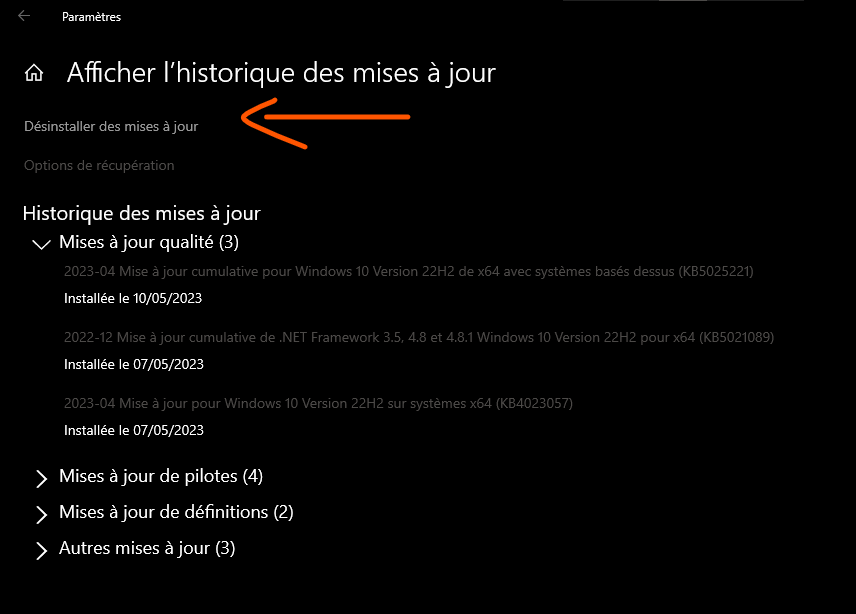
- Krok 4: Uruchom ponownie komputer i sprawdź, czy folder Removable Storage Devices zniknął z pulpitu.
Metoda 6: Ukryj chronione pliki systemu operacyjnego
Jeśli żadna z poprzednich metod nie zadziała, możesz spróbować ukryć chronione pliki systemu operacyjnego , w tym Wymienne urządzenia pamięci masowej” . Nie spowoduje to usunięcia folderu, ale nie będzie on już widoczny na pulpicie. Oto jak to zrobić:
- Krok 1 : Otwórz Eksplorator plików, klikając prawym przyciskiem myszy menu Start i wybierając Eksplorator plików lub naciskając kombinację klawiszy Windows + E.
- Krok 2 : Kliknij kartę Widok i zaznacz pole wyboru Ukryte elementy w sekcji Pokaż/ukryj.
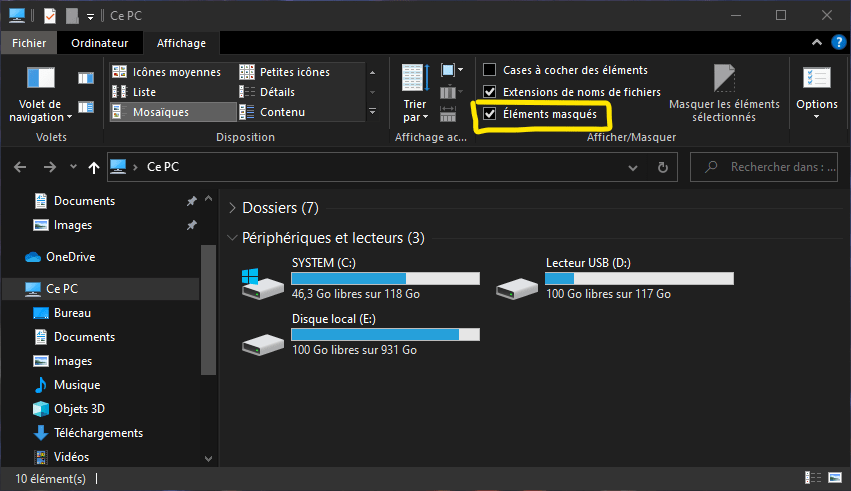
- Krok 3 : Kliknij Opcje w tej samej sekcji i wybierz Modyfikuj opcje folderów i wyszukiwania.
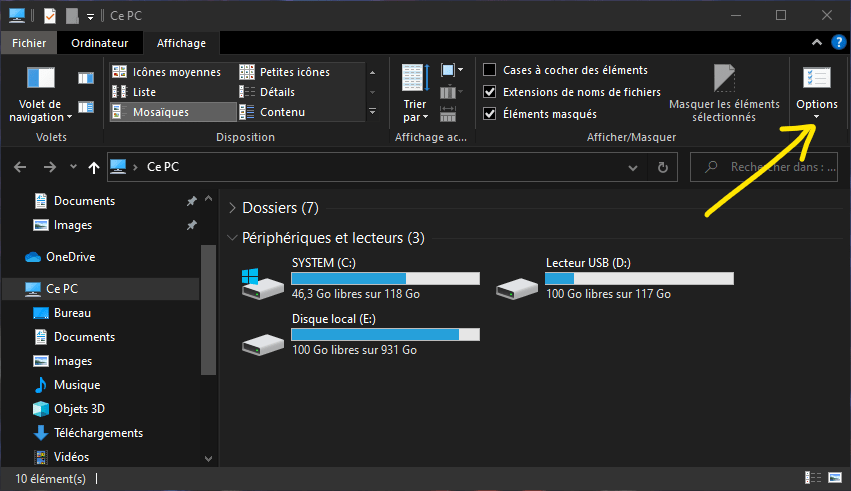
- Krok 4 : Kliknij kartę Widok i odznacz pole wyboru „Pokaż ukryte pliki, foldery i dyski w sekcji Ustawienia zaawansowane”.
- Krok 5 : Zaznacz pole wyboru „Ukryj chronione pliki systemu operacyjnego (zalecane)” w tej samej sekcji i kliknij OK.

- Krok 6 : Zamknij Eksplorator plików i sprawdź, czy folder Urządzenia pamięci masowej jest nadal widoczny na pulpicie.
Przeczytaj także: Jak korzystać z funkcji odtwarzania klatka po klatce w programie VLC Media Player?
Najczęściej zadawane pytania:
Jak mogę zapobiec ponownemu pojawieniu się folderu Removable Storage Devices po jego usunięciu?
Nie ma gwarancji, że folder „Wymienne urządzenia pamięci masowej” nie pojawi się ponownie po jego usunięciu. Zależy to od przyczyny problemu i metody usunięcia. Możliwe jest, że folder pojawi się ponownie po nowej aktualizacji Windows lub użyciu nowego zewnętrznego urządzenia pamięci masowej. Aby temu zapobiec, należy upewnić się, że rejestr Windows jest czysty i aktualny, zewnętrzne urządzenia pamięci masowej są prawidłowo usuwane, a komputer jest chroniony przed wirusami i złośliwym oprogramowaniem.
Czy folder Removable Storage Devices jest niebezpieczny lub szkodliwy dla mojego komputera?
Nie, folder „Urządzenia pamięci masowej wymiennej” nie jest niebezpieczny ani szkodliwy dla komputera. To folder systemowy, który jest częścią Menedżera pamięci wymiennej Windows. Nie wpływa on na działanie komputera ani bezpieczeństwo danych. Jego obecność na pulpicie jest po prostu irytująca i nieestetyczna.
Czy mogę użyć folderu Removable Storage Devices, aby uzyskać dostęp do moich zewnętrznych urządzeń magazynujących?
Tak, możesz użyć folderu „Urządzenia pamięci masowej wymiennej”, aby uzyskać dostęp do zewnętrznych urządzeń pamięci masowej, takich jak dyski flash USB, karty SD czy zewnętrzne dyski twarde. Wystarczy dwukrotnie kliknąć folder, aby go otworzyć i wyświetlić urządzenia i dyski dostępne na komputerze. Możesz następnie otwierać, kopiować, przenosić lub usuwać pliki znajdujące się na tych urządzeniach.
Czy mogę zmienić nazwę lub przenieść folder Removable Storage Devices?
Nie, nie można zmienić nazwy ani przenieść folderu „Urządzenia pamięci masowej wymiennej”. Jest to folder systemowy o nazwie i lokalizacji zdefiniowanej przez Windows. Próba zmiany nazwy lub przeniesienia folderu może spowodować błędy lub awarie systemu.
Czy mogę ukryć folder Removable Storage Devices bez usuwania go?
Tak, możesz ukryć folder „Wymienne urządzenia pamięci masowej” bez jego usuwania. Aby to zrobić, musisz zmienić opcje wyświetlania plików i folderów w Eksploratorze plików. Musisz zaznaczyć pole „Ukryj chronione pliki systemu operacyjnego (zalecane)” i odznaczyć pole „Pokaż ukryte pliki, foldery i dyski”. Folder „Wymienne urządzenia pamięci masowej” będzie wtedy niewidoczny na pulpicie, ale nadal będzie widoczny w Eksploratorze plików, jeśli zaznaczysz pole „Ukryte elementy”.
Wnioski: Wymienne urządzenia pamięci masowej
Wymienne urządzenia pamięci masowej to folder systemowy, który zarządza wymiennymi urządzeniami pamięci masowej, takimi jak dyski USB czy karty SD. Może pojawić się na pulpicie systemu Windows 10 z powodu błędu lub nieprawidłowej konfiguracji rejestru. Istnieje kilka sposobów na jego usunięcie lub ukrycie, takich jak uruchomienie polecenia DISM, odświeżenie pulpitu, uruchomienie skanowania antywirusowego, wykonanie czystego rozruchu lub odinstalowanie najnowszej aktualizacji Windows.


