

Program ładujący CTF, czyli Collaborative Translation Framework Loader , to niezbędny proces Windows , który umożliwia niektórym Windows utrzymywanie połączenia i komunikację między sobą. Windows używa programu ładującego CTF do zarządzania obsługą komunikatów dla alternatywnych programów wprowadzania danych. Pomaga on również włączyć różne języki wprowadzania danych w pakiecie Microsoft Office, znanym jako pasek języka .
Program ładujący CTF to całkowicie legalny i użyteczny proces, ale czasami może zużywać dużo zasobów procesora przez dłuższy czas bez wyraźnego powodu. Jeśli zauważyłeś, że program zużywa zbyt dużo zasobów procesora w systemie, nie martw się. Istnieją skuteczne rozwiązania tego problemu. W tym artykule wyjaśnimy, jak zweryfikować autentyczność programu ładującego CTF, jak go tymczasowo lub trwale wyłączyć oraz jak naprawić w przypadku awarii.
Sprawdź autentyczność ładowarki CTF
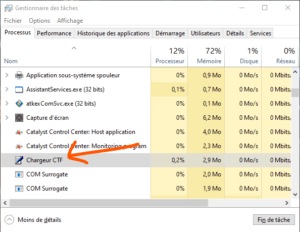
Przed podjęciem jakichkolwiek prób technicznych należy upewnić się, że proces ładowania CTF jest oryginalny, a nie podszywający się pod niego wirus. Cyberprzestępcy czasami kodują swoje złośliwe oprogramowanie procesy Windows , utrudniając jego wykrycie. Możesz zweryfikować autentyczność pliku wykonywalnego, wykonując poniższe kroki:
- Otwórz menedżera zadań za pomocą klawiszy skrótu Ctrl + Shift + Esc.
- Znajdź i kliknij prawym przyciskiem myszy program ładujący CTF .
- Wybierz Właściwości z menu kontekstowego.

- Skopiuj ścieżkę znajdującą się obok pola Lokalizacja .
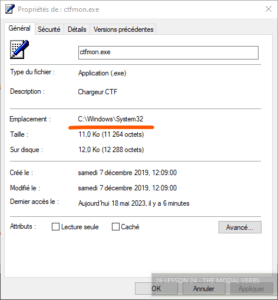
- Otwórz Eksplorator plików, wklej skopiowany fragment do paska wyszukiwania i naciśnij Enter.
- Znajdź i kliknij prawym przyciskiem myszy plik ctfmon.exe .
- Wybierz Właściwości z menu kontekstowego.

- W oknie właściwości przejdź na Szczegóły .
- Upewnij się, że obok pozycji „Prawa autorskie .
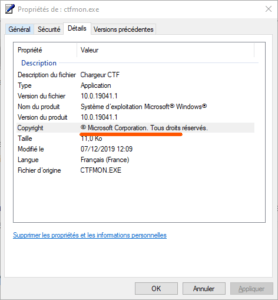
Jeśli obok informacji o prawach autorskich znajduje się jakikolwiek inny napis, istnieje duże prawdopodobieństwo, że plik wykonywalny pochodzi z nieautoryzowanego źródła i jest złośliwym oprogramowaniem. W takim przypadku należy przeskanować system niezawodnym, płatnym programem antywirusowym i usunąć wszelkie wykryte zagrożenia.
Wyłącz ładowarkę CTF tymczasowo lub na stałe
Jeśli masz pewność, że program ładujący CTF jest legalnym procesem, ale nadal zużywa zbyt dużo zasobów procesora, możesz spróbować wyłączyć go tymczasowo lub na stałe. Oto jak to zrobić:
Tymczasowo wyłącz ładowarkę CTF
Aby tymczasowo wyłączyć moduł ładujący CTF, wystarczy zatrzymać proces w Menedżerze zadań. Oto jak to zrobić: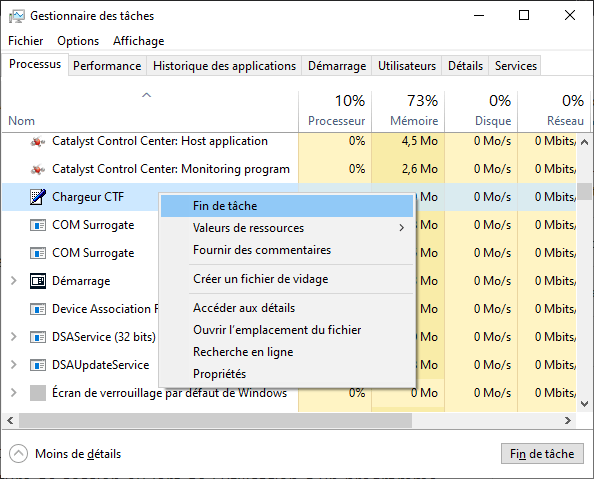
- Otwórz menedżera zadań za pomocą klawiszy skrótu Ctrl + Shift + Esc.
- Znajdź i kliknij prawym przyciskiem myszy program ładujący CTF .
- Wybierz opcję Zakończ zadanie z menu kontekstowego.
zasoby procesora . Ta metoda nie jest jednak trwała i program ładujący CTF może automatycznie uruchomić się ponownie po następnym zalogowaniu lub użyciu programu, który od niego zależy. Aby trwale wyłączyć program ładujący CTF, należy zastosować się do poniższej metody.
Trwale wyłącz ładowarkę CTF
Aby trwale wyłączyć moduł ładujący CTF, należy zmodyfikować ustawienia usług Windows powiązanych z modułem ładującym CTF. Oto jak to zrobić:
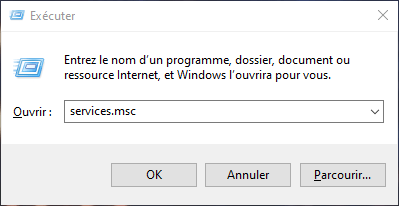
- Naciśnij klawisze Windows + R, aby otworzyć okno dialogowe Uruchom.
- Wpisz services.msc i naciśnij Enter.
- W oknie usług znajdź i kliknij dwukrotnie Zaawansowaną usługę tekstową .
- W oknie właściwości usługi zmień typ uruchomienia na Wyłączony .
- Kliknij Zatrzymaj , aby zatrzymać usługę, jeśli jest uruchomiona.
- Kliknij OK , aby zapisać zmiany.
- Uruchom ponownie komputer, aby zmiany zaczęły obowiązywać.
Wyłączenie usługi Advanced Text Service zapobiega automatycznemu uruchamianiu modułu ładującego CTF podczas uruchamiania systemu lub korzystania z programu, który go wymaga. Może to jednak również wpłynąć na niektóre Windows , takie jak rozpoznawanie mowy czy pasek języka. Jeśli potrzebujesz tych funkcji, możesz ponownie włączyć usługę, wykonując te same kroki i zmieniając typ uruchamiania na Automatyczny .
Napraw ładowarkę CTF, jeśli występuje błąd
Jeśli napotkasz błędy modułu ładującego CTF, takie jak komunikaty o błędach uruchamiania lub awarie systemu, możesz spróbować naprawić moduł ładujący CTF za pomocą wbudowanych narzędzi Windows. Oto jak to zrobić:
Użyj narzędzia do rozwiązywania problemów Windows
Windows posiada narzędzie do rozwiązywania problemów, które automatycznie wykrywa i naprawia niektóre typowe problemy systemowe. Za pomocą tego narzędzia można naprawić program ładujący CTF, wykonując poniższe czynności:
- Naciśnij klawisze Windows + I, aby otworzyć ustawienia Windows.
- Kliknij Aktualizacja i zabezpieczenia .
- Kliknij Rozwiązywanie problemów w menu po lewej stronie.
- Kliknij opcję Zgodne programy na liście problemów do rozwiązania.
- Kliknij opcję Uruchom narzędzie do rozwiązywania problemów .
- Aby wykryć i naprawić problemy z ładowarką CTF, postępuj zgodnie z instrukcjami wyświetlanymi na ekranie.
Narzędzie do rozwiązywania problemów może naprawić niektóre uszkodzone ustawienia lub pliki, które powodują błędy w programie ładującym CTF. Jeśli to nie pomoże, możesz wypróbować następującą metodę.
Użyj narzędzia Kontroler plików systemowych
Windows posiada również narzędzie o nazwie Kontroler plików systemowych, które skanuje i naprawia uszkodzone lub brakujące pliki systemowe. Za pomocą tego narzędzia można naprawić program ładujący CTF, wykonując poniższe kroki:
- Naciśnij klawisze Windows + X, aby otworzyć menu kontekstowe przycisku Start.
- Z menu wybierz opcję Wiersz poleceń (admin) lub Windows PowerShell (admin)
- Wpisz sfc /scannow i naciśnij Enter.

- Poczekaj na zakończenie analizy i naprawy. Może to trochę potrwać; nie zamykaj okna w trakcie procesu.
Narzędzie Kontroler plików systemowych może przywrócić oryginalne pliki systemowe, które zostały przypadkowo zmodyfikowane lub usunięte. Jeśli to nie rozwiąże problemów z programem ładującym CTF, możesz wypróbować następującą metodę.
Użyj narzędzia DISM
Windows posiada również narzędzie o nazwie DISM (Deployment Image Servicing and Management), które umożliwia naprawę uszkodzonych obrazów systemu operacyjnego. Za pomocą tego narzędzia można naprawić program ładujący CTF, wykonując poniższe kroki:
- Naciśnij klawisze Windows + X, aby otworzyć menu kontekstowe przycisku Start.
- Z menu wybierz opcję Wiersz poleceń (admin) lub Windows PowerShell (admin)
- Wpisz DISM /Online /Cleanup-Image /RestoreHealth i naciśnij Enter.

- Poczekaj, aż naprawa się zakończy. Może to trochę potrwać; nie zamykaj okna w trakcie procesu.
Narzędzie DISM może przywrócić obraz systemu operacyjnego do stanu pierwotnego i naprawić uszkodzone komponenty, które powodują błędy w programie ładującym CTF. Jeśli to również nie zadziała, możesz wypróbować ostatnią metodę.
Ponowna instalacja Windows
Jeśli żadna z powyższych metod nie naprawi programu ładującego CTF, system może być zbyt uszkodzony lub zainfekowany wirusem. W takim przypadku jedynym rozwiązaniem może być ponowna instalacja Windows. Spowoduje to usunięcie wszystkich plików i programów, dlatego przed kontynuacją należy wykonać kopię zapasową ważnych danych. Oto jak to zrobić:
- Naciśnij klawisze Windows + I, aby otworzyć ustawienia Windows.
- Kliknij Aktualizacja i zabezpieczenia .
- Kliknij Odzyskiwanie w menu po lewej stronie.
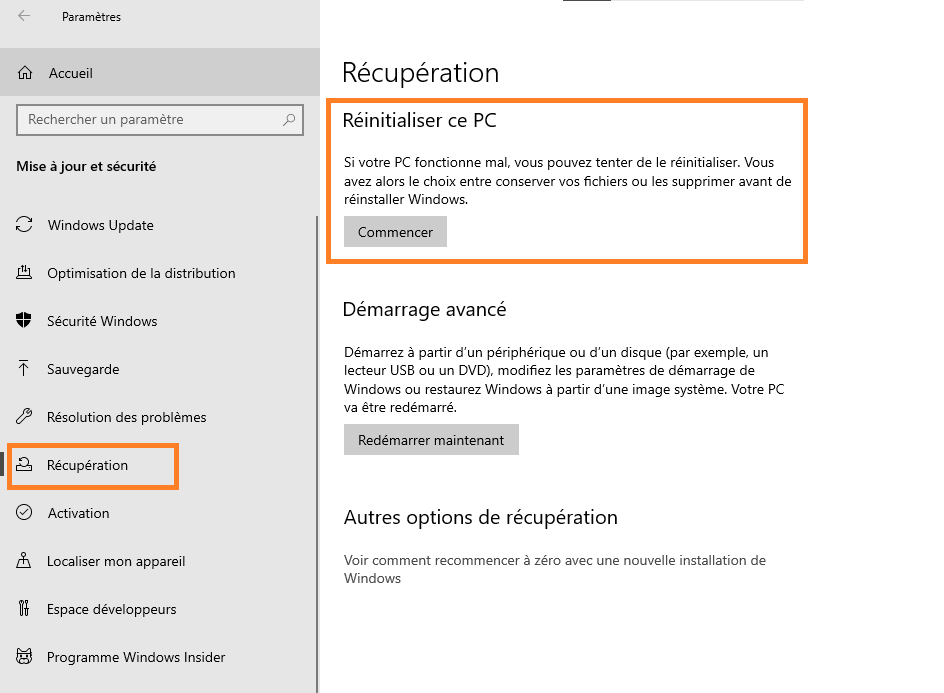
- W obszarze Resetuj ten komputer kliknij Rozpocznij .
- Wybierz opcję Usuń wszystko i postępuj zgodnie z instrukcjami wyświetlanymi na ekranie, aby ponownie zainstalować Windows .
Ponowna instalacja Windows powinna rozwiązać wszystkie problemy z programem ładującym CTF i zwiększyć szybkość i stabilność systemu. Należy jednak pamiętać o ponownej instalacji wszystkich programów i przywróceniu plików po ponownej instalacji.
Często zadawane pytania
Czy ładowarka CTF jest wirusem?
Program ładujący CTF nie jest wirusem, lecz legalnym procesem Windows , który obsługuje obsługę komunikatów dla alternatywnych programów użytkownika. Wirus może jednak podszywać się pod program ładujący CTF, aby oszukać użytkowników. Możesz zweryfikować autentyczność pliku wykonywalnego, postępując zgodnie z instrukcjami opisanymi w tym artykule.
Czy ładowarka CTF jest konieczna?
Program ładujący CTF jest wymagany do działania niektórych funkcji Windows, takich jak rozpoznawanie mowy i pasek języka. Jeśli nie korzystasz z tych funkcji, możesz bezpiecznie wyłączyć program ładujący CTF. W razie potrzeby możesz go ponownie włączyć, wykonując kroki w odwrotnej kolejności.
Jak wyłączyć moduł ładujący CTF podczas uruchamiania?
Aby wyłączyć moduł ładujący CTF podczas uruchamiania, możesz znaleźć usługę Klawiatura dotykowa i panel pisma ręcznego w oknie Usługi i ustawić jej typ uruchomienia na Wyłączony. Możesz również zatrzymać usługę, jeśli jest uruchomiona.
Dlaczego ładowarka CTF tak mocno obciąża procesor?
Program ładujący CTF zazwyczaj zużywa niewiele mocy obliczeniowej procesora, ale czasami może on doświadczać skoków obciążenia bez wyraźnego powodu. Może to być spowodowane błędem, infekcją wirusową lub konfliktem z innym programem. Jedną z możliwych przyczyn jest usługa optymalizacji środowiska uruchomieniowego .NET (.NET Runtime Optimization Service) narzędzi Windows jeśli nic innego nie pomoże, ponownie zainstalować Windows
Jak ponownie zainstalować Windows , aby naprawić moduł ładujący CTF?
Aby ponownie zainstalować Windows i naprawić moduł ładujący CTF, należy najpierw wykonać kopię zapasową ważnych danych, ponieważ ponowna instalacja usunie wszystkie pliki i programy. Następnie należy wykonać kroki opisane w artykule, aby zresetować komputer i wybrać opcję „Usuń wszystko”. Po ponownej instalacji konieczna będzie ponowna instalacja programów i przywrócenie plików.


