
Podobnie jak w przypadku Windows 10 i wszystkich poprzednich wersji, instalacja Windows 11 wymaga połączenia z internetem . Istnieje jednak nieoficjalna metoda na ominięcie tego problemu. Przyjrzyjmy się, jak zainstalować nowy system operacyjny firmy Microsoft bez połączenia z internetem !
Microsoft sprzeciwia się instalacji systemu Windows 11 bez połączenia z internetem?

Podczas instalacji systemu Windows 11 Home na komputerze należy podłączyć komputer do internetu i zalogować się na konto Microsoft . Są to oficjalne wymagania firmy Microsoft dotyczące instalacji systemu operacyjnego na komputerze.
W czerwcu ubiegłego roku, gdy wyciekły pierwsze wersje Windows 11, byliśmy świadkami blokowania przez Microsoft procesu instalacji. W rzeczywistości, jeśli urządzenie nie miało połączenia z internetem, instalacja nie działała. Oczywiście, zmuszało to wszystkich do połączenia się z internetem i założenia konta Microsoft przed wykonaniem jakiejkolwiek operacji.
Od tego czasu Microsoft rozpoczął nową grę w kotka i myszkę. Jakiś czas później odkryto kolejne obejście, ale czujna firma po raz kolejny sprawiła, że ta procedura stała się nieskuteczna. Teraz hakerzy odkryli nowe obejście, które pozwala im zainstalować Windows 11 na komputerze bez połączenia z internetem.
W formacie wideo wygląda to tak:
Jeśli wydaje Ci się to zbyt skomplikowane, oto jak postępować, wykonując kilka prostych kroków:
Krok 1: Zacznij od otwarcia wiersza poleceń za pomocą kombinacji klawiszy Shift + F10
Gdy Windows 11 wyświetli ekran z prośbą o połączenie z siecią internetową w celu dokończenia instalacji, użyj skrótu klawiaturowego Shift + F10 lub Maj + F10, aby otworzyć wiersz poleceń.
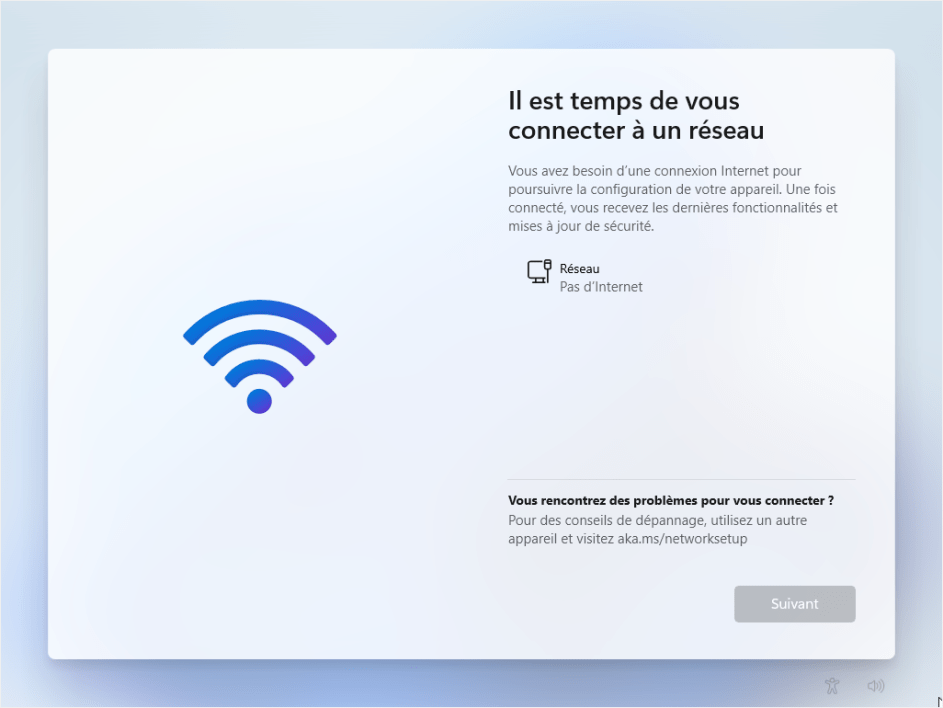
Krok 2: Następnie uniemożliwić komputerowi łączenie się z Internetem
Podczas tego kroku musisz zablokować wszelkie próby nawiązania połączenia, aby ominąć instalację bez połączenia.
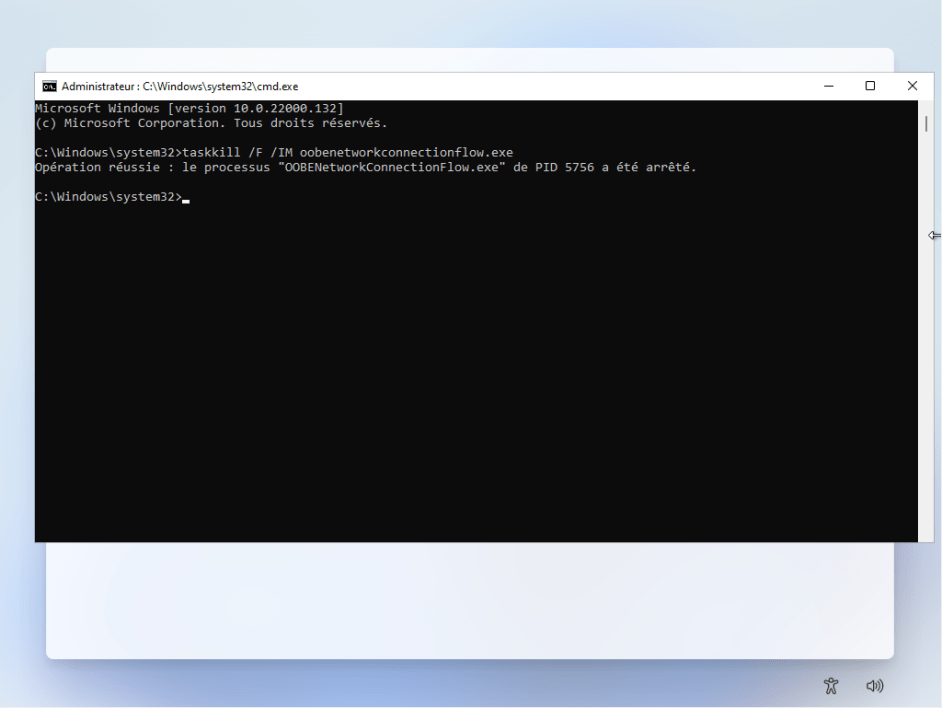
Aby to zrobić, w otwartym oknie wiersza poleceń wpisz: taskmgr i naciśnij Enter . Alternatywnie, jeśli to nie zadziała, wpisz: taskkill /F /IM oobenetworkconnectionflow.exe i naciśnij Enter.
W wierszu poleceń pojawi się komunikat, taki jak: „ Operacja zakończona pomyślnie ”. Jeśli go zobaczysz, zamknij okno wiersza poleceń, aby dokończyć instalację.
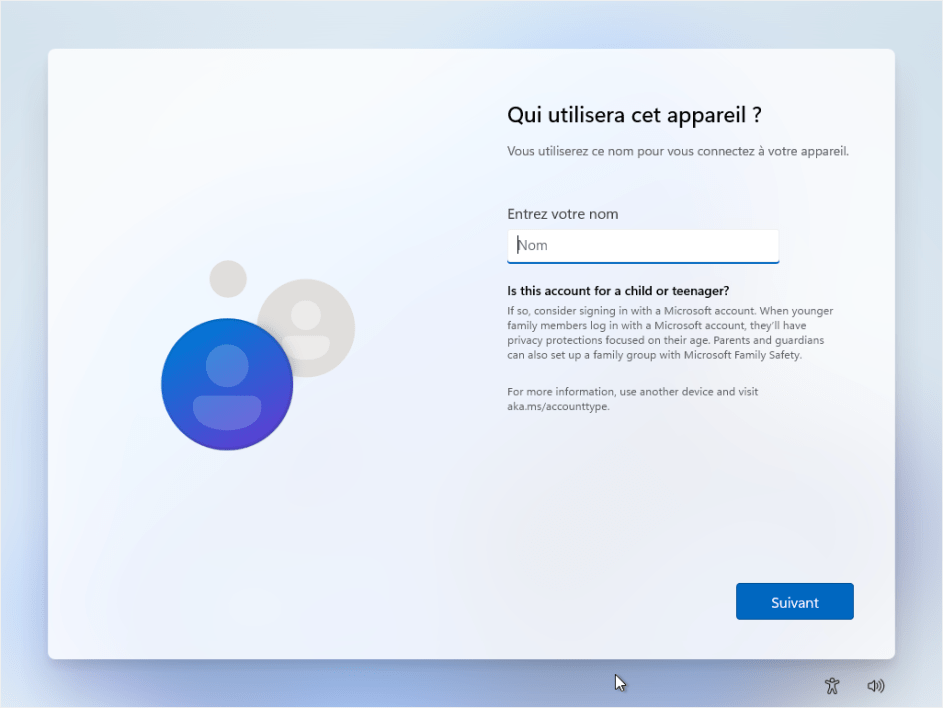
Krok 3: Przejdź do finalizacji instalacji systemu Windows 11
Podobnie jak w przypadku instalacji windows 10, asystent instalacji Windows 11 poprosi Cię o prawidłowe wypełnienie danych osobowych właściciela komputera.
Po zakończeniu procesu kliknij „ Dalej ”, aby zakończyć instalację nowego systemu operacyjnego.
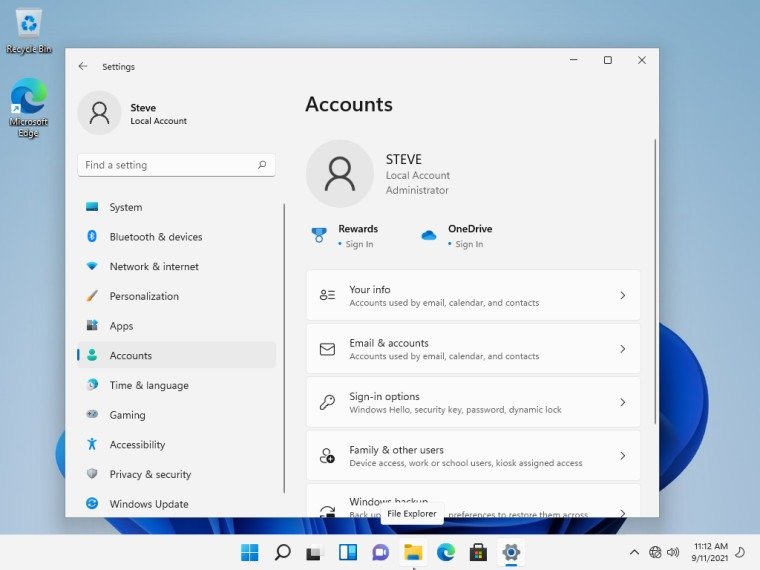
Po zakończeniu procesu nastąpi przekierowanie z konta lokalnego na pulpit Windows 11.
Następnie możesz zacząć podłączać komputer, aby Windows 11 mógł dokończyć pobieranie różnych brakujących składników oprogramowania i zakończyć konfigurację .
Jedno jest pewne! Niezależnie od tego, czy Windows 11 jest zainstalowany z połączeniem internetowym, czy nie, zwiększy wydajność Twojego komputera .
Źródło :


