

Kto nie spotkał się z frustrującym problemem czarnego ekranu w Windows 10, z widocznym kursorem myszy , ale niczym innym na ekranie? Bez paniki! Jesteśmy tu, aby pomóc Ci rozwiązać ten częsty problem i błyskawicznie przywrócić Ci pełną sprawność.
Zrozumienie przyczyny czarnego ekranu

Zanim przejdziemy do możliwych rozwiązań, ważne jest, aby zrozumieć, dlaczego ten z czarnym ekranem może występować. Przyczyną tego problemu może być kilka czynników, takich jak:
- Wadliwy lub nieaktualny sterownik karty graficznej
- Problemy z połączeniem z ekranem
- Nieprawidłowo skonfigurowany szybki start
- Problemy związane z Eksploratorem Windows
Oto samouczek wideo pokazujący, jak naprawić czarny ekran z widocznym kursorem !
Rozwiązanie 1: Uruchom ponownie Eksploratora Windows
Czasami samo Eksploratora Windows może rozwiązać problem czarnego ekranu. Aby to zrobić, wykonaj następujące kroki:
- Naciśnij jednocześnie Ctrl + Alt + Delete i kliknij „Menedżer zadań”.

- Na liście procesów poszukaj „Eksploratora Windows ”.
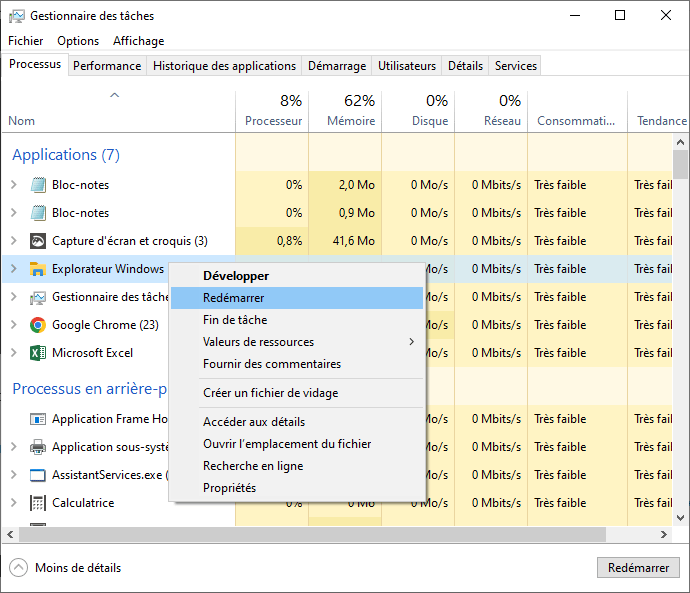
- Kliknij prawym przyciskiem myszy „Eksplorator Windows ” i wybierz „Uruchom ponownie”.
Po ponownym uruchomieniu Eksploratora czarny ekran powinien zniknąć, a Ty będziesz mieć możliwość normalnego korzystania z komputera.
Może Cię zainteresować ten artykuł: Klawisz Alt + Tab już nie działa? 4 sposoby na naprawienie skrótu w Windows !
Rozwiązanie 2: Zaktualizuj sterowniki karty graficznej
Nieaktualny lub wadliwy sterownik karty graficznej może powodować czarny ekran. Oto jak zaktualizować sterowniki:
- Otwórz „Menedżera zadań” zgodnie z poprzednim opisem.
- Kliknij „Plik”, a następnie „Uruchom nowe zadanie”.
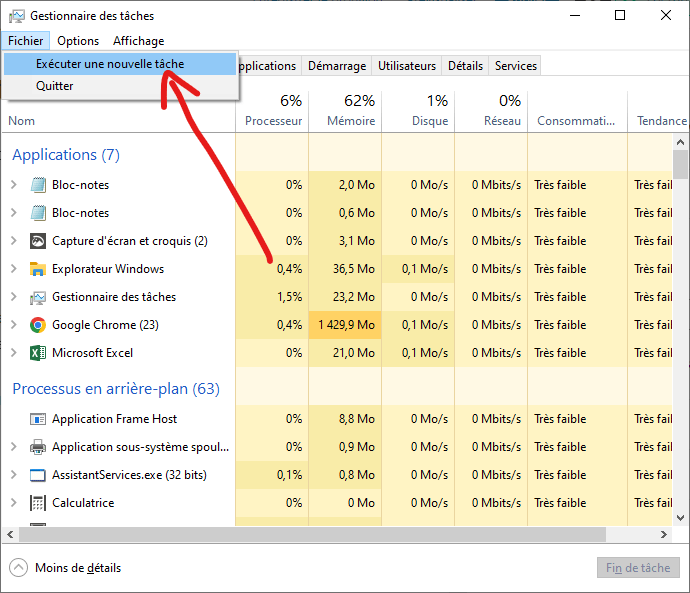
- Wpisz „devmgmt.msc” w polu tekstowym i naciśnij Enter, aby otworzyć „Menedżera urządzeń”.

- Wyszukaj i rozwiń „Karty graficzne”, kliknij prawym przyciskiem myszy swoją kartę graficzną, a następnie kliknij „Aktualizuj sterownik”.
Jeśli aktualizacja jest dostępna, zainstaluj ją i uruchom ponownie komputer. Może to rozwiązać problem z czarnym ekranem.
Rozwiązanie 3: Wyłącz szybkie uruchamianie
Szybkie uruchamianie to funkcja Windows 10, która czasami może powodować problemy z czarnym ekranem. Aby wyłączyć tę funkcję:
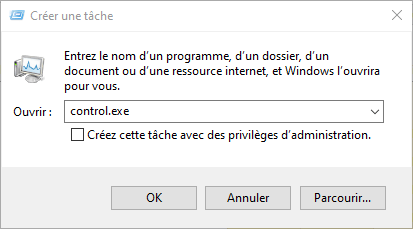
- Otwórz „Menedżera zadań” i rozpocznij nowe zadanie, jak opisano wcześniej.
- Wpisz „control.exe” w polu tekstowym i naciśnij Enter, aby otworzyć „Panel sterowania”.
- Kliknij „System i zabezpieczenia”, a następnie „Opcje power supply ”.
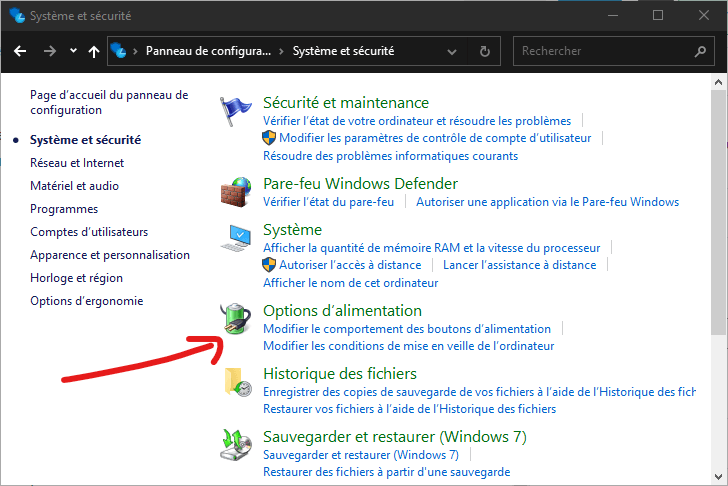
- Wybierz opcję „Wybierz działanie przycisków power supply ” w lewym panelu.

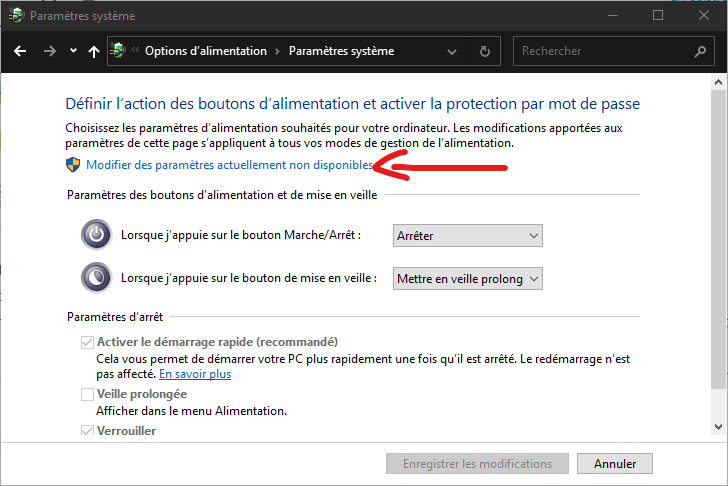
- Kliknij „Edytuj ustawienia, które są obecnie niedostępne” u góry okna.
- Odznacz pole wyboru „Włącz szybkie uruchamianie” w sekcji „Ustawienia wyłączania” i kliknij „Zapisz zmiany”.
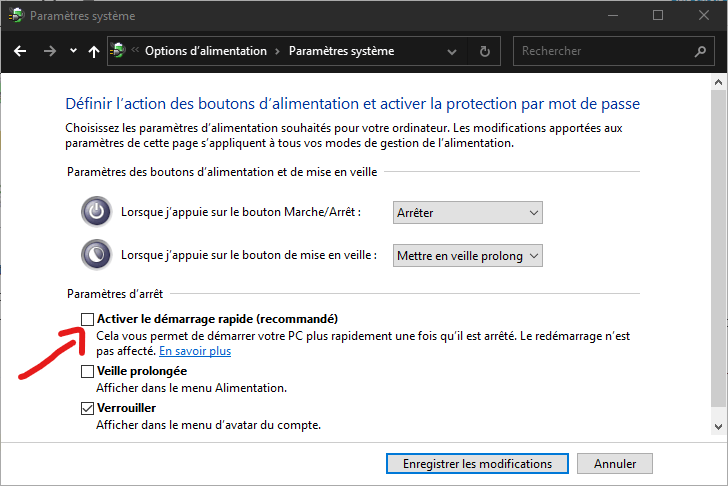
Po wyłączeniu szybkiego uruchamiania uruchom ponownie komputer, aby sprawdzić, czy problem czarnego ekranu został rozwiązany.
Przeczytaj także: aktualizacji Windows 0x80244022
Rozwiązanie 4: Sprawdź połączenia ekranu
Upewnij się, że wszystkie kable łączące monitor z komputerem są prawidłowo podłączone. Jeśli używasz adaptera do podłączenia monitora, sprawdź również, czy działa on prawidłowo. W razie potrzeby spróbuj podłączyć monitor do innego komputera, aby sprawdzić, czy działa.
Tabela porównawcza rozwiązań
| Rozwiązanie | Opis | Złożoność |
|---|---|---|
| Uruchom ponownie Eksploratora Windows | Aby rozwiązać problem czarnego ekranu, uruchom ponownie Eksploratora Windows za pomocą Menedżera zadań. | Łatwy |
| Zaktualizuj sterowniki karty graficznej | Zaktualizuj sterowniki karty graficznej za pomocą Menedżera urządzeń. | PRZECIĘTNY |
| Wyłącz szybkie uruchamianie | Wyłącz funkcję szybkiego uruchamiania systemu Windows 10 w opcjach power supply . | Łatwy |
| Sprawdź połączenia ekranu | Sprawdź kable i adaptery łączące monitor z komputerem. | Łatwy |
Postępując zgodnie z tymi rozwiązaniami, powinieneś być w stanie rozwiązać problem czarnego ekranu w systemie Windows 10 i odzyskać dostęp do komputera. Pamiętaj, że profilaktyka jest zawsze najlepszym rozwiązaniem. Aktualizuj sterowniki i regularnie twórz kopie zapasowe danych, aby uniknąć problemów w przyszłości.


