

Ntoskrnl.exe to plik wykonywalny , który jest częścią jądra systemu operacyjnego Windows NT . Odpowiada za wiele istotnych funkcji, takich jak wirtualizacja sprzętu , zarządzanie pamięcią i procesami oraz ochrona systemu . Bez niego Windows nie mógłby się uruchomić ani działać poprawnie. Co jednak, jeśli plik napotka problemy lub zostanie uszkodzony? Jak go naprawić i uniknąć przerażającego niebieskiego ekranu śmierci? W tym artykule wyjaśnimy wszystko, co musisz wiedzieć o pliku Ntoskrnl.exe i jak dbać o jego prawidłowe działanie.
Czym dokładnie jest Ntoskrnl.exe?

Ntoskrnl.exe to skrót od jądra systemu operacyjnego Windows , czyli jądra Windows NT. Jądro jest najniższym i najważniejszym elementem systemu, stanowiącym połączenie między sprzętem a oprogramowaniem. Zarządza zasobami systemowymi, takimi jak pamięć, procesor, urządzenia peryferyjne, pliki itd. Zapewnia również bezpieczeństwo systemu, uniemożliwiając złośliwym programom lub nieautoryzowanym użytkownikom dostęp do poufnych danych lub modyfikację działania systemu.
Plik Ntoskrnl.exe to jeden z pierwszych plików ładowanych podczas uruchamiania Windows. Zazwyczaj znajduje się on w folderze C:\Windows\System32. Zawiera kod wykonywalny jądra, a także inne niezbędne komponenty, takie jak menedżer pamięci, menedżer procesów, podsystem wykonawczy, podsystem zabezpieczeń i hiperwizor.
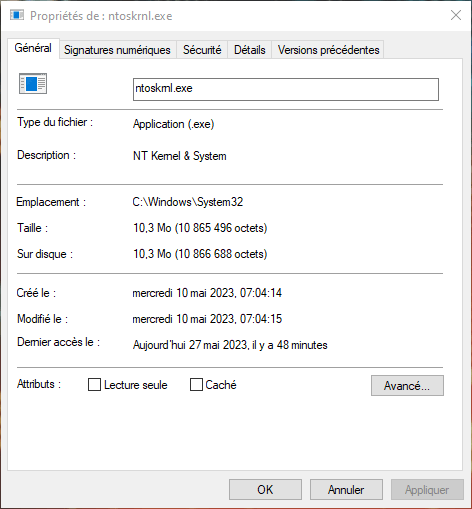
Dzięki tym komponentom jądro może wykonywać złożone zadania, takie jak wirtualizacja sprzętu, która umożliwia uruchomienie wielu systemów operacyjnych na tej samej maszynie, lub zarządzanie procesami, które pozwala na dystrybucję zasobów procesora pomiędzy różnymi uruchomionymi programami.
Plik Ntoskrnl.exe jest zatem niezbędny do prawidłowego funkcjonowania Windows. Brak pliku, jego uszkodzenie lub zainfekowanie wirusem może powodować poważne błędy, takie jak niebieskie ekrany śmierci (BSOD), czyli nagłe awarie systemu z komunikatem o błędzie wyświetlanym na ekranie. Błędy te mogą mieć kilka przyczyn, takich jak awaria sprzętu, konflikty oprogramowania, nieprawidłowa konfiguracja systemu lub uszkodzenie rejestru.
Jak naprawić plik Ntoskrnl.exe, jeśli występuje problem?
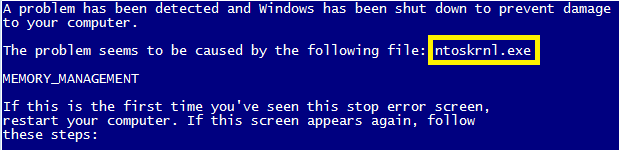
Jeśli masz problemy z plikiem Ntoskrnl.exe, istnieje kilka możliwych rozwiązań. Oto kilka kroków, które pomogą Ci naprawić ten plik:
Przeskanuj komputer programem antywirusowym

Plik Ntoskrnl.exe może być zainfekowany wirusem lub złośliwym oprogramowaniem, co może zmienić jego działanie lub uniemożliwić jego prawidłowe działanie. Aby to sprawdzić, możesz użyć niezawodnego i aktualnego programu antywirusowego, takiego jak Windows Defender lub Malwarebytes Anti-Malware (MBAM), i przeprowadzić pełne skanowanie systemu. W przypadku wykrycia wirusa, postępuj zgodnie z instrukcjami, aby go usunąć i ponownie uruchomić komputer.
Wyczyść dysk twardy i rejestr

Plik Ntoskrnl.exe może zostać uszkodzony przez pliki tymczasowe lub nieprawidłowe wpisy rejestru, które z czasem mogą się kumulować i powodować błędy. Aby wyczyścić dysk twardy i rejestr, możesz skorzystać z wbudowanych narzędzi Windows, takich jak Oczyszczanie dysku (cleanmgr) lub Kontroler plików systemowych (sfc /scannow), które usuną niepotrzebne pliki i naprawią uszkodzone pliki systemowe. Możesz również skorzystać z oprogramowania innych firm, takiego jak CCleaner lub Glary Utilities, które zoptymalizuje system i naprawi błędy rejestru.
Odinstaluj programy, których już nie potrzebujesz

Plik Ntoskrnl.exe może kolidować z innymi programami zainstalowanymi na komputerze, co może zakłócać jego działanie lub nadmiernie obciążać zasoby. Aby uniknąć tych problemów, możesz odinstalować programy, których już nie używasz lub nie potrzebujesz, korzystając z narzędzia do odinstalowywania Windows (appwiz.cpl) lub oprogramowania innych firm, takiego jak Revo Uninstaller lub IObit Uninstaller.
Sprawdź programy uruchamiane automatycznie
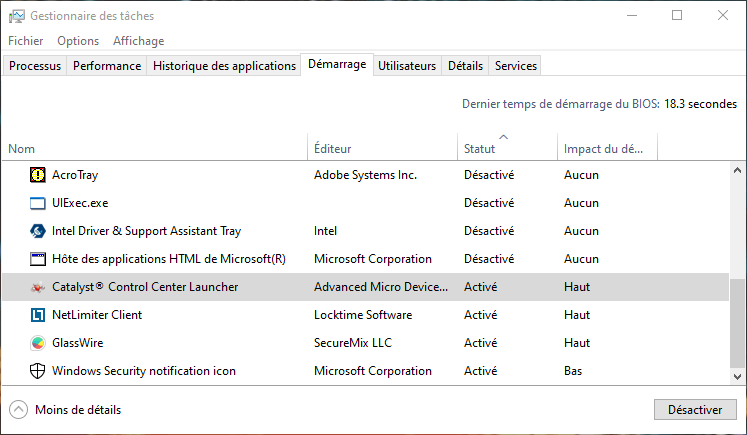
Proces Ntoskrnl.exe może być spowolniony przez niektóre programy uruchamiane automatycznie wraz ze Windows , co może wpływać na jego wydajność lub stabilność. Aby kontrolować te programy, można użyć narzędzia do konfiguracji systemu (msconfig) lub oprogramowania innych firm, takiego jak Autoruns lub Startup Delayer, które umożliwiają zarządzanie programami uruchamianymi podczas startu systemu i wyłączanie tych, które nie są potrzebne.
Automatycznie instaluj aktualizacje Windows
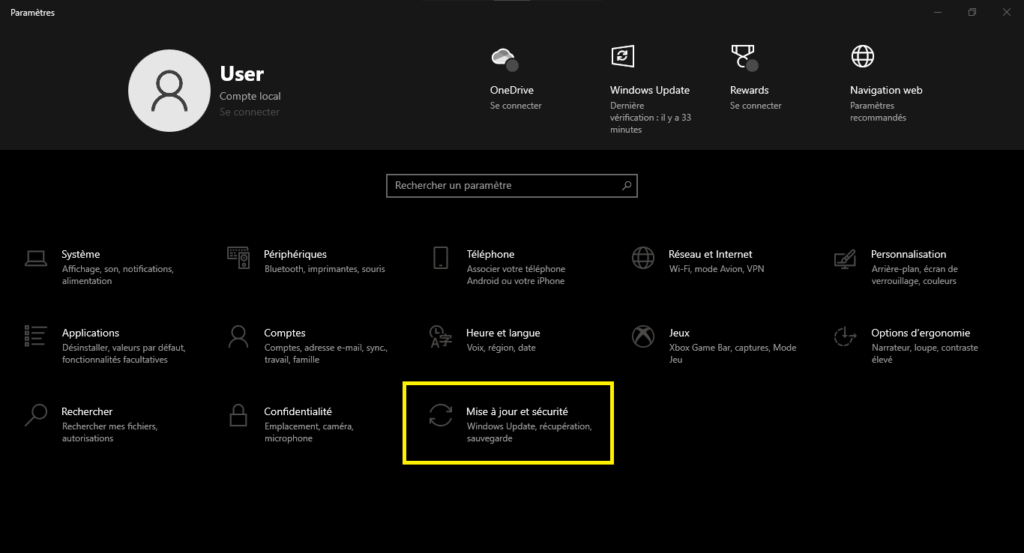
Plik Ntoskrnl.exe może być nieaktualny lub niezgodny z niektórymi wersjami Windows , co może prowadzić do błędów lub nieprawidłowego działania. Aby uniknąć tych problemów, należy aktualizować system, korzystając z najnowszych dostępnych Windows . Można to zrobić, włączając automatyczne aktualizacje w Windows Update (wuaclt) lub ręcznie pobierając aktualizacje z oficjalnej witryny firmy Microsoft. Może to pomóc Windows Update 0x80244022 , który oznacza, że usługa aktualizacji nie mogła połączyć się z serwerem.
Utwórz kopię zapasową lub punkt przywracania

Plik Ntoskrnl.exe może ulec nieodwracalnemu uszkodzeniu lub utracie z powodu poważnego błędu lub ataku wirusa. Aby zapobiec tym krytycznym sytuacjom, należy utworzyć pełną kopię zapasową systemu na nośniku zewnętrznym (zewnętrzny dysk twardy, pendrive USB, DVD) lub punkt przywracania na wewnętrznym dysku twardym (rstrui). Umożliwi to przywrócenie systemu do poprzedniego stanu w przypadku poważnego problemu.
Użyj naprawy zamiast ponownej instalacji

Jeśli żadne z poprzednich rozwiązań nie zadziała, a plik Ntoskrnl.exe nadal jest brakujący lub uszkodzony pomimo wszelkich wysiłków, możesz spróbować naprawić system bez utraty danych. W tym celu potrzebny będzie nośnik instalacyjny Windows (bootowalny dysk USB lub DVD) odpowiadający wersji zainstalowanej na komputerze. Następnie należy uruchomić komputer z nośnika instalacyjnego i wybrać opcję „Napraw komputer” zamiast „Zainstaluj teraz”. Spowoduje to przejście do zaawansowanych opcji odzyskiwania systemu (WinRE), gdzie można wybrać opcję „Naprawa przy uruchamianiu”, aby spróbować automatycznie naprawić plik Ntoskrnl.exe i inne pliki niezbędne do uruchomienia. Jeśli to nie wystarczy, można również wybrać opcję „Wiersz polecenia”, aby ręcznie uruchomić polecenia naprawy pliku Ntoskrnl.exe.
Często zadawane pytania
Poniżej znajdują się najczęściej zadawane przez użytkowników pytania dotyczące pliku Ntoskrnl.exe:
Jaki jest normalny rozmiar pliku Ntoskrnl.exe?
Typowy rozmiar pliku Ntoskrnl.exe różni się w zależności od wersji i edycji Windows zainstalowanego na komputerze. Zazwyczaj wynosi on od 5 MB do 10 MB.
Jak mogę sprawdzić, czy plik Ntoskrnl.exe jest uruchomiony?
Możesz sprawdzić, czy proces Ntoskrnl.exe jest uruchomiony za pomocą Menedżera zadań Windows (taskmgr), który wyświetla listę aktywnych procesów na komputerze. Aby uzyskać do niego dostęp, kliknij prawym przyciskiem myszy pasek zadań i wybierz „Menedżer zadań” lub naciśnij jednocześnie klawisze Ctrl + Alt + Delete i wybierz „Menedżer zadań”. Na karcie „Procesy” możesz wyszukać proces o nazwie „NT Kernel & System”, który odpowiada procesowi Ntoskrnl.exe. Możesz również sprawdzić ilość pamięci i zużycie procesora przez ten proces.
Jak zmniejszyć zużycie pliku Ntoskrnl.exe?
To normalne, że Ntoskrnl.exe zużywa pewną ilość pamięci i procesora, ponieważ jest to proces niezbędny do działania Windows. Jeśli jednak zauważysz, że Ntoskrnl.exe zużywa zbyt dużo zasobów i spowalnia komputer, może to oznaczać problem. Aby zmniejszyć zużycie zasobów przez Ntoskrnl.exe, wypróbuj następujące rozwiązania:
- Zaktualizuj sterowniki: Plik Ntoskrnl.exe może kolidować z nieaktualnymi lub niekompatybilnymi sterownikami, co może powodować wycieki pamięci lub przeciążenie procesora. Aby uniknąć tych problemów, należy zaktualizować sterowniki do najnowszych wersji dostępnych dla danego sprzętu. Można to zrobić za pomocą Menedżera urządzeń Windows (devmgmt.msc), który umożliwia sprawdzenie stanu urządzeń i wyszukiwanie aktualizacji online. Można również skorzystać z oprogramowania innych firm, takiego jak Driver Booster lub Driver Easy, które przeskanuje komputer i automatycznie zainstaluje niezbędne sterowniki.
- Wyłącz niepotrzebne usługi: Do pliku Ntoskrnl.exe mogą uzyskiwać dostęp niepotrzebne lub niechciane usługi, które mogą niepotrzebnie zużywać zasoby. Aby uniknąć tych problemów, możesz wyłączyć usługi, które nie są niezbędne do działania Windows lub programów. Możesz to zrobić za pomocą narzędzia services.msc, które umożliwia zarządzanie usługami Windows. Możesz również skorzystać z oprogramowania innych firm, takiego jak Autoruns lub Services+, które pomoże Ci zidentyfikować i wyłączyć zbędne usługi.
- Zoptymalizuj pamięć wirtualną: Wydajność pliku Ntoskrnl.exe może być ograniczona przez ilość pamięci wirtualnej dostępnej na komputerze, czyli miejsca na dysku wykorzystywanego jako pamięć dodatkowa, gdy pamięć fizyczna (RAM) jest niewystarczająca. Aby uniknąć tych problemów, możesz zoptymalizować pamięć wirtualną, zwiększając jej rozmiar lub przenosząc ją na inny dysk. Możesz to zrobić za pomocą narzędzia sysdm.cpl, które umożliwia dostęp do właściwości systemu. Możesz również skorzystać z oprogramowania innych firm, takiego jak RAMDisk lub PrimoCache, które utworzy dysk wirtualny w pamięci, aby przyspieszyć działanie systemu.
Jak usunąć Ntoskrnl.exe?
Nie należy usuwać pliku Ntoskrnl.exe, ponieważ jest on niezbędny do funkcjonowania Windows. Usunięcie tego pliku może spowodować, że system stanie się bezużyteczny lub niestabilny. Jeśli podejrzewasz, że plik Ntoskrnl.exe jest zainfekowany wirusem lub złośliwym oprogramowaniem, użyj programu antywirusowego, aby go wyczyścić i przywrócić.
Wniosek
Ntoskrnl.exe to plik wykonywalny, który jest częścią jądra systemu operacyjnego Windows NT. Odpowiada za wiele istotnych funkcji, takich jak wirtualizacja sprzętu, zarządzanie pamięcią i procesami oraz ochrona systemu. Bez niego Windows nie mógłby się uruchomić ani działać poprawnie.
Jeśli masz problemy z plikiem Ntoskrnl.exe, istnieje kilka możliwych rozwiązań. Możesz przeskanować komputer programem antywirusowym, wyczyścić dysk twardy i rejestr, odinstalować niepotrzebne programy, sprawdzić programy uruchamiane automatycznie, automatycznie zainstalować aktualizacje Windows , utworzyć kopię zapasową lub punkt przywracania albo skorzystać z naprawy zamiast ponownej instalacji.


