

aktualizacji Windows wystąpił błąd 0x80244022 ? Nie martw się, chętnie pomożemy! W tym artykule wyjaśnimy, na czym polega ten błąd i jak go naprawić w kilku prostych krokach. Gotowy, by przywrócić swój komputer do życia?
Czym jest błąd 0x80244022?

Błąd 0x80244022 to kod błędu aktualizacji Windows . Zazwyczaj jest on spowodowany problemami z połączeniem z Windows Update, uszkodzonymi plikami systemowymi lub nieprawidłowymi ustawieniami serwera proxy. Aby rozwiązać ten problem, konieczne jest zrozumienie możliwych przyczyn i zastosowanie odpowiednich rozwiązań.
Możliwe przyczyny błędu 0x80244022
- Problemy z połączeniem z serwerem Windows Update
- Uszkodzone pliki systemowe
- Nieprawidłowe ustawienia proxy
Jak naprawić błąd 0x80244022?

Aby rozwiązać błąd 0x80244022, sugerujemy zastosowanie się do poniższych rozwiązań:
1. Sprawdź połączenie internetowe

- Naciśnij klawisze „ Windows ” + „R”, aby otworzyć okno dialogowe „Uruchom”.
- Wpisz „services.msc” i naciśnij „Enter”.

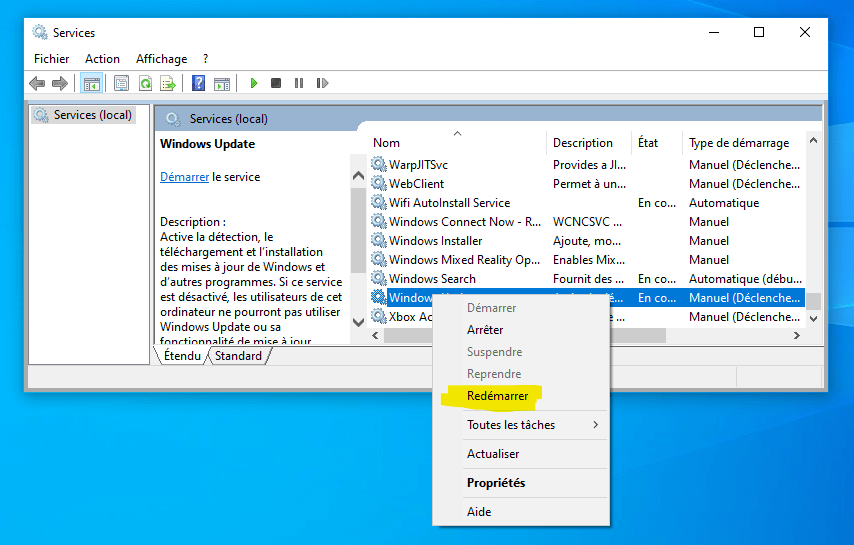
- Wyszukaj usługę „ Windows Update” na liście.

- Kliknij prawym przyciskiem myszy „ Windows Update” i wybierz „Uruchom ponownie”.
Może Cię zainteresować ten artykuł: Sterownik Broadcom BCM20702A0: zrozumienie jego roli w systemie Windows 10
Upewnij się, że Twoje połączenie internetowe działa prawidłowo. Jeśli masz problemy z połączeniem, spróbuj ponownie uruchomić modem lub router. Możesz również sprawdzić połączenie, wchodząc na inną stronę internetową.
2. Uruchom ponownie usługę Windows Update
Czasami ponowne uruchomienie usługi Windows Update może rozwiązać ten problem. Oto jak to zrobić:
Wyczyść tymczasowe pliki usługi Windows Update
Uszkodzone pliki tymczasowe mogą również powodować błąd 0x80244022. Aby je wyczyścić, wykonaj następujące kroki:
- Otwórz Eksplorator plików i przejdź do folderu „C:\Windows\SoftwareDistribution\Download”.

- Usuń wszystkie pliki i foldery znajdujące się w tym folderze.
- Uruchom ponownie komputer i spróbuj jeszcze raz zaktualizować Windows .
3. Sprawdź i napraw uszkodzone pliki systemowe
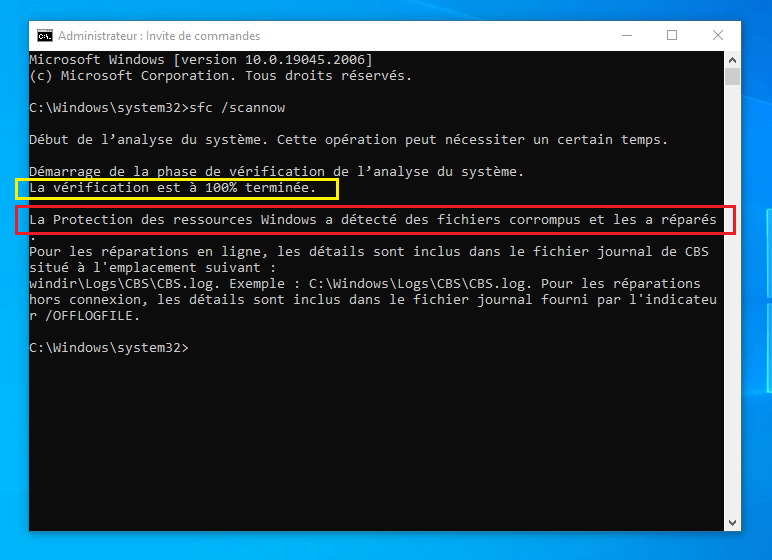
Aby sprawdzić i naprawić uszkodzone pliki systemowe, użyj narzędzia „Kontroler plików systemowych” wbudowanego w Windows. Wykonaj następujące kroki:
- Otwórz wiersz poleceń jako administrator. Aby to zrobić, kliknij prawym przyciskiem myszy menu „Start” i wybierz „Wiersz poleceń (administrator)”.

- Wpisz „sfc /scannow” i naciśnij „Enter”.

- Proces sprawdzania i naprawy plików systemowych może potrwać chwilę. Poczekaj na jego zakończenie, a następnie uruchom ponownie komputer.

4. Sprawdź i dostosuj ustawienia serwera proxy
Nieprawidłowe ustawienia serwera proxy mogą również powodować błąd 0x80244022. Aby sprawdzić i dostosować ustawienia serwera proxy, wykonaj następujące kroki:
- Naciśnij klawisze „ Windows ” + „I”, aby otworzyć „Ustawienia” Windows.

- Kliknij „Sieć i Internet”.

- Wybierz „Serwer proxy” w lewym panelu.
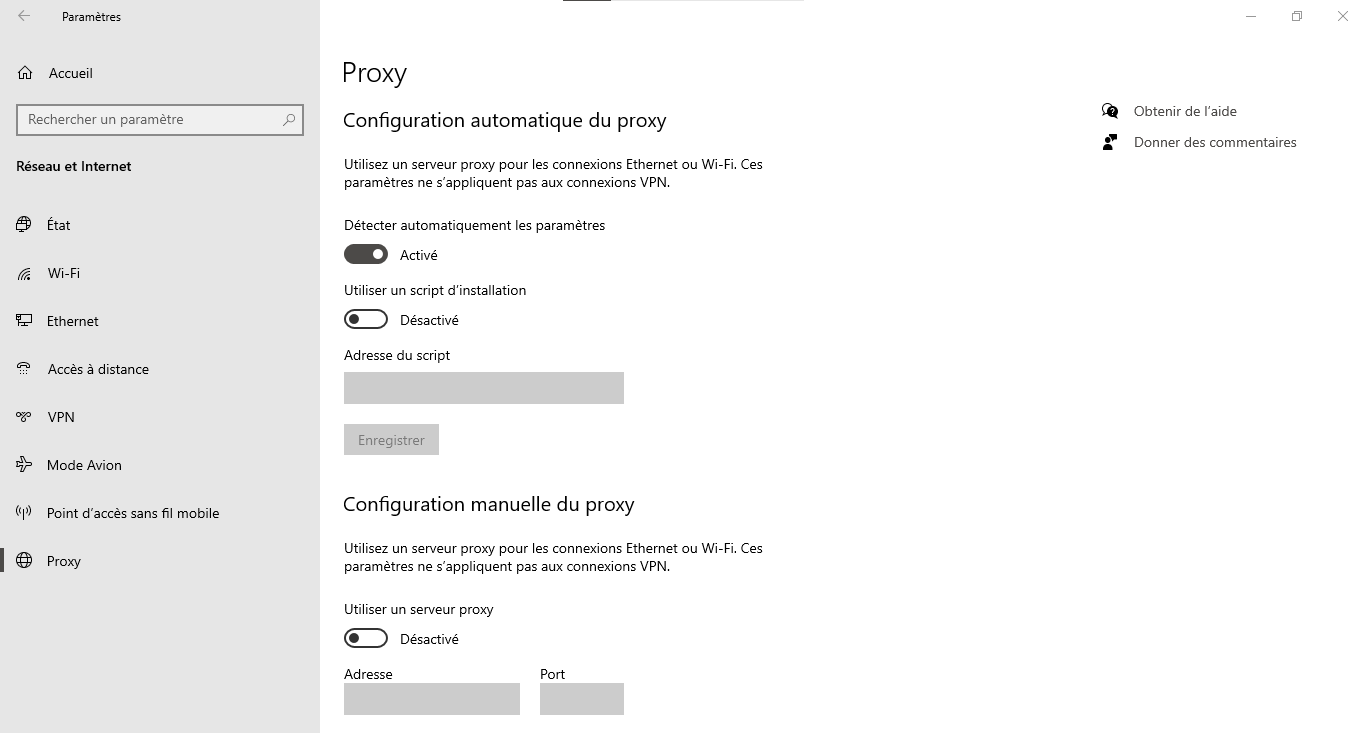
- Sprawdź, czy ustawienia serwera proxy są prawidłowe lub wyłącz je, jeśli ich nie potrzebujesz.
Tabela porównawcza rozwiązań
| Rozwiązanie | Korzyści | Wady |
|---|---|---|
| Sprawdź połączenie internetowe | Łatwe do wdrożenia, może szybko rozwiązać problem | Działa tylko wtedy, gdy przyczyna jest związana z połączeniem |
| Uruchom ponownie usługę Windows Update | Może to rozwiązać problem, jeśli usługa jest zablokowana | Nie rozwiązuje problemów związanych z uszkodzonymi plikami lub ustawieniami proxy |
| Wyczyść pliki tymczasowe | Może rozwiązać problemy związane z uszkodzonymi plikami | To rozwiązanie nie zadziała, jeśli przyczyna jest związana z połączeniem lub ustawieniami serwera proxy |
| Sprawdź i napraw pliki systemowe | Naprawia uszkodzone pliki systemowe, poprawia stabilność systemu | Zajmuje to trochę czasu i nie rozwiązuje problemów z połączeniem ani ustawieniami serwera proxy |
| Sprawdź i dostosuj ustawienia serwera proxy | Rozwiązuje problemy związane z nieprawidłowymi ustawieniami serwera proxy | To rozwiązanie nie zadziała, jeśli przyczyna jest związana z połączeniem lub uszkodzonymi plikami |
Postępując zgodnie z tymi krokami, powinieneś być w stanie rozwiązać błąd 0x80244022 i zaktualizować system Windows bez żadnych problemów. Pamiętaj, że aktualizowanie systemu jest niezbędne dla zapewnienia jego bezpieczeństwa i prawidłowego działania. Dlatego nie wahaj się regularnie aktualizować swojego komputera.
Zobacz także: Klawisz Alt + Tab już nie działa? 4 sposoby na naprawienie skrótu w Windows !
Często zadawane pytania
Dlaczego niektóre aktualizacje Windows regularnie się nie uruchamiają?
Istnieje kilka powodów, dla których niektóre aktualizacje Windows mogą regularnie zawodzić. Oto kilka najczęstszych przyczyn:
- Problemy ze zgodnością sprzętu lub oprogramowania
- Za mało miejsca na dysku twardym
- Uszkodzone pliki systemowe
- Zakłócenie działania oprogramowania antywirusowego lub zapory sieciowej
- Problemy z połączeniem internetowym
Aby rozwiązać te problemy, upewnij się, że sprzęt i oprogramowanie są kompatybilne z aktualizacją, w razie potrzeby zwolnij miejsce na dysku sprawdź i napraw uszkodzone pliki systemowe , poprawnie skonfiguruj program antywirusowy lub zaporę sieciową i sprawdź połączenie internetowe.
Jakie zagrożenia niesie za sobą brak aktualizacji systemu Windows ?
Zaniedbanie aktualizacji systemu Windows wiąże się z kilkoma zagrożeniami, w tym:
- Narażenie na luki w zabezpieczeniach i luki w zabezpieczeniach
- Obniżona wydajność i niestabilność systemu
- Niezgodność z nowym oprogramowaniem i nowymi wersjami aplikacji
- Brak wsparcia technicznego dla przestarzałych wersji Windows
Aby zminimalizować te zagrożenia, należy koniecznie aktualizować system Windows , instalując najnowsze aktualizacje zabezpieczeń i funkcji.
Jak zaplanować automatyczną instalację aktualizacji Windows ?
Aby zaplanować automatyczną instalację aktualizacji Windows , wykonaj następujące czynności:
- Naciśnij klawisze „ Windows ” + „I”, aby otworzyć „Ustawienia” Windows.
- Kliknij „Aktualizacja i zabezpieczenia”.
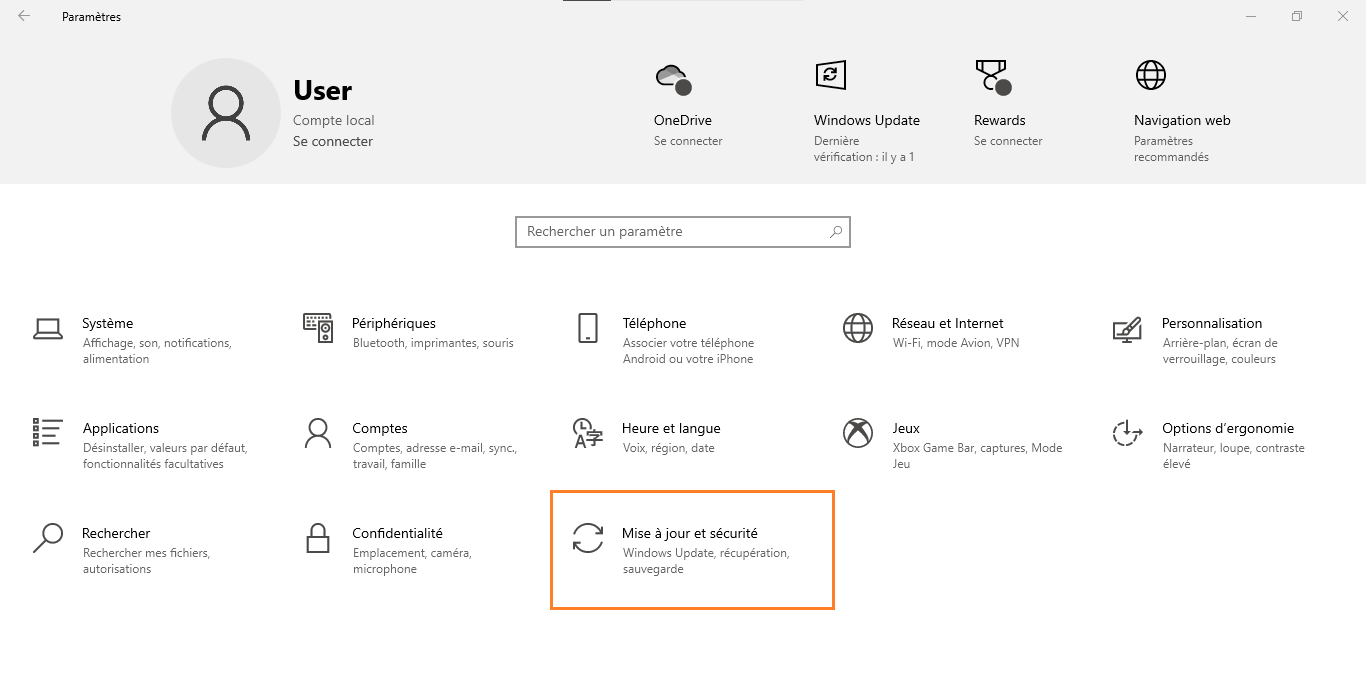
- Wybierz „ Windows Update” w lewym panelu.

- Kliknij „Opcje zaawansowane”.
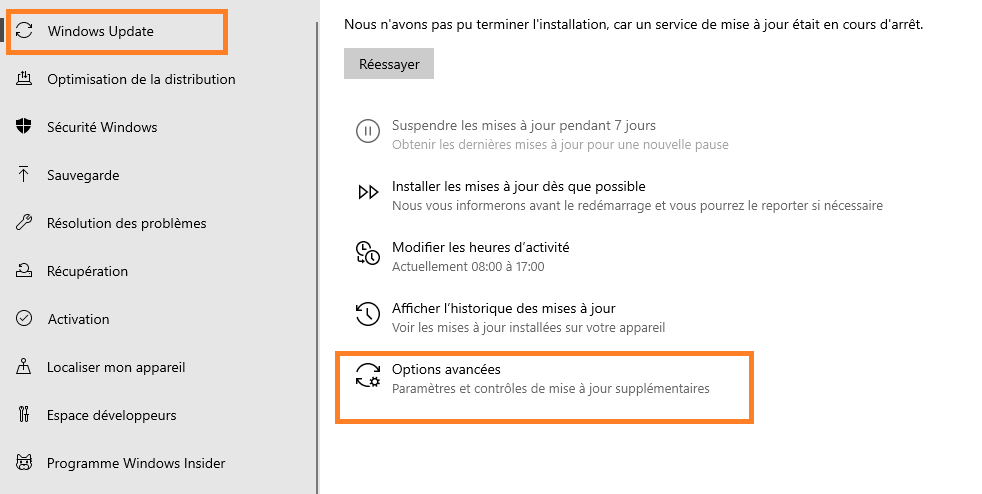
- Włącz opcję „Powiadomimy Cię, gdy będą dostępne aktualizacje, abyś mógł wybrać, kiedy je zainstalować” lub wybierz konkretną godzinę i dzień, aby aktualizacje były instalowane automatycznie.
Dzięki planowaniu automatycznych aktualizacji możesz mieć pewność, że Twój system będzie zawsze aktualny, bez konieczności ręcznego sprawdzania dostępności aktualizacji.
Czy istnieje sposób na przywrócenie systemu, jeśli aktualizacja spowoduje problemy?
Tak, możesz użyć przywracania systemu , aby przywrócić poprzedni stan, jeśli aktualizacja spowoduje problemy. Oto jak to zrobić:
- Naciśnij klawisze „ Windows ” + „S” i wpisz „Przywracanie systemu” w pasku wyszukiwania.
- Kliknij „ Utwórz punkt przywracania ”.

- Wybierz „Przywracanie systemu…” na karcie „Ochrona systemu”.

- Postępuj zgodnie z instrukcjami wyświetlanymi na ekranie, aby wybrać punkt przywracania sprzed problematycznej aktualizacji i przywrócić system.
Należy pamiętać, że przywracanie systemu nie ma wpływu na dokumenty osobiste, ale może spowodować usunięcie aplikacji , sterowników i aktualizacji zainstalowanych po utworzeniu punktu przywracania.
Jak mogę tymczasowo wyłączyć aktualizacje Windows , aby uniknąć problemów?
Aby tymczasowo wyłączyć aktualizacje Windows, wykonaj następujące czynności:
- Naciśnij klawisze „ Windows ” + „I”, aby otworzyć „Ustawienia” Windows.
- Kliknij „Aktualizacja i zabezpieczenia”.
- Wybierz „ Windows Update” w lewym panelu.
- Kliknij „Opcje zaawansowane”.
- Aktywuj opcję „Wstrzymaj aktualizacje” i wybierz czas trwania wstrzymania (do 35 dni).
Należy pamiętać, że wyłączenie aktualizacji może narazić Cię na ryzyko bezpieczeństwa . Dlatego zaleca się ich ponowne włączenie tak szybko, jak to możliwe.
Jakie są inne typowe błędy związane z usługą Windows Update i jak można je rozwiązać?
Oto kilka innych typowych błędów związanych z usługą Windows Update i sposoby ich rozwiązania:
- Błąd 0x80070002 : Sprawdź i napraw uszkodzone pliki systemowe za pomocą narzędzia „sfc /scannow”.
- Błąd 0x80070422 : Upewnij się, że Windows Update jest uruchomiona i uruchom ją, jeśli to konieczne.
- Błąd 0x80070057 składniki Windows za pomocą narzędzia DISM i wiersza poleceń.
- Błąd 0x800705b4 : Tymczasowo wyłącz program antywirusowy lub zaporę sieciową, aby sprawdzić, czy nie zakłócają one aktualizacji.
W przypadku każdego błędu przeprowadź dokładne badania, aby zrozumieć jego przyczynę i zastosować odpowiednie rozwiązanie.
Jak rozwiązać problemy ze zgodnością sterowników podczas aktualizacji Windows ?
Aby rozwiązać problemy ze zgodnością sterowników podczas aktualizacji Windows, spróbuj wykonać następujące czynności:
- Odwiedź witrynę internetową producenta sprzętu, aby wyszukać i zainstalować najnowsze zgodne sterowniki.
- Użyj narzędzia Menedżer urządzeń Windows , aby automatycznie wyszukać i zainstalować aktualizacje sterowników.
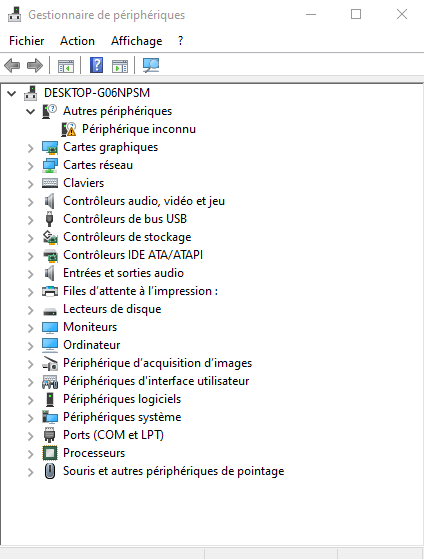
- Jeśli problem nadal występuje, odinstaluj problematyczny sterownik i uruchom ponownie komputer, aby Windows automatycznie zainstalował zgodny sterownik.
Jak zgłosić problem lub błąd napotkany podczas aktualizacji Windows ?
Aby zgłosić problem lub błąd napotkany podczas aktualizacji Windows, wykonaj następujące czynności:
- Naciśnij klawisze „ Windows ” + „I”, aby otworzyć „Ustawienia” Windows.
- Kliknij „Prywatność”.

- Wybierz „Komentarze i diagnostyka” w lewym panelu.
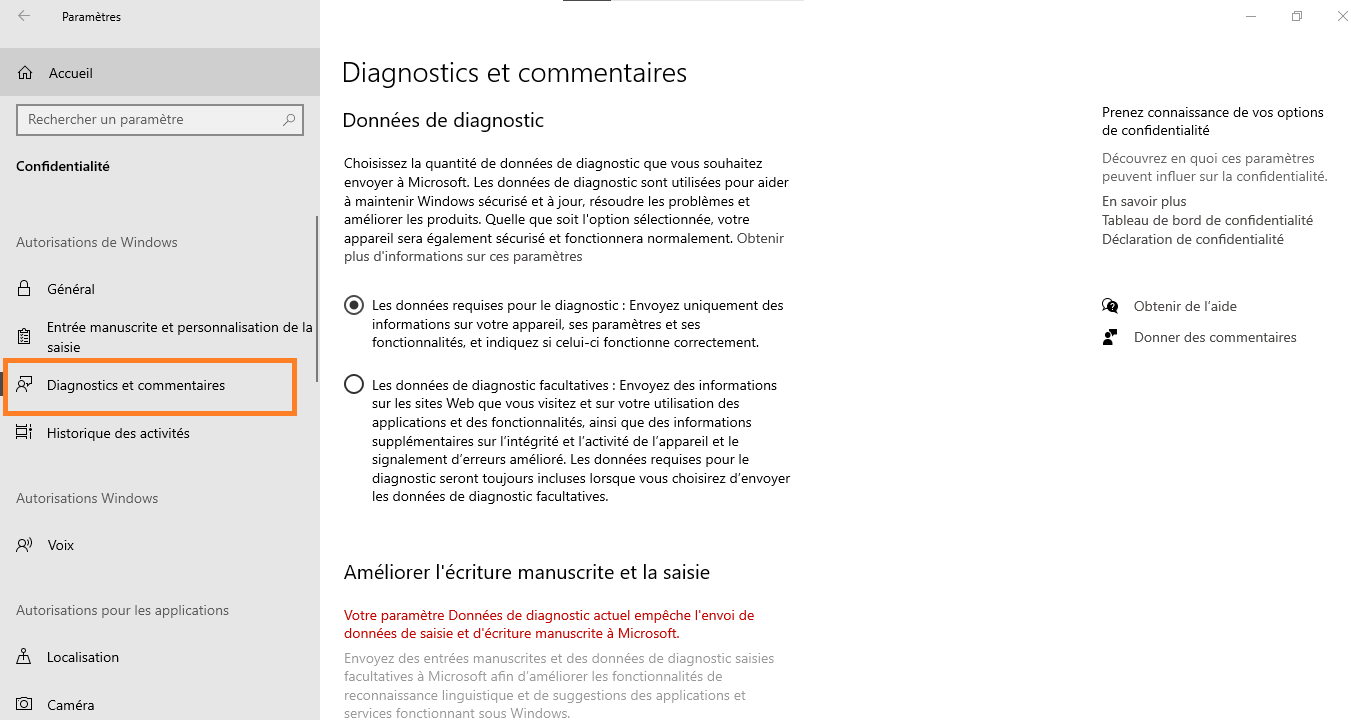
- Kliknij „Zgłoś problem”.
Opisz napotkany problem, w razie potrzeby dodaj zrzuty ekranu i prześlij raport.
Firma Microsoft zapozna się z Twoim zgłoszeniem i może zaproponować poprawki w przyszłych aktualizacjach.
Jak mogę sprawdzić, czy mój program antywirusowy lub zapora sieciowa blokują aktualizacje Windows ?
Aby sprawdzić, czy program antywirusowy lub zapora sieciowa blokują aktualizacje Windows, spróbuj wykonać następujące czynności:
- Tymczasowo wyłącz program antywirusowy lub zaporę sieciową i spróbuj ponownie przeprowadzić aktualizację. Jeśli aktualizacja zadziała, oznacza to, że program antywirusowy lub zapora sieciowa zakłócają aktualizacje Windows.
- Sprawdź ustawienia programu antywirusowego i zapory sieciowej, aby upewnić się, że nie zakłócają one aktualizacji Windows.
- Dodaj usługi Windows Update do listy wyjątków oprogramowania antywirusowego lub zapory sieciowej, aby uniknąć blokad w przyszłości.
Pamiętaj o ponownej aktywacji oprogramowania antywirusowego lub zapory sieciowej po sprawdzeniu ich wpływu na aktualizacje Windows.
Jakie narzędzia innych firm są zalecane do rozwiązywania problemów z usługą Windows Update?
Oto kilka polecanych narzędzi innych firm, które pomogą rozwiązać problemy z usługą Windows Update:
- WSUS Offline Update aktualizacji Windows bez korzystania z Windows Update.
- Zresetuj agenta usługi Windows składniki Windows .
- Windows Update : To narzędzie do rozwiązywania problemów automatycznie wykrywa i naprawia problemy związane z Windows Update.
Narzędzia te mogą być przydatne do rozwiązywania powtarzających się problemów z usługą Windows Update, których nie można naprawić za pomocą wbudowanych rozwiązań Windows .
Wniosek
problemów z Windows może być trudne, ale dzięki zrozumieniu typowych błędów i zastosowaniu sprawdzonych rozwiązań możesz zapewnić aktualność i bezpieczeństwo systemu. Zachęcamy do korzystania z zalecanych narzędzi innych firm i zgłaszania wszelkich problemów do firmy Microsoft, aby pomóc w udoskonalaniu przyszłych aktualizacji.
To może Cię zainteresować: Jak usunąć stronę w Dokumentach Google?


